무료 온라인 화면 녹화기
- 빠르고, 간편하고, 안전합니다
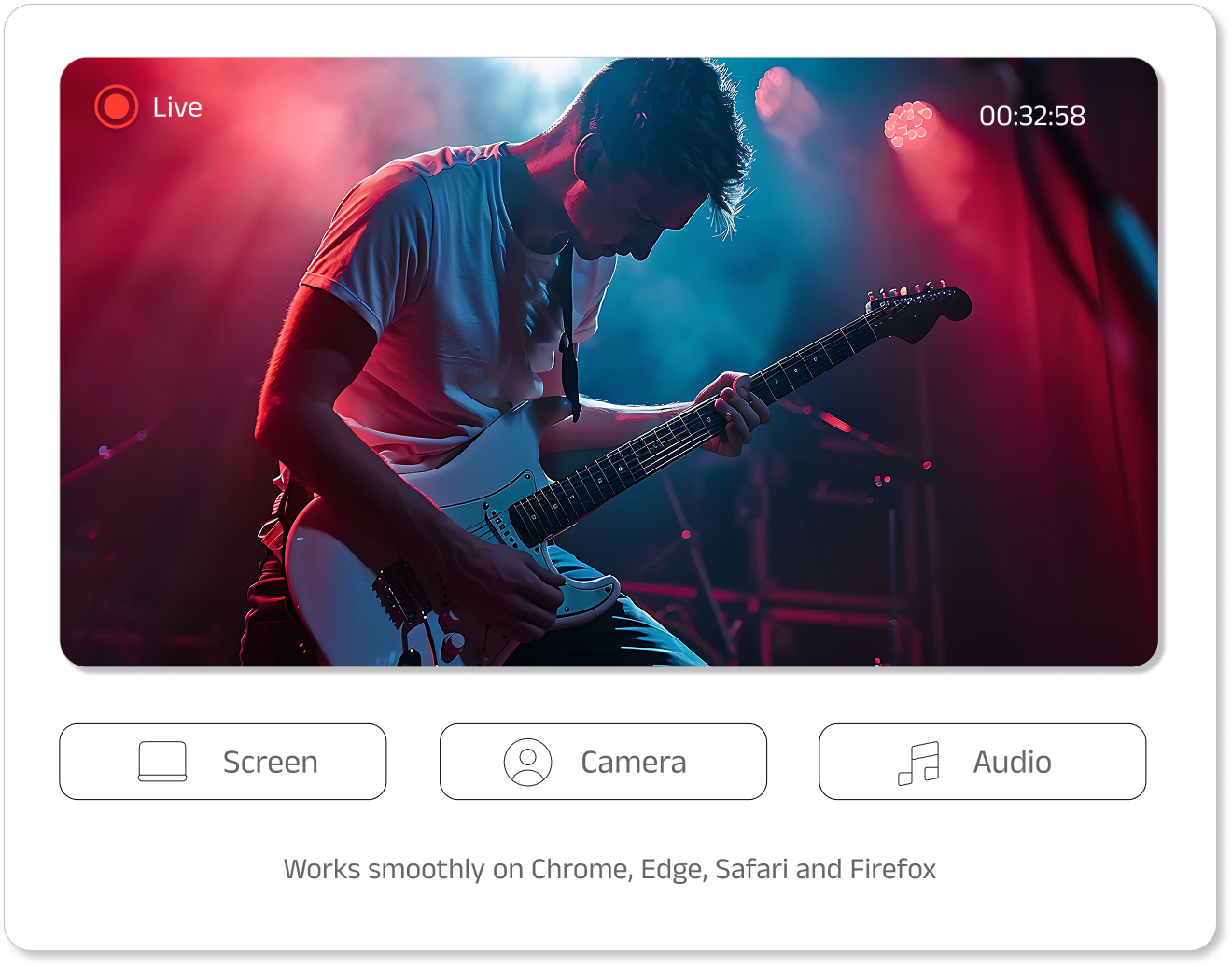
사용 방법 Swyshare 온라인 화면 녹화 프로그램?
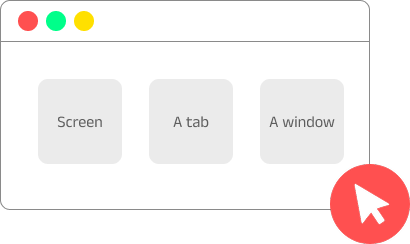
1단계. 녹화 옵션 설정
화면, 창 또는 탭을 녹화하도록 선택하세요. 필요에 따라 오디오 또는 웹캠을 활성화하세요.

2단계. 녹화를 시작하세요
녹화를 시작하고 화면 및 오디오 녹화에 필요한 권한을 부여하세요.
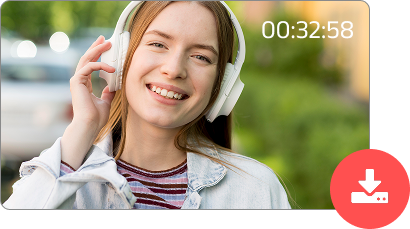
3단계. 녹화 중지 및 다운로드
녹화를 중지하고 파일을 미리 본 다음 기기에 바로 다운로드하세요.
왜 선택해야 할까요? Swyshare 온라인 화면 녹화 프로그램?

즉시 액세스
브라우저에서 바로 녹화를 시작하세요
— 다운로드 필요 없고, 숨겨진 요금도 없습니다.
— 다운로드 필요 없고, 숨겨진 요금도 없습니다.

여러 출처
화면, 시스템 오디오, 마이크 또는 웹캠 녹화 중에서 선택하세요.

고품질 녹음
화면과 오디오를 동시에 캡처하여 완벽한 선명도를 확보하세요.

워터마크 없음
콘텐츠 제작을 위한 전문적이고 깔끔한 녹음을 제작하세요.

빠른 다운로드
녹음 파일을 인기 있는 MP4 형식으로 즉시 기기에 내보낼 수 있습니다.

크로스 브라우저 지원
Chrome, Edge, Safari, Firefox와 같은 최신 브라우저에서 작동합니다.

고급 녹화 기능이 필요하신가요?
| 특징 | 무료 온라인 화면 녹화기 | Swyshare Recordit |
|---|---|---|
| 기록 범위 | 전체 화면, 창 또는 탭 | 전체 화면, 창, 탭 또는 사용자 지정 영역 |
| 시스템 오디오 및 마이크 캡처 | ✅ | ✅ |
| 웹캠 지원 | ✅ | ✅ |
| HD 또는 그 이상의 화질 | ❌ | ✅ |
| 다양한 형식 지원 | ❌ | ✅ |
| 주석, 마우스 효과, 내장 편집기 | ❌ | ✅ |
| 일정 관리 | ❌ | ✅ |
| 버퍼 리플레이 | ❌ | ✅ |
| 스크린샷 | ❌ | ✅ |
자주 묻는 질문
온라인 화면 녹화 프로그램이 정말 무료인가요?
네, 온라인 화면 녹화 프로그램을 완전히 무료로 사용하실 수 있으며, 어떠한 비용도 지불하실 필요가 없습니다.
회원가입이나 로그인이 필요한가요?
아니요, 시작하는 데 계정이 필요하지 않습니다. 녹음기를 열고 바로 녹음을 시작하세요. 가입이나 로그인이 필요 없습니다.
녹화 영상에 워터마크가 추가되나요?
아니요, 워터마크는 추가되지 않았습니다. 모든 녹화 파일은 워터마크 없이 바로 사용하거나 공유할 수 있습니다.
녹화 시간에 제한이 있나요?
아니요, 시간 제한 없이 녹화할 수 있으므로 필요한 만큼 화면을 캡처할 수 있습니다.
전체 화면이 아닌 특정 영역만 녹화할 수 있나요?
아니요, 특정 영역을 선택하여 녹화하려면 데스크톱 화면 녹화 프로그램을 사용해 주세요.
Swyshare
Recordit
.
동영상 파일 크기는 얼마나 되나요?
파일 크기는 해상도, 오디오 및 녹화 시간에 따라 달라지며, 동영상은 적절한 크기를 유지하도록 최적화됩니다.
내 녹음은 비공개로 안전하게 보호되나요?
네, 저희는 어떠한 데이터도 저장하지 않으므로 녹음 내용은 항상 기기에 안전하게 보관되고 비공개로 유지됩니다.