
화면 녹화 및 편집 - 빠르고 간편하며 강력합니다.
게임, 튜토리얼, 화상 통화, 데모, 라이브 스트리밍 및 기타 활동을 위한 사용하기 가장 쉬운 화면 및 사운드 레코더입니다.
작동 대상:
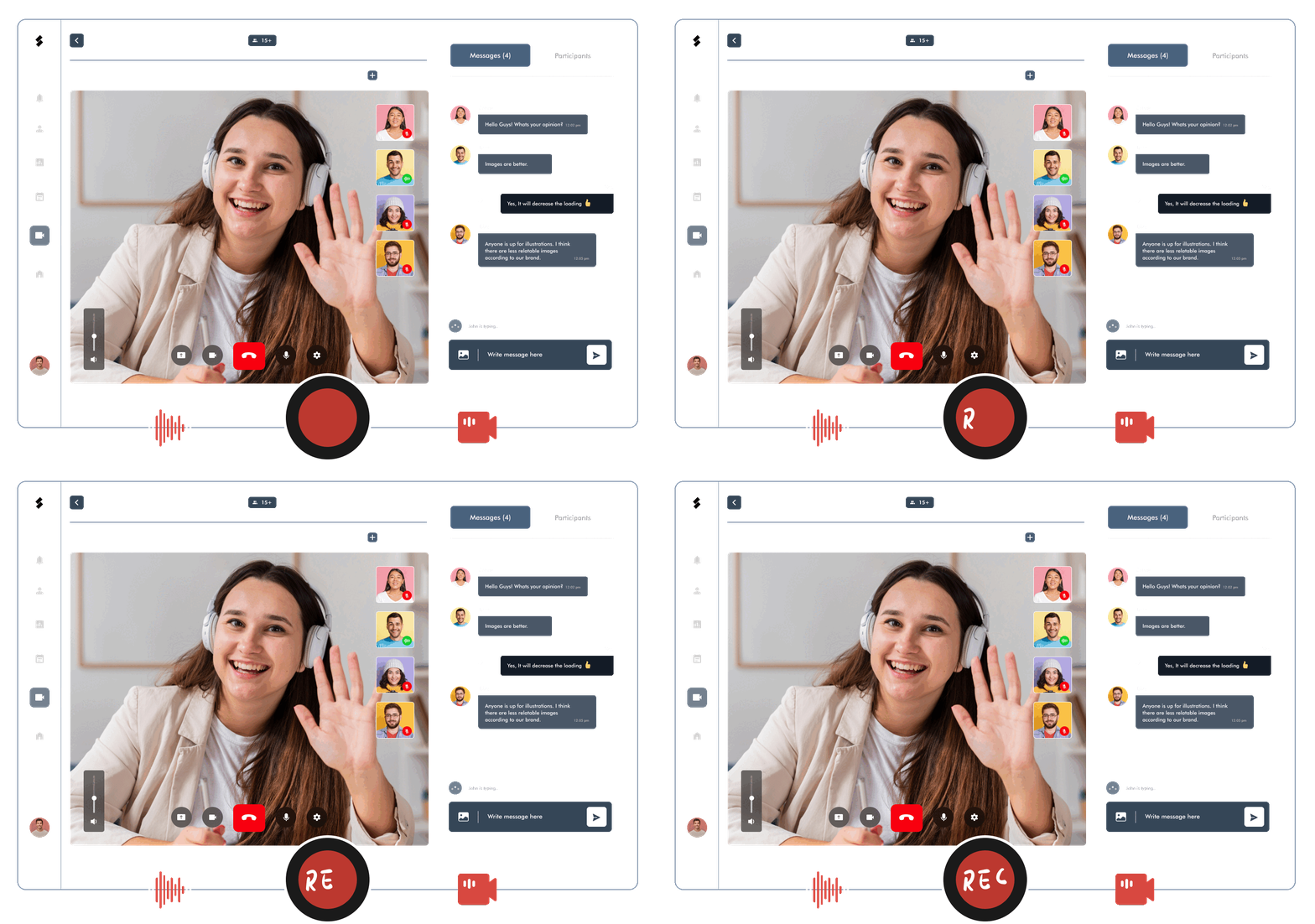
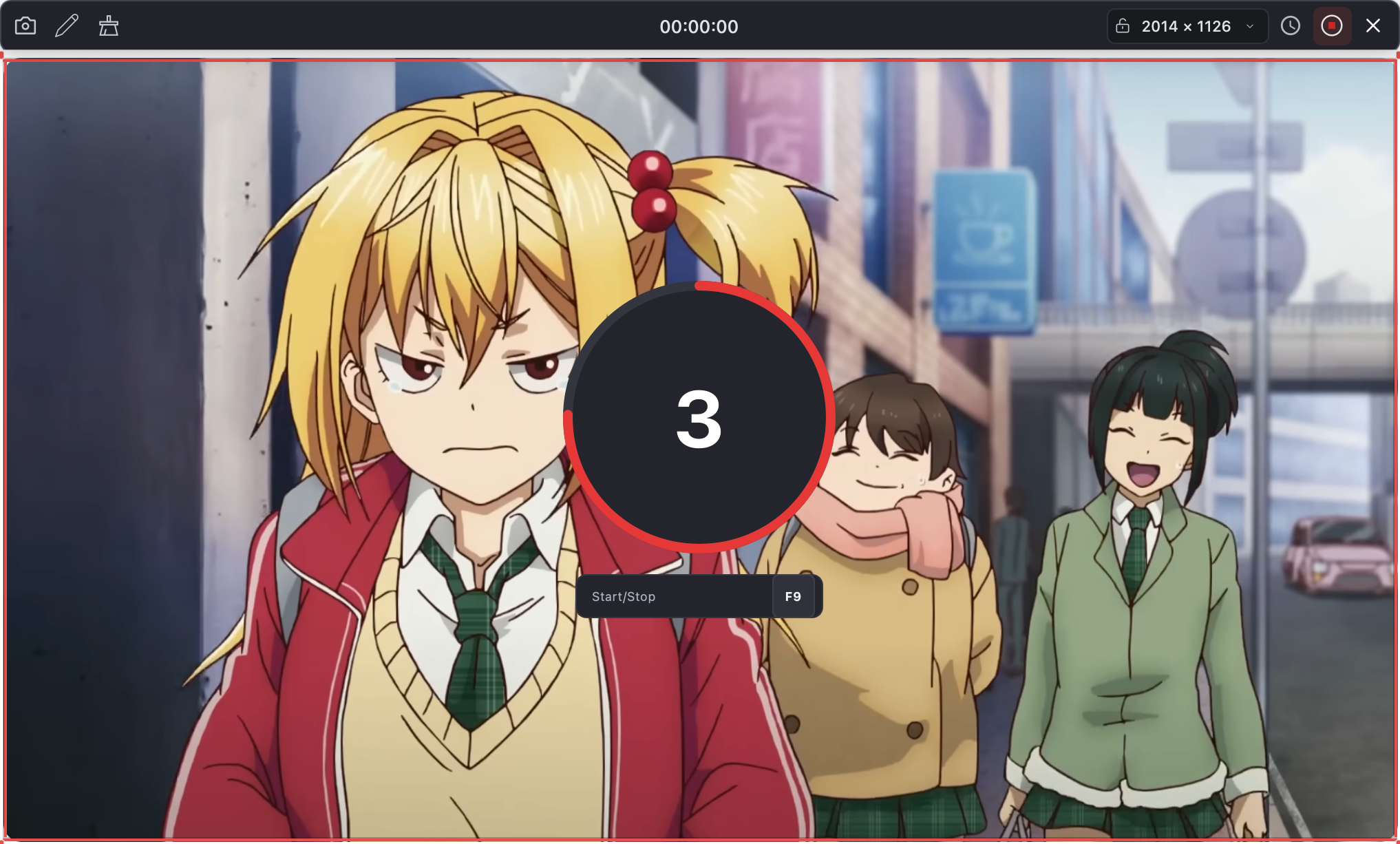
00:00:00
필요한 것을 정확히 포착하세요
사용자 정의 가능한 캡처 옵션을 통해 필요에 맞게 녹음을 맞춤화하세요.
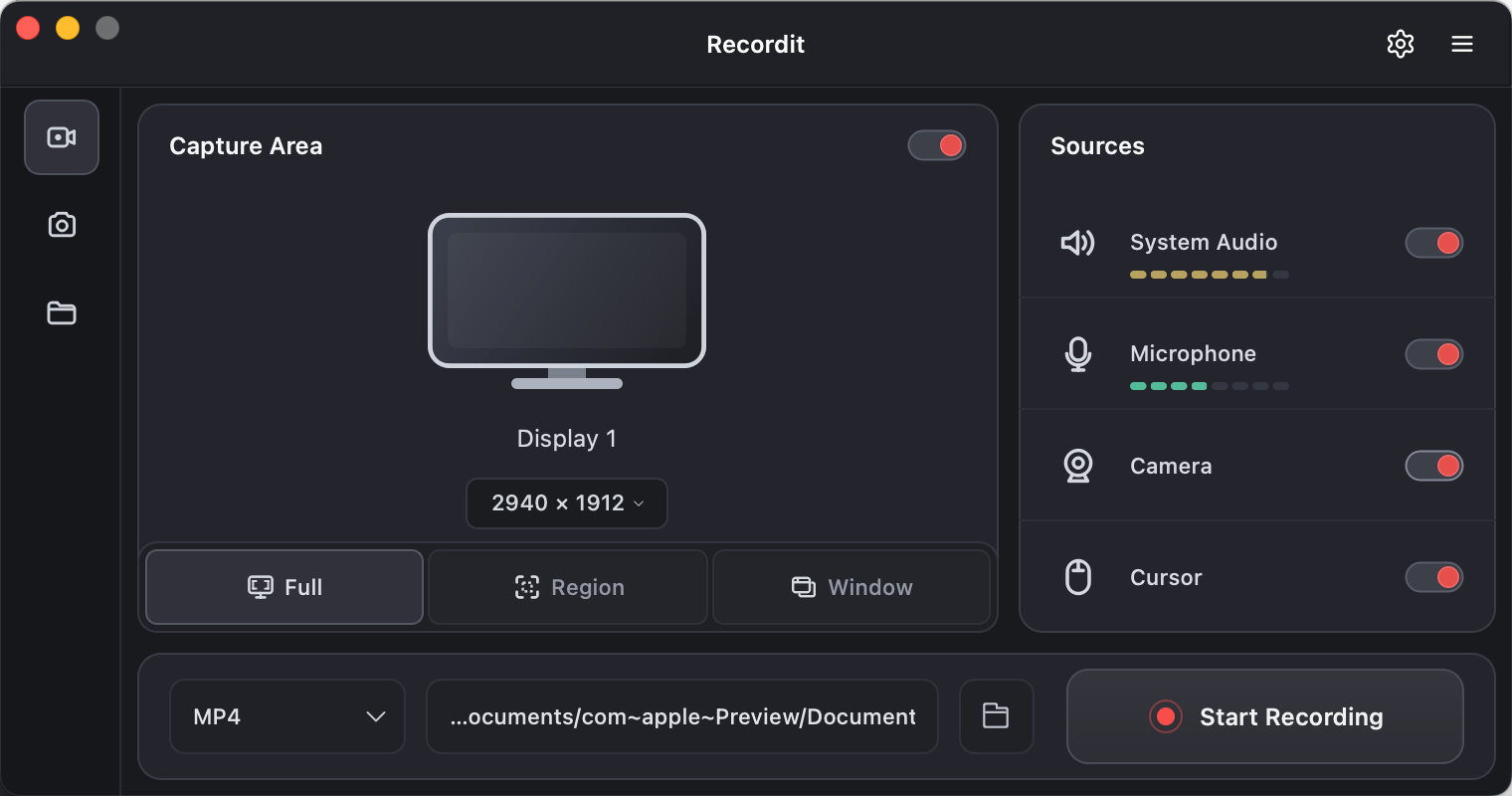
방해받지 않는 환경을 위해 전체 화면, 특정 영역 또는 단일 애플리케이션 중에서 선택하세요.
방해받지 않는 환경을 위해 전체 화면, 특정 영역 또는 단일 애플리케이션 중에서 선택하세요.
녹화 화면
전체 화면, 특정 창 또는 화면의 선택한 영역을 캡처합니다.
웹캠 녹화
프레젠테이션, 튜토리얼 또는 반응을 위해 웹캠에서 비디오를 녹화하세요.
사운드 녹음
시스템 내부 오디오, 외부 마이크 입력 또는 둘 다를 녹음합니다.
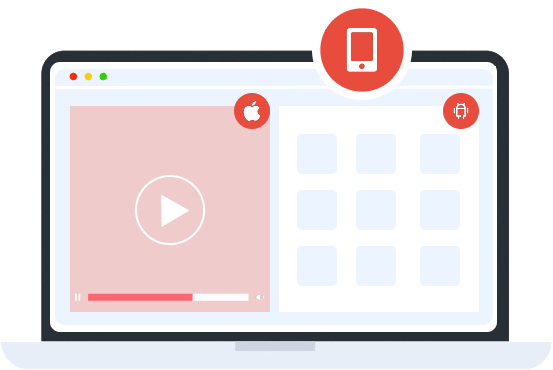
전화 녹음
아이폰이나 안드로이드 화면을 컴퓨터에서 간편하게 녹화하세요.
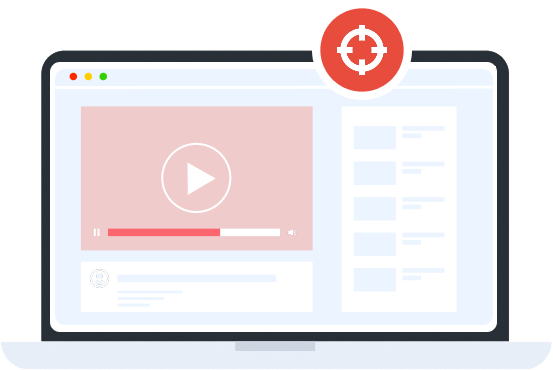
스크린샷 찍기
한 번의 클릭으로 품질 저하 없이 전체 화면이나 특정 영역을 캡처할 수 있습니다.
모든 요구 사항을 충족하는 녹화 화면
당신이 포착해야 할 것은 무엇이든,
Recordit
어떠한 상황에서도 검은 화면 없이 고품질의 원활한 녹화를 제공합니다.
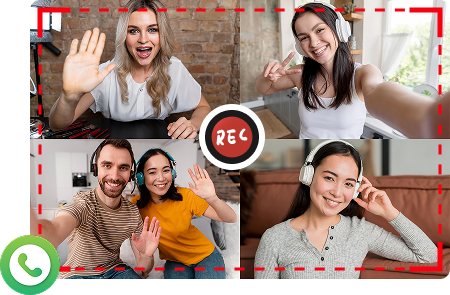
전문가를 위한
가상 회의, 교육 세션, 웨비나 및 프레젠테이션을 손쉽게 녹화하세요.
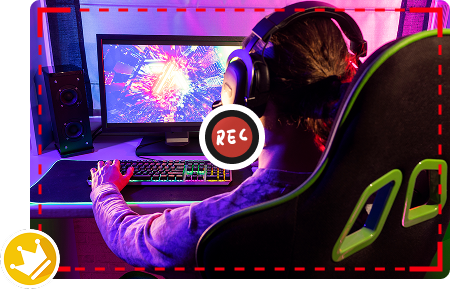
게이머를 위한
지연이나 프레임 저하 없이 높은 FPS로 게임 플레이의 모든 순간을 포착하세요.
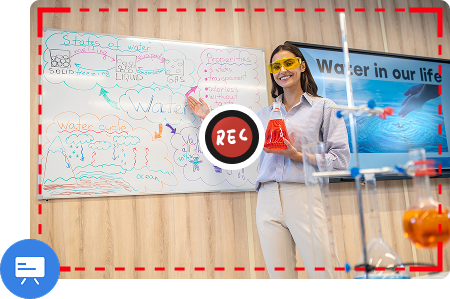
학생 및 교육자를 위한
나중에 참고할 수 있도록 강의, 온라인 수업, 학습 세션을 녹음하세요.
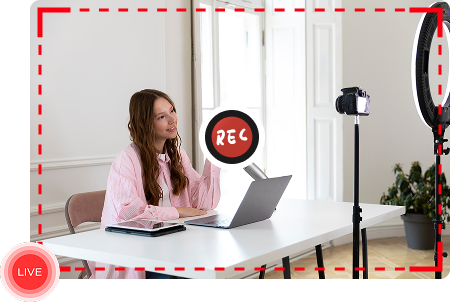
콘텐츠 제작자를 위한
고품질 데모, 튜토리얼, 연습 영상, 창의적인 영상을 제작하세요.
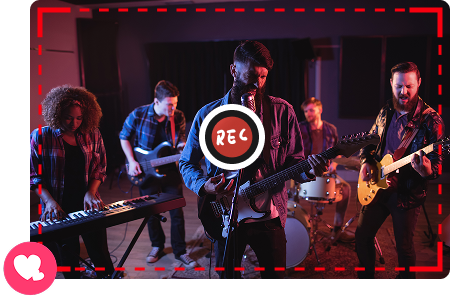
팬과 관객을 위해
YouTube, Twitch 등에서 라이브 스트리밍, 쇼 또는 모든 비디오 콘텐츠를 녹화하세요.
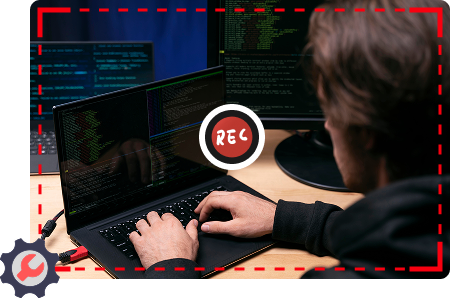
문제 해결을 위해
기술적 문제, 소프트웨어 버그, 시스템 오류를 쉽게 파악하여 빠르게 수정할 수 있습니다.

정지 이미지 캡처
정지 이미지를 캡처해야 하나요?
Recordit
스크린샷 기능을 사용하면 비디오나 화면의 어느 영역에서든 언제든지 고품질 스크린샷을 찍을 수 있습니다.
- 원클릭 캡처 – 즉시 스크린샷을 찍으세요.
- 사용자 지정 선택 – 전체 화면이나 특정 영역을 캡처합니다.
- 고품질 – 고해상도의 정지 스크린샷으로 세부 사항을 보존합니다.
- 다양한 형식 – PNG, JPG 등으로 이미지를 저장합니다.
단순한 화면 녹화기 그 이상
녹음을 더욱 매력적으로 만들어보세요
Recordit
의 강력한 도구:

녹화 예약 – 정확한 시간에 화면 캡처를 자동화합니다.

즉시 재생 – 화면의 마지막 **초를 언제든지 저장할 수 있습니다.

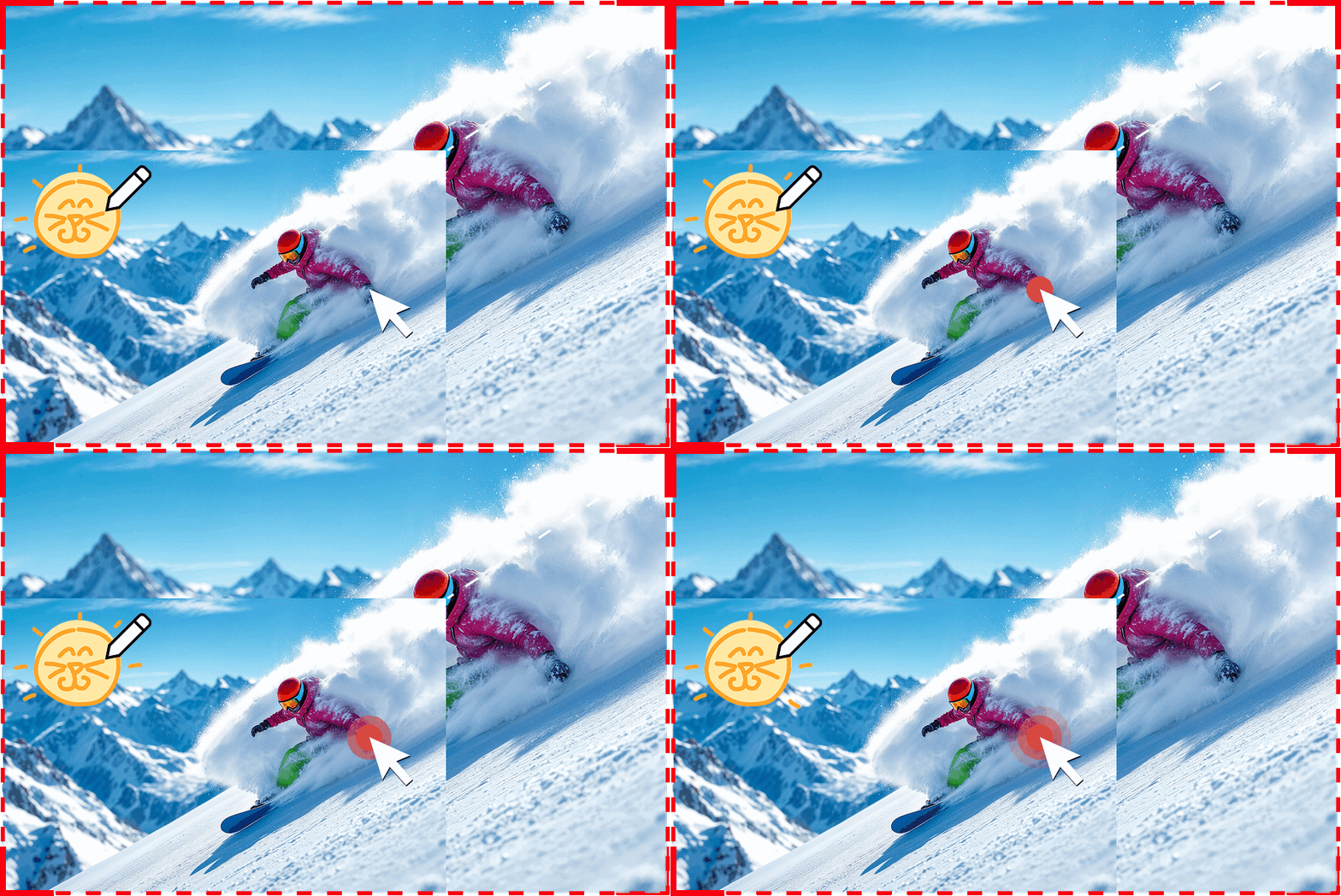
마우스 효과 – 튜토리얼을 위해 마우스 클릭과 움직임을 강조합니다.

그리기 도구 – 펜 도구를 사용하여 화면에 직접 주석을 달 수 있습니다.

다양한 출력 형식 – MP4, GIF, MP3 등 다양한 형식으로 녹음을 저장합니다.

원하는 해상도로 녹화 – 녹화를 시작하려면 해상도를 사용자 정의하세요.

사용자 정의 단축키 – 빠른 녹화 시작/중지를 위한 단축키를 할당합니다.
비디오 녹화 편집
영상을 다듬을 준비가 되셨나요?
Recordit
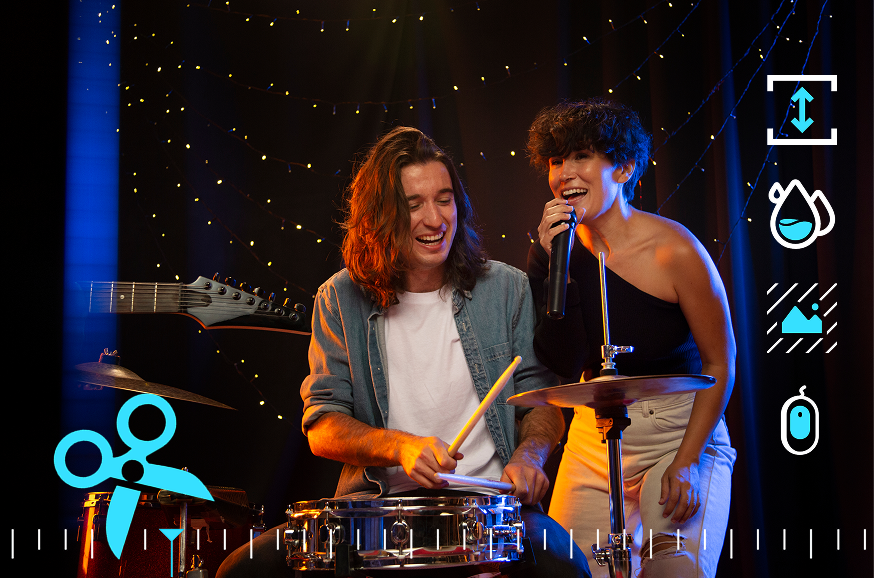
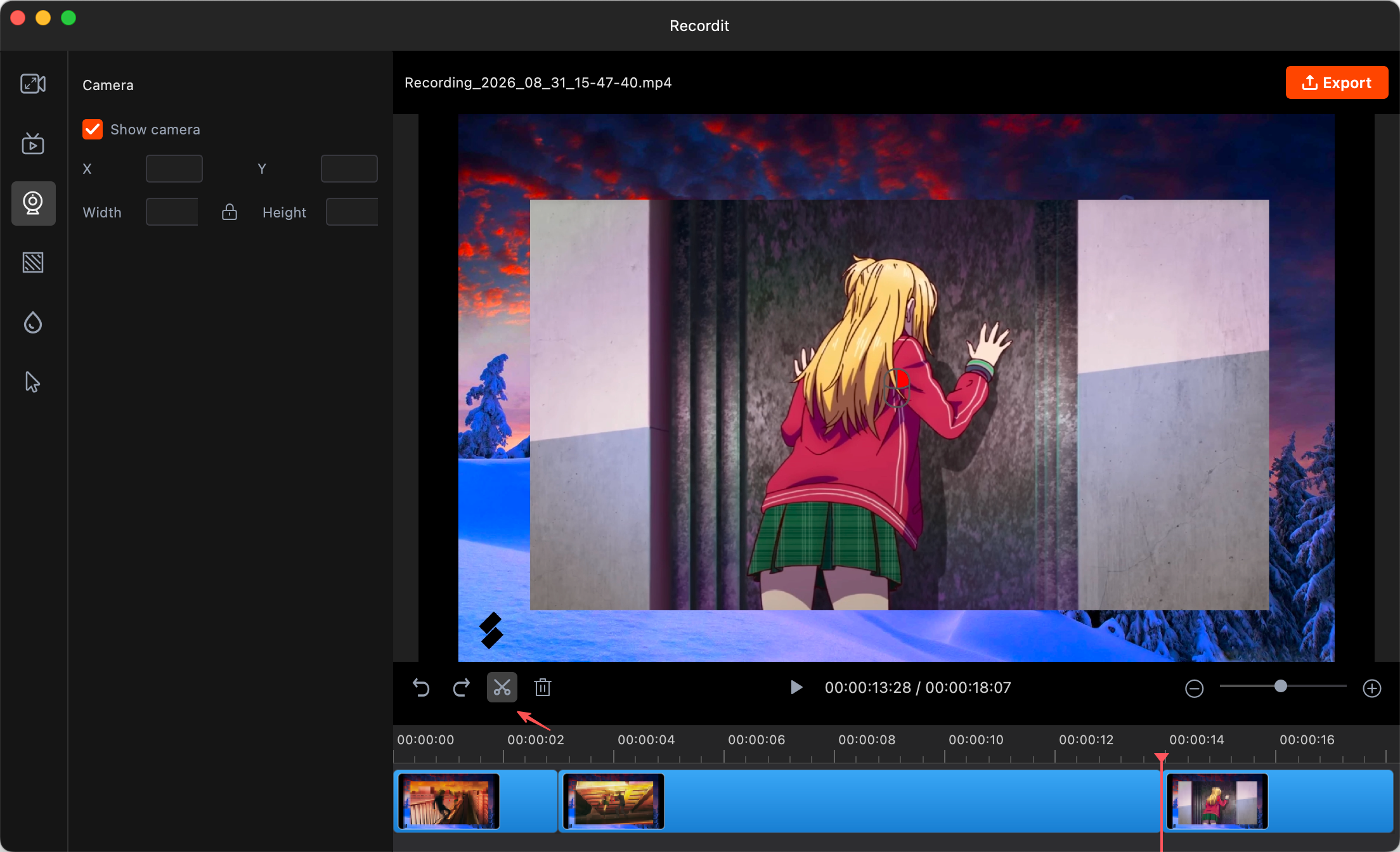
내장된 비디오 편집기를 사용하면 녹화 내용의 모양과 느낌을 사용자 지정할 수 있는 완벽한 창의적 제어 기능을 제공합니다.
- 캔버스 크기 조정 – 플랫폼이나 레이아웃에 맞게 캔버스 크기를 조정합니다.
- 해상도 조정 – 720p에서 4K까지 원하는 해상도로 비디오를 내보냅니다.
- 배경 추가 – 세련되고 전문적인 느낌을 위해 배경 이미지를 추가합니다.
- 워터마크 추가 – 로고나 서명 워터마크를 삽입하여 비디오에 브랜드를 부여하고 보안을 강화하세요.
- 웹캠 표시 – 웹캠을 별도로 녹화하고, 영상 편집 시 웹캠을 표시하거나 숨길 수 있습니다.
- 마우스 이미지 추가 – 마우스 커서를 표시할 이미지를 추가하고, 해당 이미지를 따라 화면이 움직이도록 합니다.
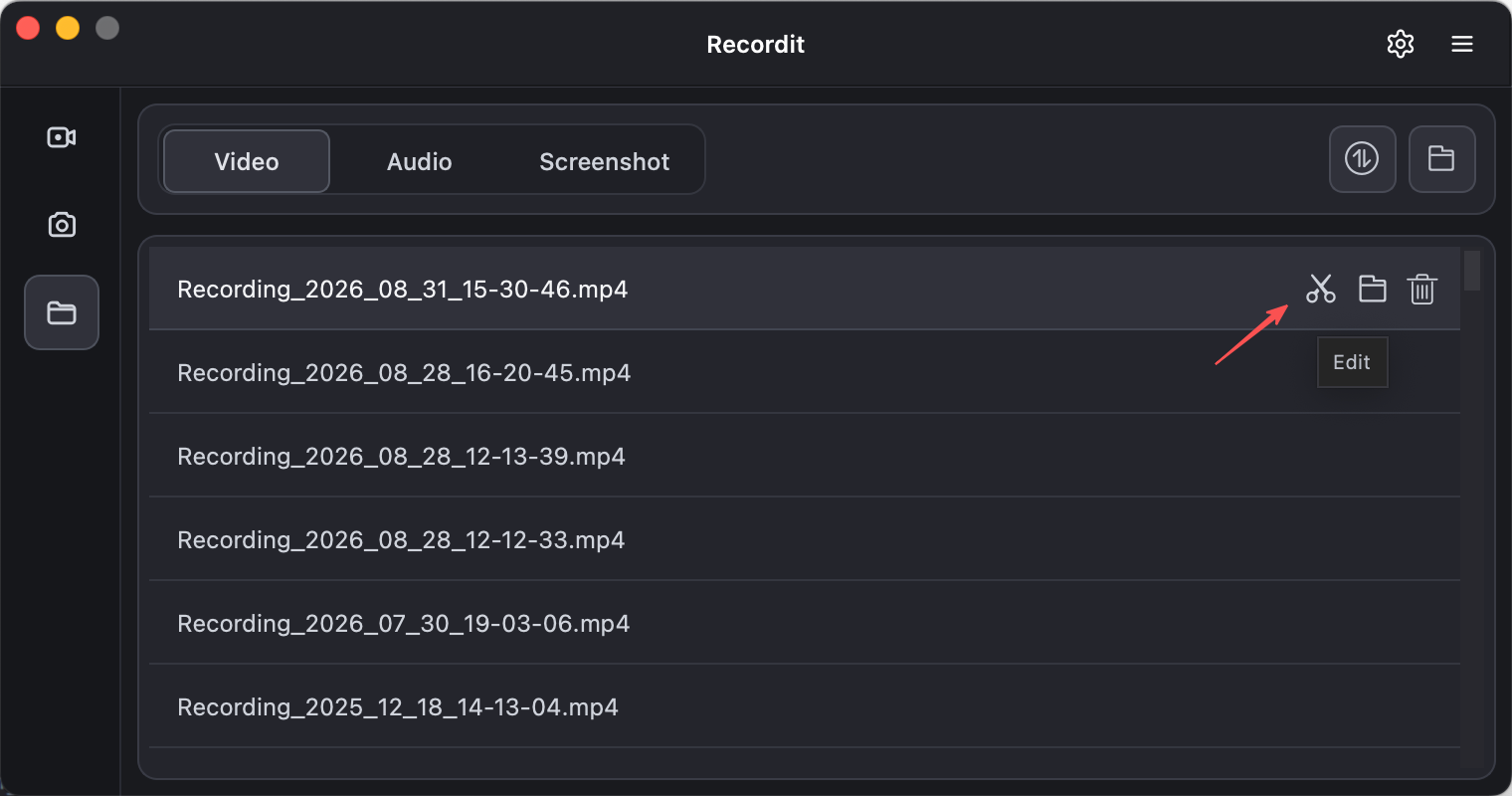
- 동영상 자르기 - 녹화된 영상을 다듬어 불필요한 부분을 삭제하거나 길이를 줄일 수 있습니다.
자주 묻는 질문
오늘 녹음을 시작하세요!
간편하게 화면 활동을 기록하고 공유하려면 설치하세요!
다음에서 작동합니다:
