
고품질 오디오는 비디오만큼 중요하며, 때로는 그보다 더 중요합니다. 게임 플레이, 온라인 강의, 튜토리얼, 팟캐스트 또는 비즈니스 프레젠테이션을 녹화하든, 오디오 트랙을 분리하면 후반 작업에서 훨씬 더 큰 유연성을 확보할 수 있습니다. 마이크 볼륨을 개별적으로 조절하거나, 시스템 사운드에 영향을 주지 않고 배경 소음을 제거하거나, 필요한 경우 특정 소스를 완전히 음소거할 수 있습니다.
OBS Studio는 멀티트랙 오디오 녹음을 지원하는 강력한 무료 도구로, 마이크 오디오, 바탕 화면 소리, 애플리케이션 오디오를 각각 분리하여 녹음할 수 있습니다. 하지만 많은 사용자는 특히 복잡한 라우팅 없이 깨끗하고 분리된 오디오만 녹음하고 싶을 때 OBS 오디오 설정이 처음에는 복잡하게 느껴진다고 합니다.
이 가이드에서는 OBS에서 오디오를 개별적으로 녹음하는 방법을 단계별로 배우고, 일반적인 사용 사례를 이해하며, 복잡한 설정 없이 오디오 트랙을 분리하려는 사용자를 위한 더 간단한 대안을 소개합니다.
1. OBS에서 오디오를 개별적으로 녹음하는 방법은 무엇인가요?
OBS는 기본적으로 오디오 파일을 별도로 생성하지 않지만, 하나의 비디오 파일 내에 여러 개의 오디오 트랙을 녹음할 수 있도록 지원합니다. 이러한 트랙은 나중에 Adobe Premiere Pro, DaVinci Resolve 또는 Final Cut Pro와 같은 전문 비디오 편집 프로그램에서 독립적으로 편집할 수 있습니다.
방법 1: 마이크와 데스크톱 오디오를 별도의 트랙에 녹음 (권장)
이는 OBS에서 오디오를 별도로 녹음하는 가장 일반적이고 실용적인 방법입니다.
1단계: 고급 출력 모드 활성화
열려 있는 OBS 스튜디오 → 이동하다 설정 → 출력 → 변화 출력 모드 ~에서 단순한 에게 고급의 → 클릭 녹음 꼬리표.
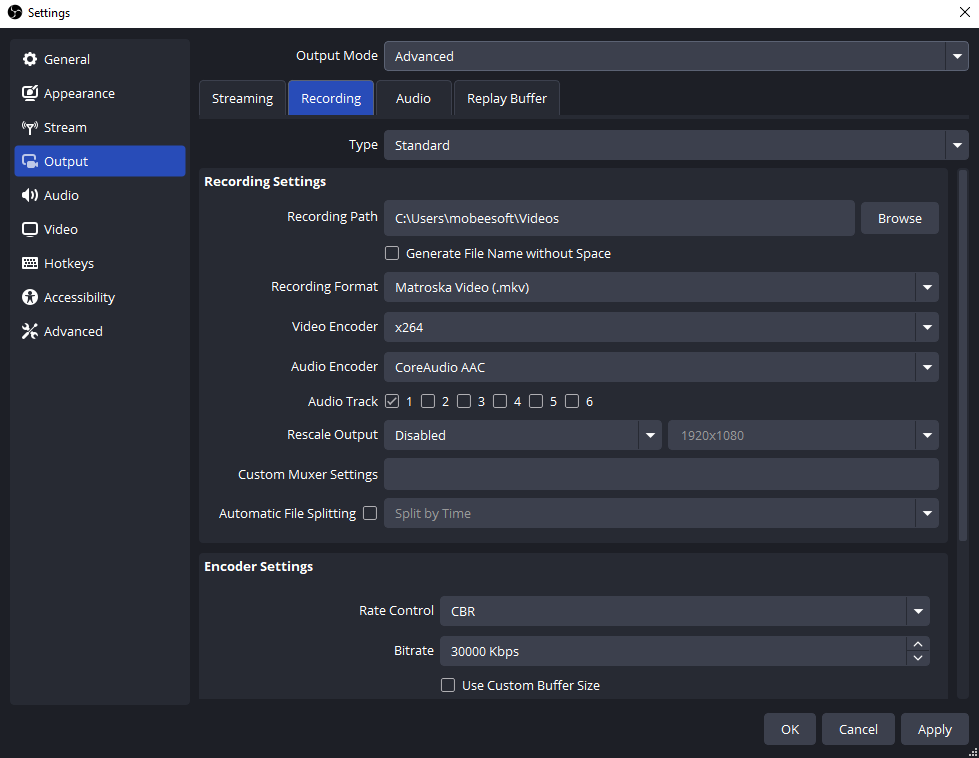
이렇게 하면 멀티트랙 녹음 옵션이 활성화됩니다.
2단계: 여러 오디오 트랙 활성화
~하에 오디오 트랙 부분:
- 확인하다 트랙 1
- 확인하다 트랙 2
- 선택적으로 체크하세요 트랙 3 또는 트랙 4 필요한 경우
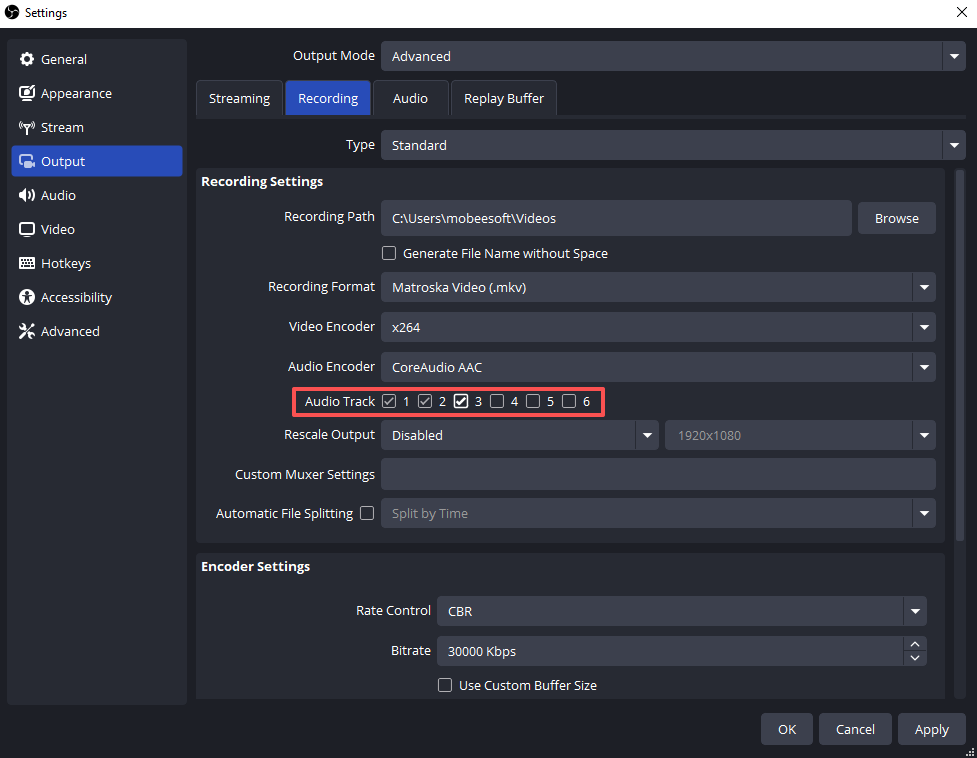
각 트랙에는 서로 다른 오디오 소스가 저장됩니다.
3단계: 오디오 소스를 트랙에 할당합니다.
- OBS 메인 창에서 다음을 찾으세요. 오디오 믹서
- 클릭 ⚙️ 톱니바퀴 아이콘 오디오 소스 옆에
- 선택하다 고급 오디오 속성
이제 트랙을 지정하세요:
- 데스크톱 오디오(게임/시스템 사운드) → 트랙 1
- 마이크 / 마이크 보조 장치 → 트랙 2
- 선택 사항 (디스코드, 음악, 브라우저 오디오) → 트랙 3

각 소스가 표시되지 않도록 하려면 해당 트랙의 체크를 해제하세요.
4단계: 최적의 녹화 형식을 선택하세요
이동하다 설정 → 출력 → 녹음 그리고 설정하세요:
- 녹화 형식: MKV

OBS가 충돌하더라도 파일 손상을 방지하기 위해 MKV 형식을 권장합니다. 녹화 후 다음 명령어를 사용하여 MP4로 변환할 수 있습니다.
파일 → 리먹스 레코딩
방법 2: 응용 프로그램 오디오 별도 녹음 (Windows 11)
특정 앱(예: 게임 또는 브라우저)의 오디오만 분리하고 싶다면 OBS를 사용할 수 있습니다. 응용 프로그램 오디오 캡처 .
단계:
- 딸깍 하는 소리 + 소스 패널에서 → 선택 응용 프로그램 오디오 캡처
- 대상 애플리케이션을 선택하세요
- 별도의 오디오 트랙에 할당하려면 다음을 통해 할당하세요. 고급 오디오 속성
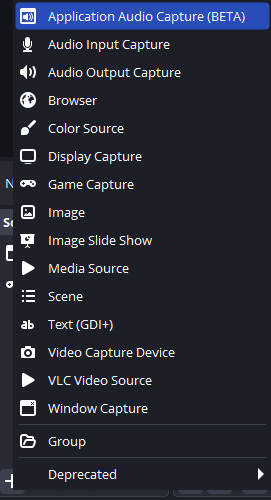
이 방법은 다음과 같은 경우에 이상적입니다.
- 시스템 사운드 없이 게임 오디오 녹음하기
- 브라우저 오디오와 마이크 음성 분리
방법 3: 마이크 오디오만 녹음
음성 해설, 내레이션 또는 팟캐스트 녹음용:
- 이동하다 설정 → 오디오 → 장애를 입히다 데스크탑 오디오
- 세트 마이크/보조 오디오 마이크에 대고 녹음을 시작하세요.

이렇게 하면 배경 시스템 소음 없이 깨끗한 음성 트랙을 얻을 수 있습니다.
방법 4: 오디오를 개별 파일로 녹음 (고급 사용자)
OBS는 트랙별로 개별 WAV 또는 MP3 파일을 내보내도록 설계되지 않았습니다. 이를 위해서는 다음이 필요합니다.
- 가상 오디오 케이블 (예: VB-Audio 케이블)
- 외부 오디오 녹음기(Audacity, Reaper 등)
이 접근 방식은 강력하지만 훨씬 더 복잡하기 때문에 초보자에게는 적합하지 않습니다.
2. 더 간단한 도구를 사용하여 오디오를 별도로 녹음하세요. Swyshare Recordit
OBS는 매우 강력한 프로그램이지만, 단순히 깨끗한 오디오 트랙을 녹음하는 것이 주된 목표라면 다소 복잡하게 느껴질 수 있습니다. Swyshare Recordit 보다 간소화된 접근 방식을 제공합니다. Swyshare Recordit 이 프로그램은 기술적인 복잡성 없이 고품질 비디오 및 오디오 녹화를 원하는 사용자를 위해 설계된 직관적인 화면 녹화 프로그램입니다.
주요 이점 Swyshare Recordit :
- 오디오 녹음 : 시스템 및 마이크 오디오만 캡처하는 오디오 전용 모드입니다.
- 간단한 조작법 장면, 믹서 또는 트랙 할당이 없습니다.
- 녹화 모드를 선택하세요: 전체 화면, 창 단위 및 사용자 지정 영역 녹화 옵션을 제공합니다.
- 인스턴트 리플레이 마지막 순간을 언제든 포착하세요.
- 예약된 녹화 회의나 수업을 자동으로 녹화합니다.
- 내장 주석 도구 녹화 중에 강조 표시하거나 그림을 그리세요.
- 안정적인 성능 오디오 라우팅 오류나 누락된 트랙이 없습니다.
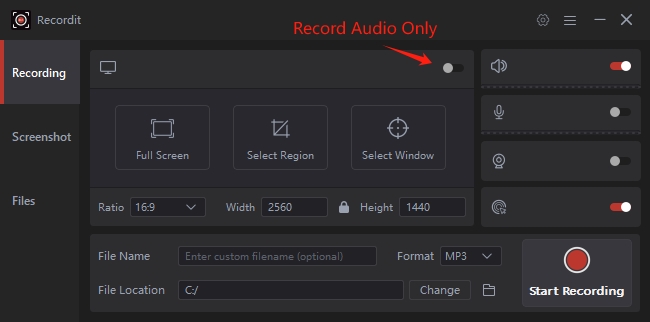
Recordit 다음과 같은 경우에 이상적입니다:
- 여러 오디오 트랙을 수동으로 관리하고 싶지 않습니다.
- 튜토리얼이나 강좌를 위한 빠른 설정이 필요합니다
- 언제나 안정적인 오디오 분리 기능을 원하시나요?
- 고급 스트리밍 기능보다는 단순함을 선호합니다.
교육자, 전문가 및 일반 크리에이터를 위해, Recordit 시간을 절약하고 OBS 오디오 관련 일반적인 문제점을 피할 수 있습니다.
3. 결론
OBS에서 오디오를 개별적으로 녹음하는 방법을 배우면 녹음을 훨씬 더 세밀하게 제어할 수 있습니다. 고급 출력 모드를 활성화하고, 오디오 트랙을 올바르게 지정하고, 지원되는 형식을 사용하면 OBS로 전문가 수준의 결과물을 얻을 수 있습니다. 하지만 특히 초보자의 경우, 이러한 기능을 제대로 활용하려면 세심한 설정과 문제 해결 능력이 필요합니다.
간편하고 안정적이며 깔끔한 개별 오디오 녹음이 최우선이라면, Swyshare Recordit 더 나은 선택입니다. OBS의 복잡성을 제거하면서도 대부분의 실제 요구 사항에 적합한 고품질 녹화 기능을 제공합니다.
스트레스 없이 개별 오디오 녹음을 하려면, Swyshare Recordit 적극 권장됩니다.