
Bally Sports Live를 통해 라이브 스포츠 스트리밍을 즐기면 마이너 리그 야구, 배구, 킥복싱 등 다양한 라이브 경기를 어디에서든 실시간으로 시청할 수 있습니다. 하지만 라이브 스트림을 녹화하여 나중에 오프라인으로 다시 보거나 좋아하는 순간을 저장하고 싶다면 어떻게 해야 할까요? Bally Sports Live는 기본적으로 라이브 스트림 다운로드 기능을 제공하지 않으므로, 외부 도구와 방법을 사용하여 녹화해야 합니다. 다운로드 도구부터 화면 캡처 소프트웨어까지, Bally Sports 라이브 스트림을 녹화하는 가장 효과적인 방법들을 아래에서 소개합니다.
1. VidJuice UniTube를 통해 Bally Sports 스트리밍 라이브를 다운로드하세요.
라이브 피드를 포함한 스트리밍 콘텐츠를 캡처하는 가장 쉬운 방법 중 하나는 라이브 스트림 캡처를 지원하는 전용 비디오 다운로더를 사용하는 것입니다. 비드주스 유니튜브 이 프로그램은 수백 개의 스트리밍 사이트 및 비디오 소스와 호환되는 강력한 다운로더 및 변환 도구입니다.
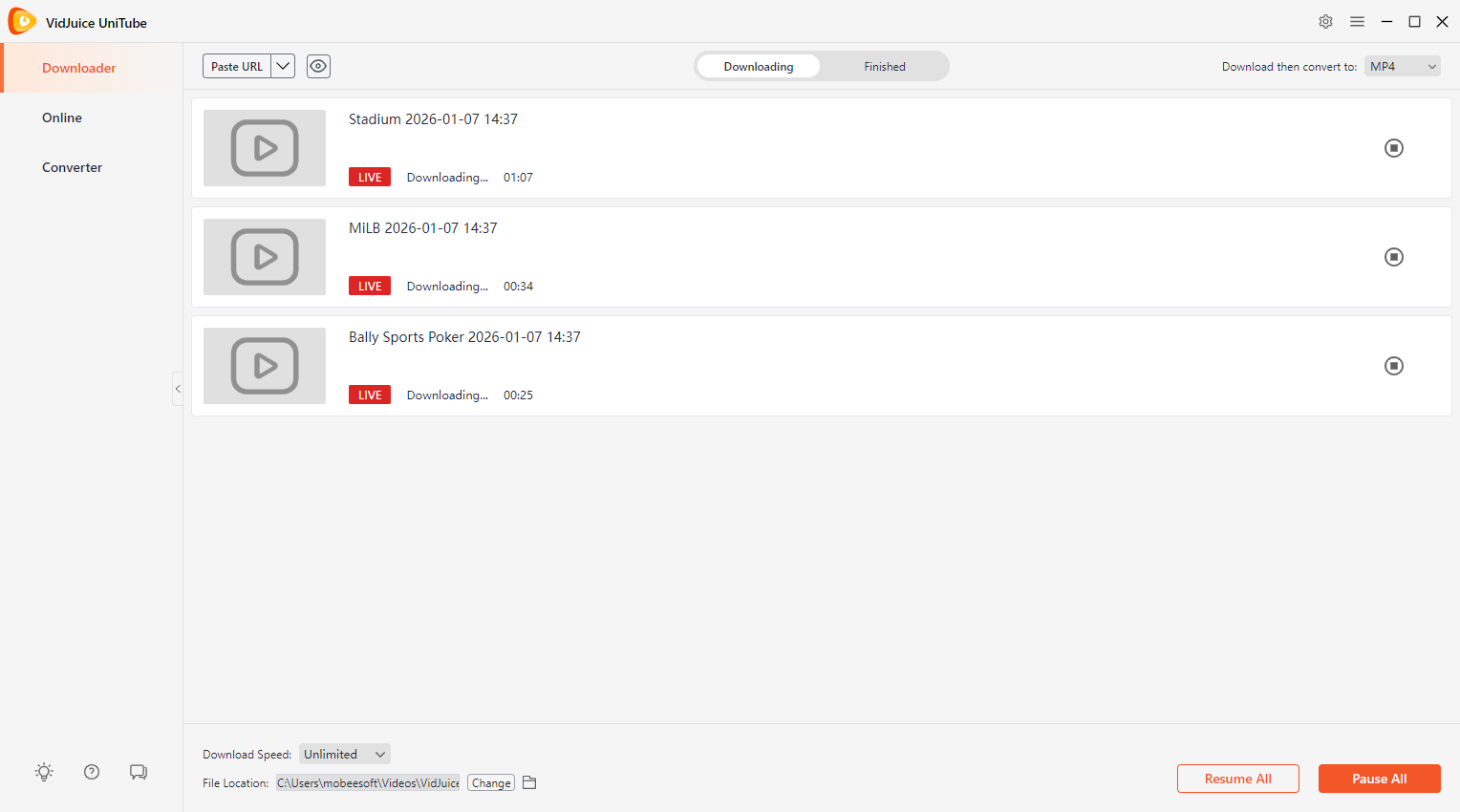
단계별 안내: UniTube를 사용하여 Bally Sports 라이브 방송을 녹화하는 방법
- VidJuice UniTube를 Windows 또는 macOS 기기에 설치하려면 다운로드 및 설치 프로그램을 실행하세요.
- 웹 브라우저에서 Bally Sports 라이브 스트림을 열고 다운로드하려는 라이브 방송을 찾아 URL을 복사하세요.
- VidJuice로 돌아가서 해당 URL을 소프트웨어에 붙여넣으세요. 그러면 VidJuice UniTube가 해당 라이브 스트림을 감지하고 재생되는 동안 계속해서 녹화합니다.
- 이벤트가 종료되면 캡처를 중지하고 "완료됨" 탭에서 녹화된 Bally Sports 라이브를 찾으세요.
장점:
간편한 설정, 일괄 다운로드, 자동 녹화, 다양한 출력 형식.
단점:
라이브 방송 중 채팅을 녹화할 수 없습니다.
2. 브라우저 확장 프로그램을 사용하여 Bally Sports 스트리밍 라이브를 녹화하세요
브라우저 내에서 작동하는 보다 간편한 솔루션을 원하신다면, 스트리밍 파일을 감지하거나 화면을 녹화하여 실시간 비디오를 직접 캡처할 수 있는 Chrome/Edge 확장 프로그램이 있습니다.
일반적인 확장 프로그램 유형 :
- 스트리밍/다운로드 확장 프로그램 (예: 스트림 레코더 - HLS 및 m3u8 비디오 다운로더 이 장치들은 HTTP 라이브 스트리밍(HLS) 피드를 직접 캡처할 수 있습니다.
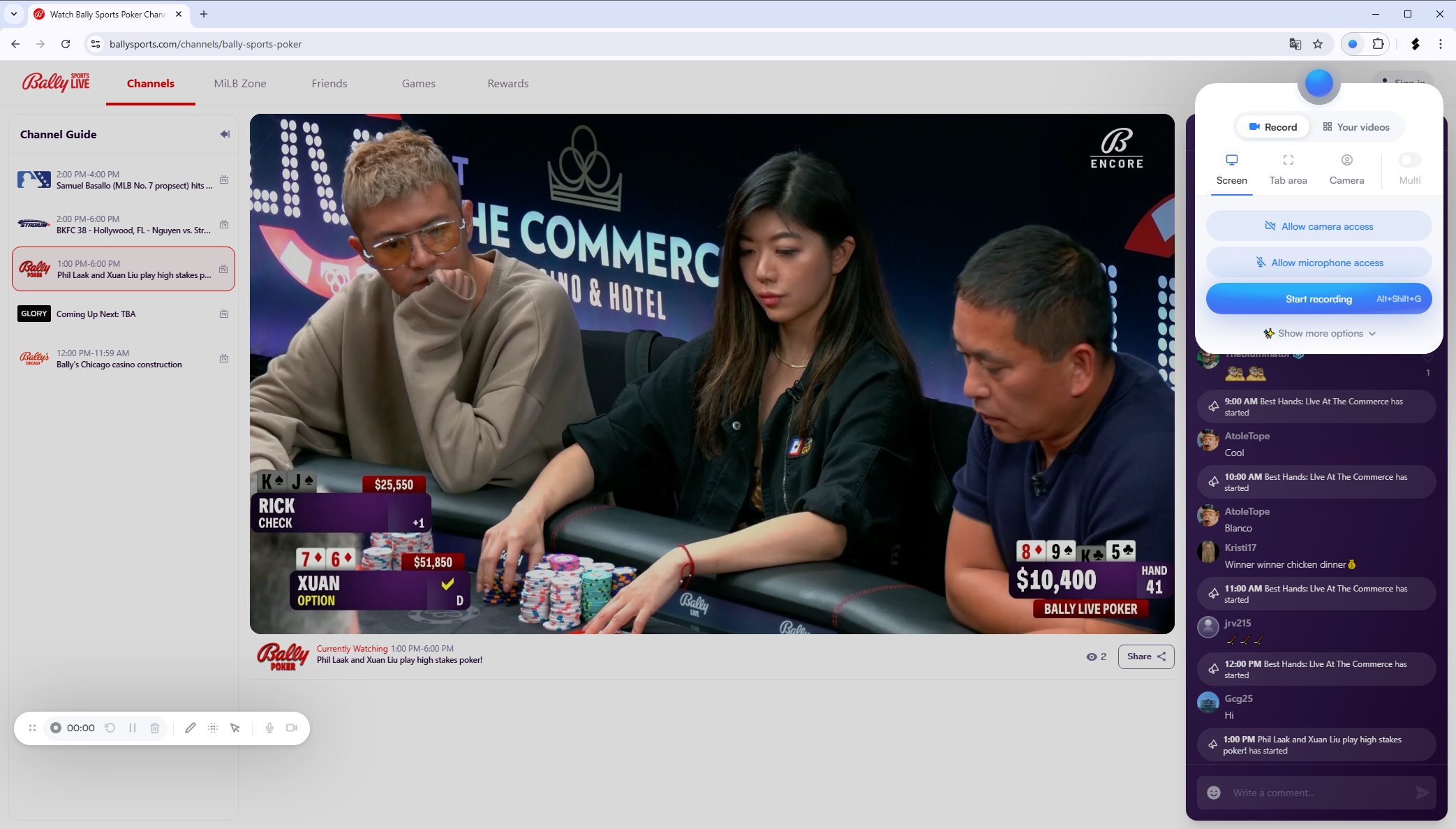
- 화면 캡처 확장 프로그램 (예: 스크리니티 , Nimbus 스크린샷 및 화면 비디오 레코더 ): 이 기능은 오디오를 포함하여 브라우저 탭에서 재생되는 모든 내용을 기록합니다.
브라우저 확장 프로그램 사용 방법
- 브라우저의 웹 스토어에서 (Screenity와 같은) 확장 프로그램을 설치하세요.
- Bally Sports Live 스트림을 브라우저 탭에서 열고 스트림이 재생되는 동안 확장 프로그램 아이콘을 클릭하십시오.
- 라이브 방송이 진행되는 동안 녹화를 시작하고, 라이브 방송이 끝나면 녹화를 중지하고 파일을 저장합니다.
장점:
설치가 간편하고, 데스크톱 소프트웨어를 설치하지 않고도 작동합니다.
단점:
일부 스트리밍 보호 기능은 지원하지 않을 수 있으며, 화질이 데스크톱 캡처보다 떨어질 수 있습니다.
3. 오픈 소스 화면 녹화 프로그램을 사용하여 Bally Sports 스트리밍 라이브 방송을 녹화하세요.
더욱 세밀하고 유연하게 화면을 제어하려면 OBS Studio와 같은 오픈 소스 화면 녹화 도구를 사용할 수 있습니다. OBS Studio는 무료이며 강력한 기능을 제공하고 Windows, macOS 및 Linux에서 작동합니다.
OBS를 사용하는 이유는 무엇일까요? :
- 무료이며, 다양한 설정이 가능합니다.
- 여러 비디오 및 오디오 소스를 캡처할 수 있습니다.
- 사용자 지정 오버레이, 오디오 믹싱 및 예약 기능을 지원합니다.
OBS를 사용하여 Bally Sports Live를 녹화하는 방법 :
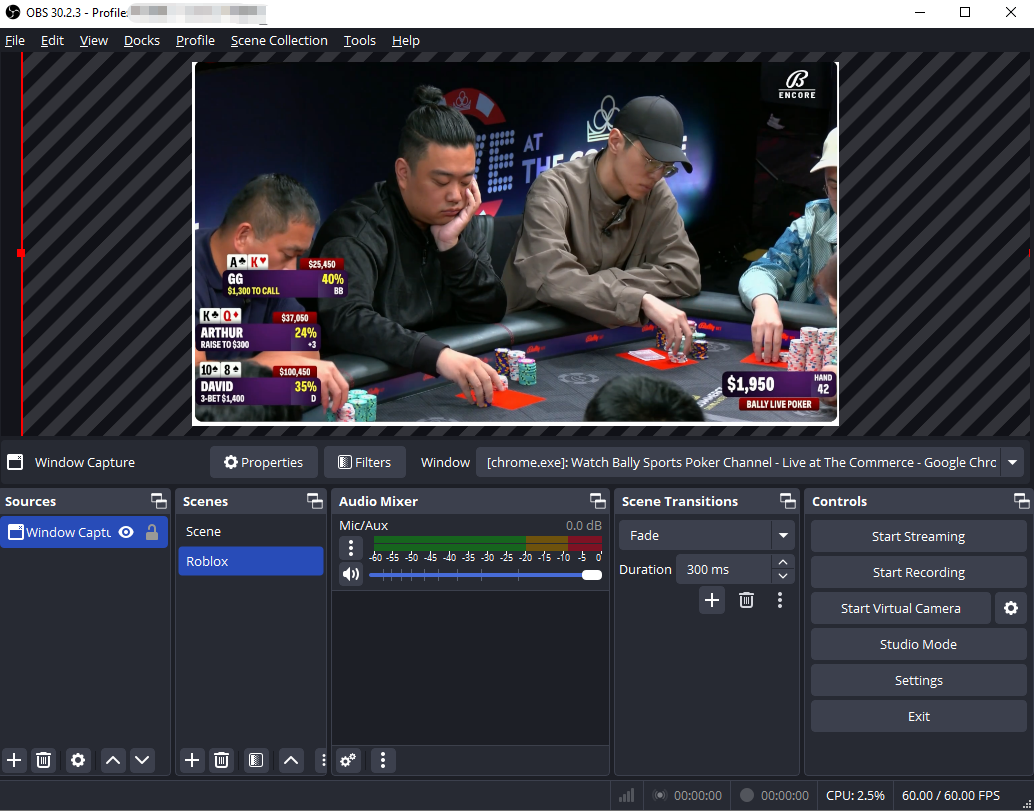
- OBS 공식 웹사이트로 이동하여 설치 프로그램을 다운로드하고 OBS Studio를 시스템에 설치하여 실행하세요.
- OBS를 실행하고 "디스플레이 캡처" 또는 "창 캡처" 소스를 추가하여 Bally Sports 앱이 재생되는 브라우저 창을 녹화하세요.
- 오디오 설정에서 시스템 오디오를 활성화하여 라이브 스트림의 소리를 캡처하세요.
- 브라우저에서 Bally Sports 라이브 스트림을 시작한 다음 OBS에서 녹화 시작을 클릭하세요.
- 생방송이 끝나면 '녹화 중지'를 클릭하고 영상 파일을 저장하세요.
장점:
완전 무료, 유연한 사용성, 고품질.
단점:
수동 설정이 필요하며 초보자에게는 다소 복잡할 수 있습니다.
4. [추천] Bally Sports 스트리밍 라이브 녹화하기 Swyshare Recordit
품질, 편의성, 신뢰성의 균형이 가장 잘 잡힌 제품으로, 대부분의 사용자가 가장 선호하는 제품 중 하나는 다음과 같습니다. Swyshare Recordit — 모든 스트리밍 소스에서 고품질 비디오를 캡처하도록 설계된 전문가용 화면 녹화 도구입니다.
무엇이 만드는가 Recordit 돋보이다 :
- 고화질 HD 또는 4K 해상도의 비디오 녹화.
- 시스템 오디오 캡처 기능을 통해 실시간 해설이나 게임 내 사운드를 절대 놓치지 않도록 합니다.
- 전체 화면, 선택한 창 또는 사용자 지정 영역 등 다양한 녹화 모드를 제공합니다.
- 즉시 재생 기능과 사전 녹화 예약 기능을 지원합니다.
- MP4, MP3, GIF 등 인기 있는 형식으로 빠르게 내보낼 수 있습니다.
- 녹화 중 중요한 순간을 강조할 수 있는 마우스 효과 및 주석 도구가 내장되어 있습니다.
- 로고나 배경 이미지를 추가하고, 녹화 후 비디오와 캔버스 크기를 간편하게 조절할 수 있습니다.
Bally Sport Live 녹화 방법 Recordit :
- 설치하다 Swyshare Recordit 컴퓨터(Windows 또는 macOS)에서 사용하세요.
- 녹화하고 싶은 Bally Sports 라이브 스트림을 브라우저 또는 앱에서 엽니다.
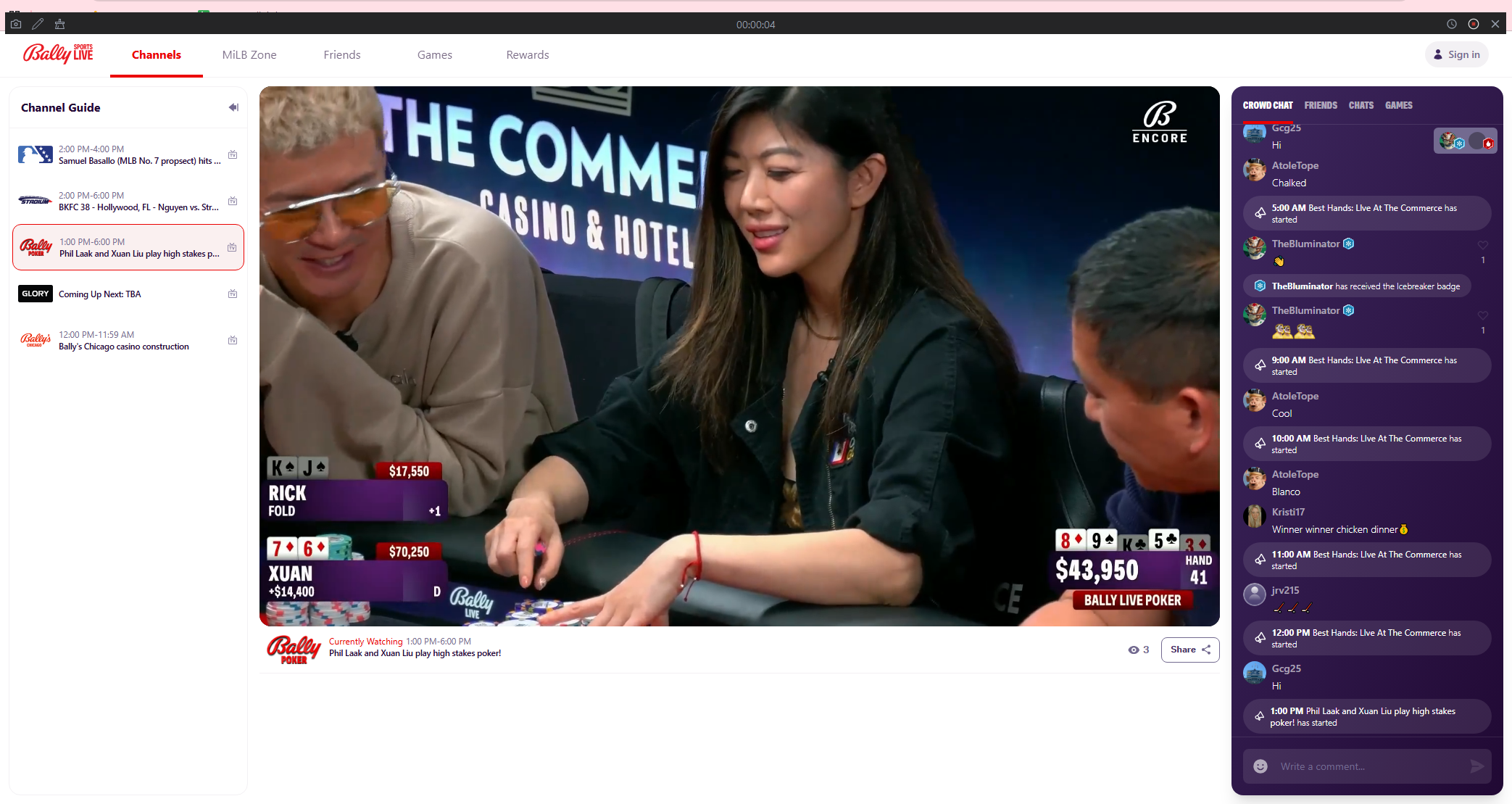
- 시작하다 Recordit 녹화 영역을 설정합니다(전체 화면 또는 비디오 창만).
- 시스템 오디오 캡처를 활성화한 다음 게임이 시작되면 '녹화 시작'을 누르세요.
- 이벤트가 끝나면 '녹화 중지'를 누르고 '파일' 탭에서 녹화된 내용을 미리 보세요.
5. 결론
Bally Sports Live는 내장 다운로드 옵션을 제공하지 않으므로, 라이브 경기 및 하이라이트를 오프라인에서 시청하려면 녹화하는 것이 가장 좋은 방법입니다. VidJuice UniTube, 브라우저 확장 프로그램, OBS Studio와 같은 도구들이 각각 사용 가능한 해결책을 제공하지만, 유연성, 화질 또는 사용 편의성 측면에서 한계가 있습니다. 대부분의 사용자에게는, Swyshare Recordit 고품질 녹음, 안정적인 시스템 오디오 캡처, 유연한 녹음 모드, 유용한 편집 기능을 간편한 워크플로우에 통합한 최고의 종합 선택입니다. 초보자와 숙련된 사용자 모두 Bally Sports 라이브 스트림을 쉽고 효율적으로 녹화할 수 있습니다.