
트위치 스트리밍은 점점 더 인기를 얻고 있으며, 시청자와 실시간으로 소통하는 것은 매력적인 스트리밍을 위한 필수 요소 중 하나입니다. 스트리밍 중이나 게임 플레이 중에 채팅 메시지를 확인하면 즉시 응답하고, 커뮤니티 참여를 유도하며, 시청자에게 더욱 몰입감 있는 경험을 제공할 수 있습니다. 가장 강력하고 다재다능한 무료 스트리밍 도구 중 하나인 OBS Studio는 트위치 채팅을 스트리밍에 직접 통합할 수 있도록 지원합니다. 이 가이드에서는 OBS에 트위치 채팅을 추가하는 방법을 단계별로 안내하고, 채팅 오버레이를 사용하여 트위치 스트리밍을 녹화하는 더 간단한 방법도 소개합니다.
1. OBS에 Twitch 채팅을 추가하는 방법은 무엇인가요?
OBS에서 트위치 채팅을 표시하는 방법은 몇 가지가 있는데, 시청자에게 보여줄지 아니면 스트리밍 중에 본인만 볼지 여부에 따라 달라집니다.
방법 1: Twitch 팝업 채팅을 브라우저 소스로 사용하기
OBS 스트림에 Twitch 채팅을 표시하는 가장 쉬운 방법 중 하나는 팝업 채팅 기능을 사용하는 것입니다. OBS에서 Twitch 채팅 오버레이를 추가하는 방법은 다음과 같습니다.
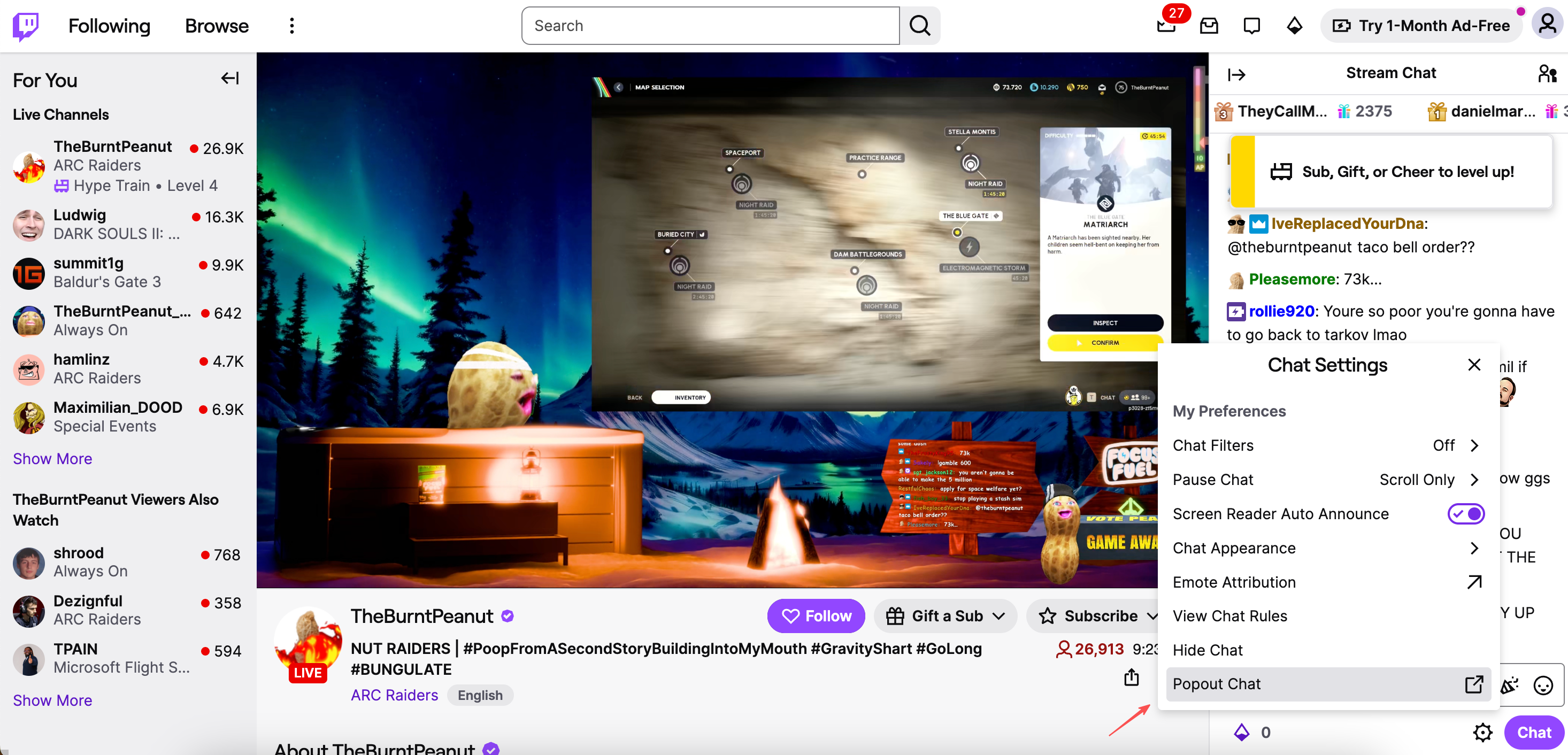
1단계: 팝업 채팅을 엽니다.
브라우저에서 Twitch 채널로 이동한 다음 채팅 설정 아이콘을 클릭하고 메뉴에서 "채팅 팝업"을 선택하면 채팅만 표시되는 새 브라우저 창이 나타납니다.
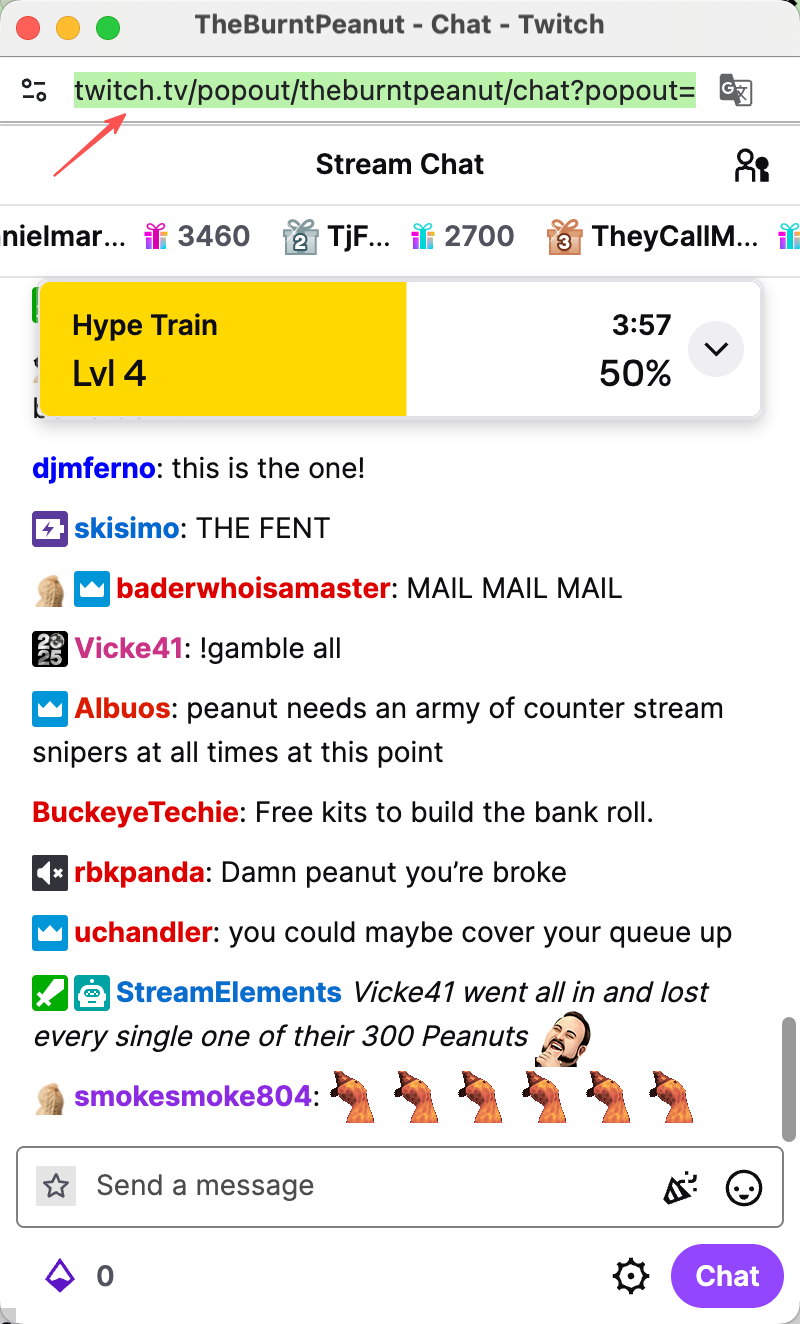
2단계: URL을 복사합니다
팝업 채팅창에서 URL을 복사하세요. 이 URL을 OBS에서 사용하시면 됩니다.
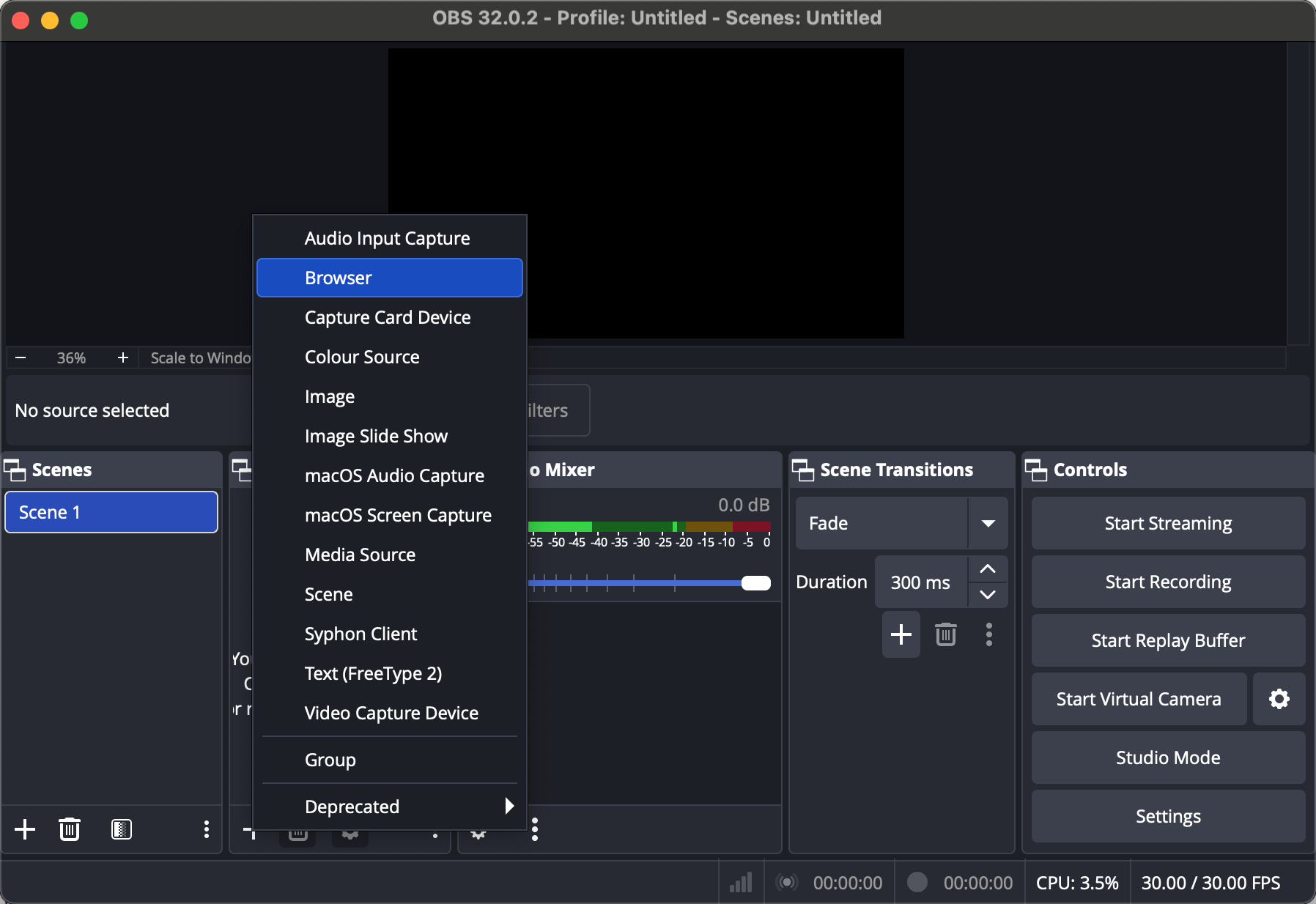
3단계: OBS Studio를 엽니다.
OBS Studio를 열고 Twitch 채팅을 추가할 장면을 선택한 다음, + 버튼을 클릭하고 소스 패널에서 "브라우저"를 선택합니다.
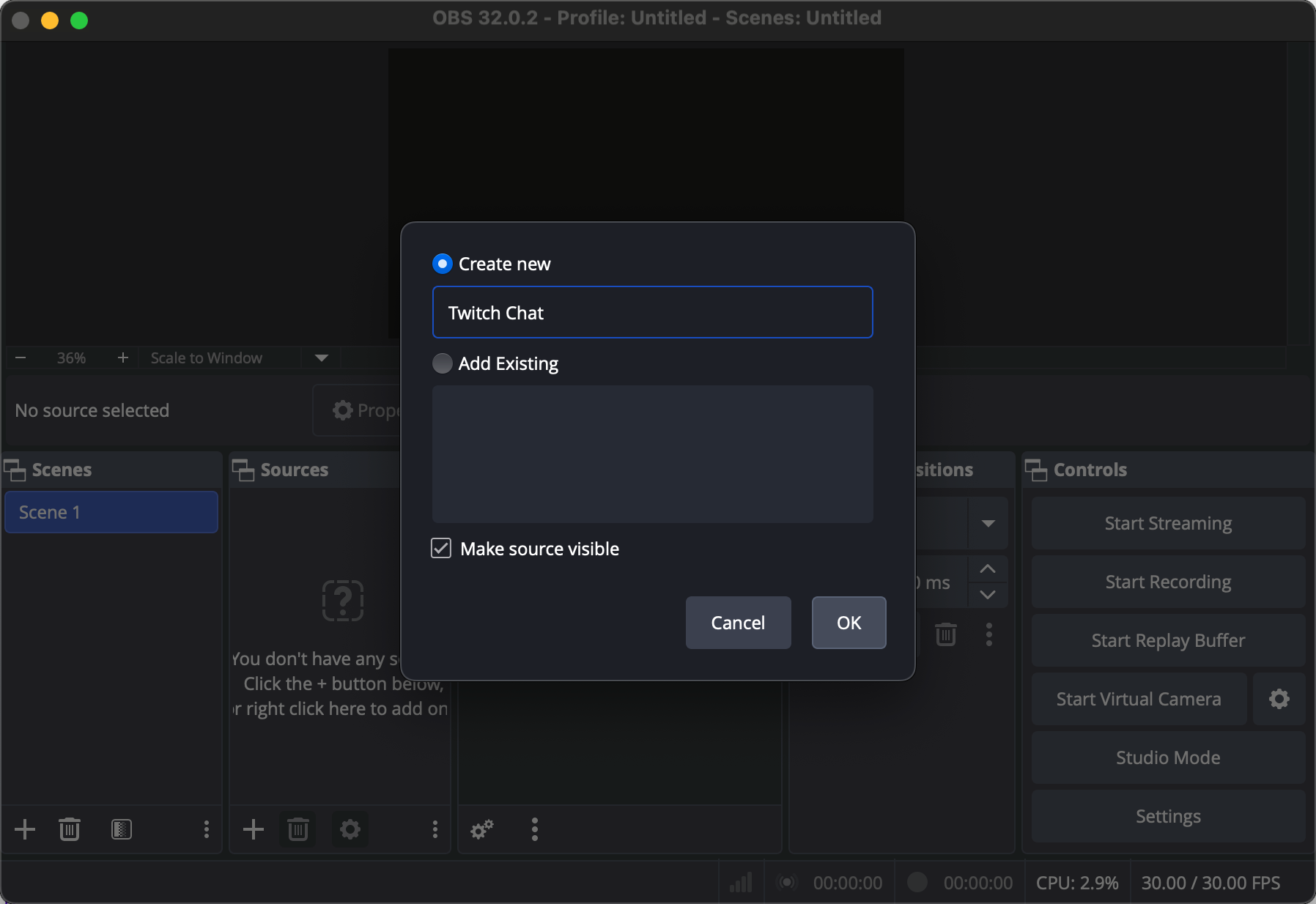
4단계: 팝업 URL 추가
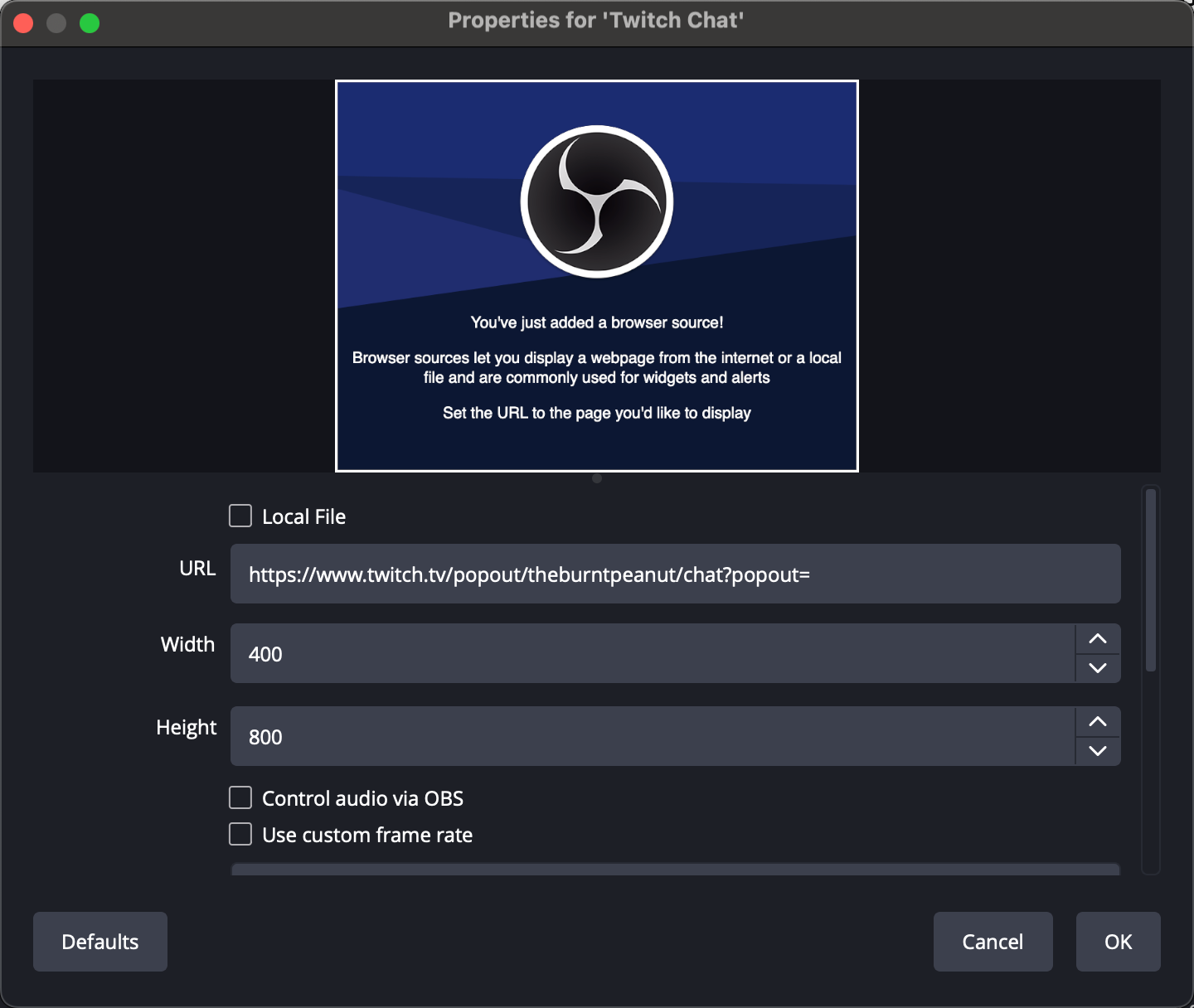
브라우저 소스 이름을 입력하세요. "Twitch Chat"이 적당합니다. 그런 다음 확인을 누르세요.
복사한 URL을 URL 필드에 붙여넣으세요. 스트림 레이아웃에 따라 채팅창의 너비와 높이를 400x800픽셀 등으로 설정하세요. 확인을 클릭하세요.
5단계: 녹음 시작
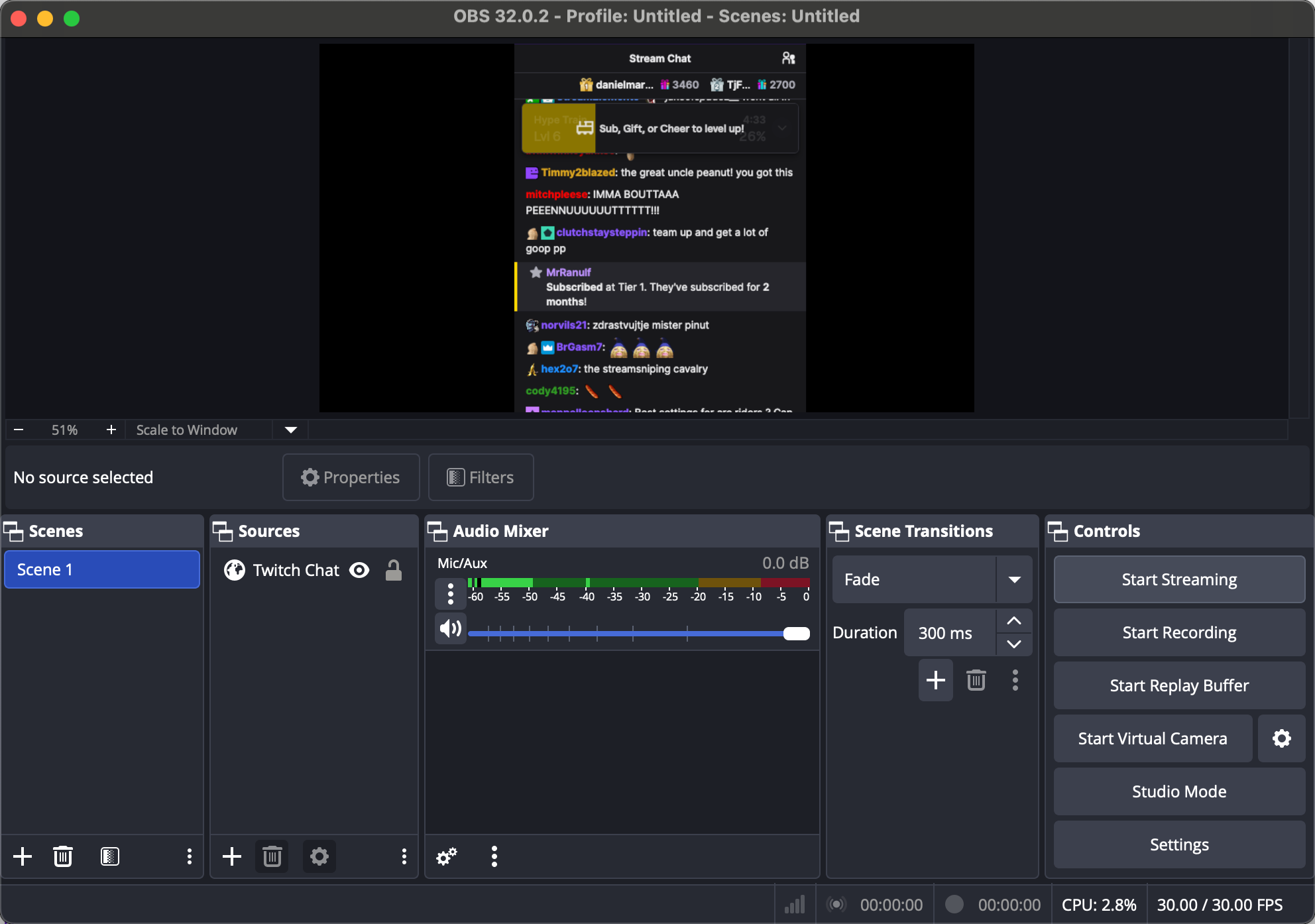
이제 캔버스에서 채팅 오버레이를 이동하고 크기를 조정하여 스트림 디자인에 맞춘 다음, '녹화 시작' 버튼을 클릭하세요.
방법 2: Streamlabs 또는 OBS.Live 통합 사용
보다 통합적인 접근 방식을 선호하신다면 다음과 같은 도구를 사용해 보세요. 스트림랩스 OBS 또는 StreamElements의 OBS.Live 트위치 채팅을 도킹 패널로 직접 추가할 수 있습니다.
- 플러그인을 설치하세요
OBS Studio를 사용하는 경우 StreamElements의 OBS.Live 플러그인을 설치하세요. Streamlabs OBS에는 해당 기능이 내장되어 있습니다. - 트위치 계정에 로그인하세요
설치가 완료되면 플러그인을 통해 Twitch 계정에 로그인하세요. OBS가 자동으로 채팅을 가져옵니다. - 장면에 채팅을 도킹하거나 추가하세요
OBS 내에서 채팅창을 도킹하여 모니터링하거나 브라우저 소스로 추가하여 스트림에 표시할 수 있습니다. - 사용자 지정 옵션
플러그인 내에서 채팅창의 모양, 글꼴 크기, 색상 등을 사용자 지정할 수 있습니다. 이를 통해 브랜드 이미지를 유지하면서도 채팅창을 눈에 잘 띄게 표시할 수 있습니다.
방법 3: 타사 채팅 오버레이 도구 사용
StreamElements, Streamlabs, Muxy와 같은 타사 서비스는 고급 채팅 오버레이 기능을 제공합니다. 이러한 플랫폼을 사용하면 다음과 같은 작업을 수행할 수 있습니다.
- 애니메이션 채팅 메시지를 사용하세요
- 구독, 비트 또는 기부 내역을 강조 표시하세요.
- 글꼴, 색상 및 배경 투명도를 사용자 지정하세요.
OBS에 이러한 오버레이를 추가하려면 다음을 이용하세요. 브라우저 소스 팝업 채팅 방식과 마찬가지로요.
2. 보너스: OBS보다 더 간단한 트위치 녹화 대안을 사용해 보세요 – Swyshare Recordit
OBS Studio는 매우 강력한 프로그램이지만, 초보자에게는 다소 복잡하게 느껴질 수 있습니다. 만약 채팅과 함께 트위치 스트림을 녹화할 수 있는 더 간단한 대안을 찾고 있다면, Swyshare Recordit 아주 좋은 선택입니다.
주요 특징 Recordit :
- 원클릭 녹음 – 트위치 스트림 녹화를 즉시 시작하세요.
- 채팅 캡처 - 트위치 채팅을 녹화에 포함하세요.
- 마지막 몇 초를 기록하세요 - 최근 게임 플레이 하이라이트를 자동으로 캡처합니다.
- 예약된 녹화 - 수동 개입 없이 특정 시간에 녹화합니다.
- 고품질 출력 – 깨끗하고 부드러운 영상으로 스트리밍을 녹화하세요.
- 사용자 친화적인 인터페이스 - 설정이 간단하며, 복잡한 OBS 장면이 필요하지 않습니다.
채팅을 포함하여 트위치 방송을 녹화하는 방법 Recordit :
- 다운로드 및 설치 Recordit 공식 사이트에서 다운로드하여 앱을 실행하세요.
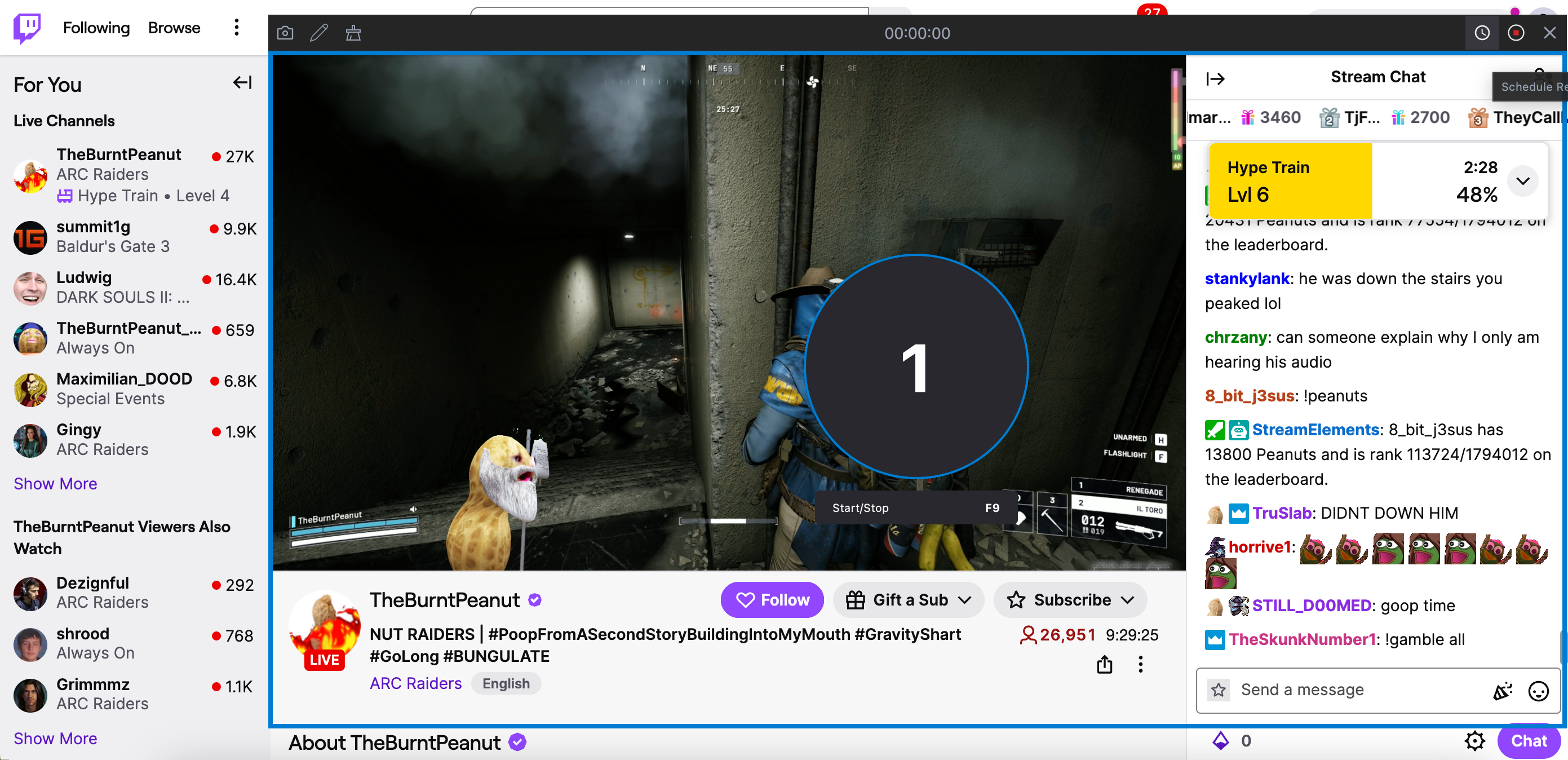
- 트위치 스트림 열기 - 녹화하려는 스트림으로 이동합니다.
- 셀레스트 녹음 영역 – 사용 Recordit 스트림 창 또는 채팅이 표시되는 사용자 지정 영역을 선택합니다.
- 기타 옵션 설정 - 오디오 또는 웹캠 활성화, 내보내기 형식, 품질 및 폴더 설정
- 녹화 시작 – '녹화 시작'을 클릭하면 스트림과 채팅이 함께 녹화됩니다.
- 녹화 중지 및 저장 – 녹화가 끝나면 '녹화 중지'를 클릭하고 '파일' 탭에서 Twitch 영상을 찾으세요.
3. 결론
스트림에 Twitch 채팅 기능을 추가하는 것은 실시간 상호 작용과 시청자에게 몰입도 높은 경험을 제공하는 데 매우 중요합니다. OBS Studio는 팝업 브라우저 소스부터 OBS.Live와 같은 고급 플러그인, 또는 타사 오버레이 도구에 이르기까지 다양한 채팅 통합 방법을 제공하여 채팅 표시 방식을 완벽하게 제어할 수 있도록 지원합니다.
보다 간단하고 효율적인 방법을 찾는 분들을 위해, Swyshare Recordit OBS처럼 복잡하지 않고도 채팅과 함께 트위치 스트림을 간편하게 녹화할 수 있는 방법을 제공합니다. 원클릭 녹화, 선명한 고화질 내보내기, 내장된 예약 녹화 기능을 갖추고 있습니다. Recordit 초보 스트리머와 숙련된 스트리머 모두에게 매끄럽고 간편한 경험을 보장합니다.