
완벽한 게임 순간, 라이브 스트리밍 하이라이트, 또는 예상치 못한 영상 클립을 포착하는 것은 때때로 불가능하게 느껴질 수 있습니다. 놀라운 일이 일어나는 순간은 눈 깜짝할 사이에 지나가 버리기 때문입니다. 다행히 OBS Studio(Open Broadcaster Software)와 같은 소프트웨어는 화면의 마지막 몇 초 또는 몇 분을 녹화하여 중요한 순간을 놓치지 않도록 설계된 '리플레이 버퍼'라는 기능을 제공합니다. 이 가이드에서는 OBS 리플레이 버퍼가 무엇이며 어떻게 작동하는지 자세히 설명합니다.
1. OBS에서 리플레이 버퍼란 무엇인가요?
리플레이 버퍼는 OBS 스튜디오의 기능으로, 녹화 영상의 마지막 몇 초 분량을 메모리에 지속적으로 저장합니다. 일반적인 녹화처럼 특정 이벤트가 발생하기 전에 "녹화" 버튼을 눌러야 하는 것과 달리, 리플레이 버퍼를 사용하면 중요한 순간을 나중에 저장할 수 있습니다. 예를 들어, 캐릭터가 완벽한 콤보를 성공시키거나 스트리밍 중에 예상치 못한 상황이 발생했을 때, 리플레이 버퍼를 사용하면 연속 녹화를 하고 있지 않더라도 해당 순간을 캡처할 수 있습니다.
이 기능은 특히 게이머, 라이브 스트리머 및 콘텐츠 제작자가 몇 시간 분량의 원본 영상을 보관하지 않고도 순간적인 하이라이트를 놓치지 않도록 하는 데 유용합니다.
2. OBS 리플레이 버퍼는 어떻게 작동하나요?
Replay Buffer는 기본적으로 다음과 같은 방식으로 작동합니다. RAM에 임시 기록을 계속 유지합니다. 작동 방식을 간단하게 설명드리겠습니다.
- 메모리에 연속 녹화: OBS를 활성화하면 화면이나 게임 화면이 컴퓨터의 RAM에 저장된 임시 버퍼에 지속적으로 녹화됩니다.
- 사용자 트리거: 중요한 일이 발생하면 특정 단축키나 버튼을 눌러 버퍼의 내용을 "저장"합니다.
- 영구 저장소: 버퍼링된 콘텐츠는 일반 비디오 파일처럼 하드 드라이브에 기록됩니다.
- 버퍼 재설정: 저장 후 버퍼는 이전 콘텐츠를 다시 덮어쓰기 시작하여 항상 최신 몇 초 분량의 콘텐츠를 사용할 수 있도록 합니다.
마치 즉시 재생 기능이 있는 카메라라고 생각하시면 됩니다. 항상 최근 몇 순간을 녹화하고, 클릭 한 번으로 저장할 수 있도록 준비되어 있는 거죠.
3. OBS에서 리플레이 버퍼를 켜는 방법은 무엇인가요?
OBS Studio에서 재생 버퍼를 설정하는 것은 간단합니다. 다음 단계를 따르세요.
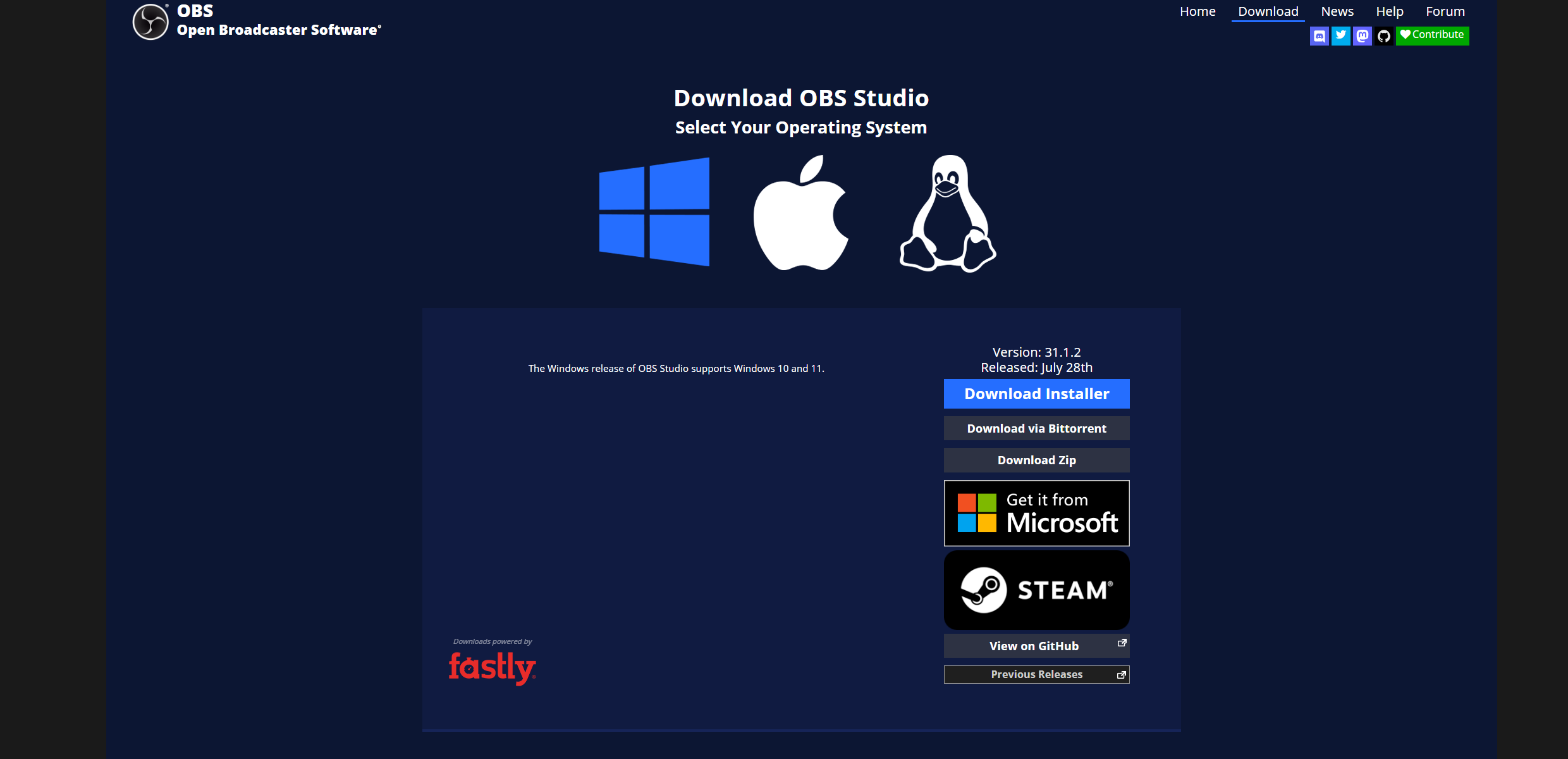
- OBS Studio를 엽니다: 최신 버전이 설치되어 있는지 확인하십시오.
- 접근 설정: 클릭 설정 OBS 화면 오른쪽 하단에 있습니다.
- 출력 설정으로 이동하세요: 선택하세요 산출 왼쪽 메뉴에서 탭을 선택하세요.
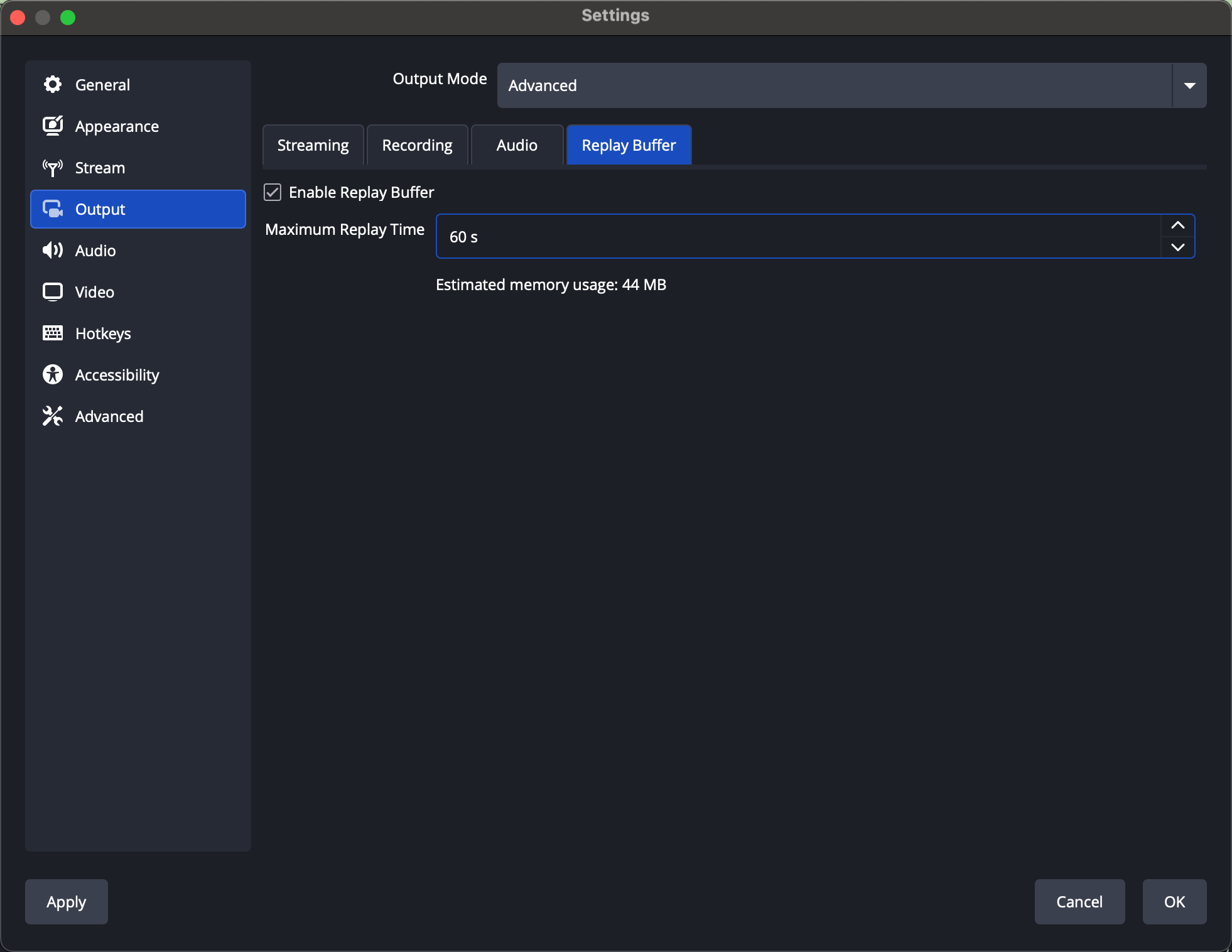
- 재생 버퍼 활성화: 출력 모드에서 다음으로 전환하십시오. 고급의 . ~아래에서 리플레이 버퍼 섹션, 확인 재생 버퍼 활성화 .
- 지속 시간 조정: 버퍼에 보관할 영상의 길이를 초 단위로 결정하세요(예: 30초, 60초 또는 120초).
- 단축키 설정: 이동하다 설정 > 단축키 단축키를 지정하세요 리플레이 저장 이 키를 누르면 OBS가 버퍼링된 비디오를 드라이브에 저장합니다.
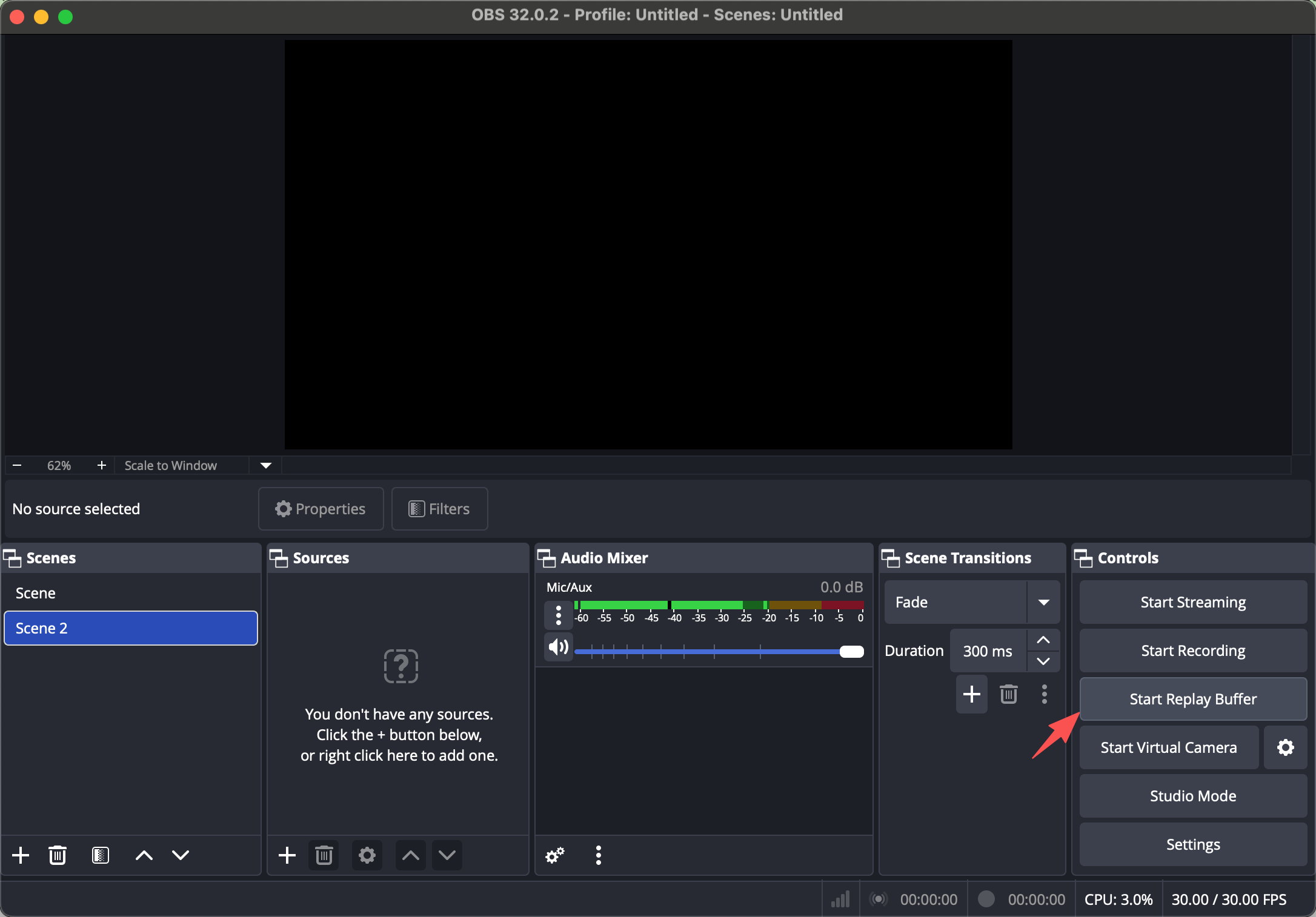
- 재생 버퍼 시작: 마지막으로 클릭하세요 재생 버퍼 시작 OBS 메인 인터페이스에서 실행됩니다. 이제 백그라운드에서 실행되어 언제든지 최근 몇 초간의 영상을 캡처할 준비가 됩니다.
4. OBS 리플레이 버퍼 최적 설정
재생 버퍼를 최적화하면 원활한 성능과 고품질 녹화를 보장할 수 있습니다. 다음은 권장 설정입니다.
- 버퍼 길이: 일반적인 게임 상황에서는 30~60초 정도로 시작해 보세요. 시스템에 충분한 RAM이 있다면 최대 300초까지 늘릴 수 있습니다.
- 녹화 형식: 사용 MP4 또는 MKV MKV 형식은 OBS가 충돌하더라도 파일 손상을 방지하므로 더 안전합니다.
- 인코더: NVIDIA GPU 사용자 여러분, 엔비엔씨 CPU 부하를 줄이려면 를 사용하는 것이 좋습니다. AMD 사용자는 를 사용할 수 있습니다. AMF 인텔 사용자들은 다음과 같은 기능을 사용할 수 있습니다. 퀵 싱크 .
- 비트 전송률: 1080p 해상도에서 초당 60프레임을 구현하려면 비트레이트를 10~15Mbps로 설정하는 것이 좋습니다. 1440p 또는 4K 해상도에서는 비트레이트를 더 높이세요.
- 오디오 트랙: 일반적으로 대부분의 사용자에게는 트랙 1이면 충분합니다. 게임 오디오, 마이크 및 기타 소스를 분리해야 하는 경우 트랙을 추가하세요.
팁: 시스템에 버퍼를 처리할 수 있는 충분한 RAM이 있는지 확인하십시오. 끊김 현상이 발생하면 버퍼 길이를 줄이거나 녹화 해상도를 낮추십시오.
5. OBS 리플레이 버퍼의 장단점
다른 모든 기능과 마찬가지로 OBS 재생 버퍼에도 장점과 단점이 있습니다.
장점:
- 끊임없이 녹화하지 않고도 나중에 순간들을 포착하세요.
- 전체 세션을 녹음하는 것에 비해 용량이 작습니다.
- 재생 시간 및 화질 설정을 사용자 지정할 수 있습니다.
- 다양한 인코더와 파일 형식을 지원합니다.
단점:
- RAM을 소모하며, 긴 버퍼는 구형 시스템에 부담을 줄 수 있습니다.
- 단축키를 수동으로 눌러야 합니다.
- 초보자가 설정하기에는 간단한 소프트웨어에 비해 복잡합니다.
- 계속 사용하면 고사양 게임 플레이 중 성능에 영향을 줄 수 있습니다.
6. OBS의 간단한 대안을 사용해 보세요: Swyshare Recordit
OBS 리플레이 버퍼는 강력한 기능이지만, 일반 사용자에게는 다소 복잡하게 느껴질 수 있습니다. 바로 그 점에서 이 기능이 유용합니다. Swyshare Recordit 들어온다.
주요 특징 Swyshare Recordit :
- 전체 화면, 창 또는 사용자 지정 영역 녹화
- 캡처 시스템 오디오 및 마이크
- 웹캠 오버레이(화면 속 화면)
- 동영상과 함께 스크린샷을 찍으세요
- 고해상도 출력(최대 4K)
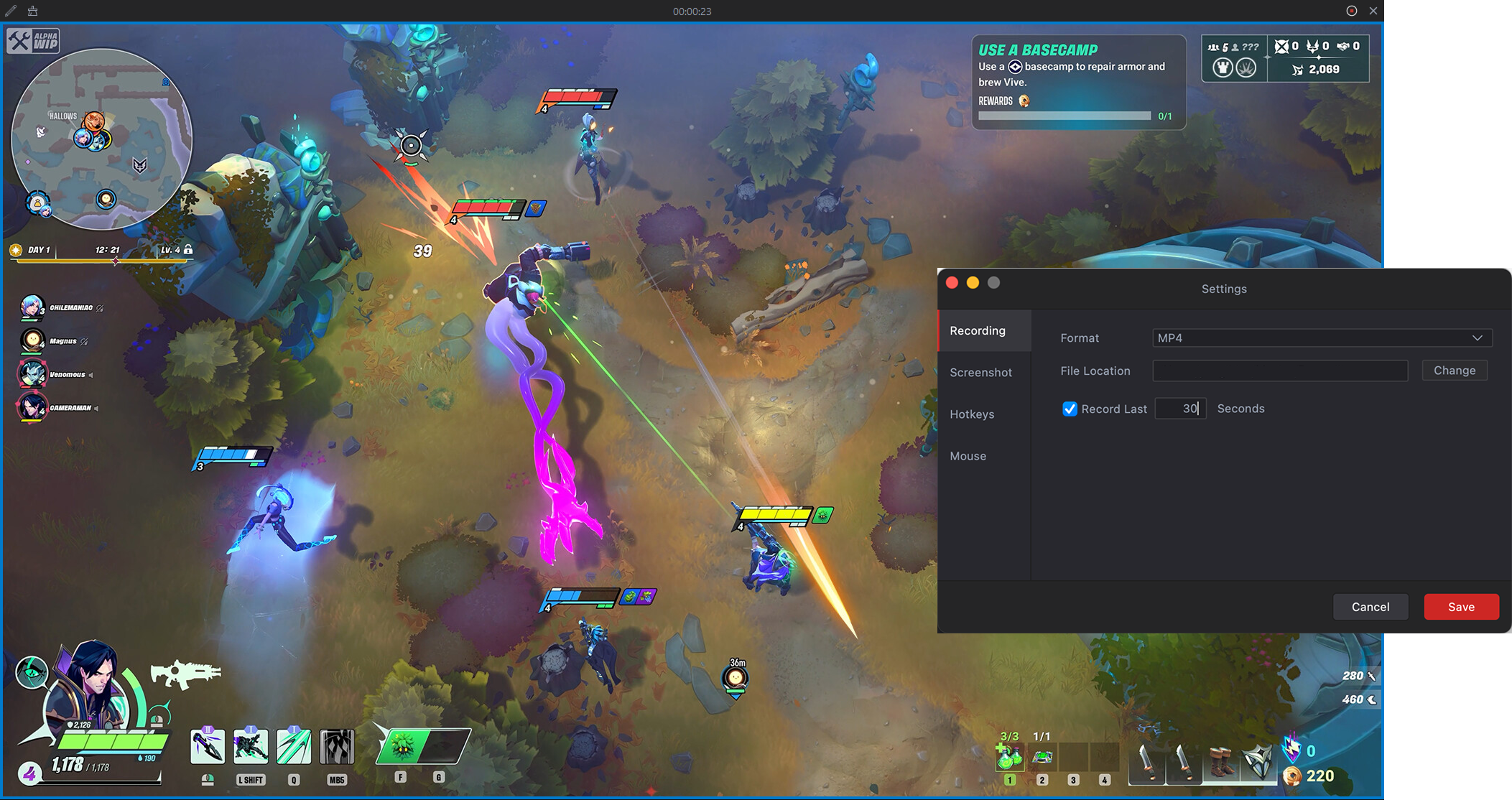
- 최근 **초간 녹화 (즉시 재생)
- 시작 시간과 종료 시간을 미리 설정하세요.
- 기본 내장 편집 도구
- 가볍고 사용하기 쉬운 인터페이스
7. 결론
OBS 리플레이 버퍼는 순식간에 지나가는 잊지 못할 순간들을 포착하는 데 매우 유용한 기능입니다. 세심한 설정과 최적화된 환경, 그리고 약간의 연습만 있다면 모든 콘텐츠 제작자나 게이머에게 강력한 도구가 될 수 있습니다. 하지만 복잡한 사용법, 높은 RAM 사용량, 그리고 수동 조작 방식이 모든 사람에게 적합하지는 않을 수 있습니다.
간편함, 효율성, 그리고 즉각적인 결과를 원하는 분들을 위해, Swyshare Recordit 이 앱은 훌륭한 대안입니다. 시스템에 최소한의 부담만 주고 복잡한 설정 없이 마지막 몇 초를 손쉽게 녹화할 수 있습니다. 게임 플레이 하이라이트, 라이브 스트리밍 순간, 중요한 데스크톱 이벤트 등 어떤 상황이든 녹화에 적합합니다. Recordit 완벽한 순간을 절대 놓치지 않도록 해줍니다. 기술적인 전문 지식은 필요하지 않습니다.
요약하자면, 보다 간편한 워크플로우를 갖춘 전문가 수준의 솔루션을 원하신다면, Recordit 이 도구는 즉시 리플레이를 쉽고 안정적으로 구현할 수 있도록 해줍니다.