
웹페이지 전체 화면을 캡처하는 것은 학생, 디자이너, 마케터, 개발자, 연구원, 그리고 일반 인터넷 사용자 모두에게 점점 더 중요해지고 있습니다. 온라인 기사를 저장하거나, 연구 자료를 보관하거나, 웹페이지 디자인을 캡처하거나, 중요한 정보를 오프라인에서 접근할 수 있도록 저장하려는 경우, 전체 화면 캡처 도구를 사용하면 훨씬 쉽게 작업을 수행할 수 있습니다.
웹페이지에서 보이는 부분만 캡처하는 일반 스크린샷과 달리, 전체 페이지 스크린샷 도구는 웹페이지 전체를 위에서 아래까지 자동으로 스크롤하여 캡처할 수 있습니다. 이는 긴 웹페이지, 소셜 미디어 피드, 온라인 영수증, 튜토리얼 및 랜딩 페이지 등에 특히 유용합니다.
다행히 구글 크롬은 사용자가 전체 페이지 스크린샷을 빠르고 효율적으로 캡처할 수 있도록 다양한 확장 프로그램과 내장 기능을 지원합니다. 이 가이드에서는 크롬에서 전체 페이지 스크린샷을 찍는 데 가장 유용한 도구 몇 가지와 웹페이지를 영구적으로 보관하는 또 다른 방법을 살펴보겠습니다.
1. 크롬에서 전체 페이지 스크린샷을 찍는 데 가장 적합한 도구
1.1 전체 페이지로 이동
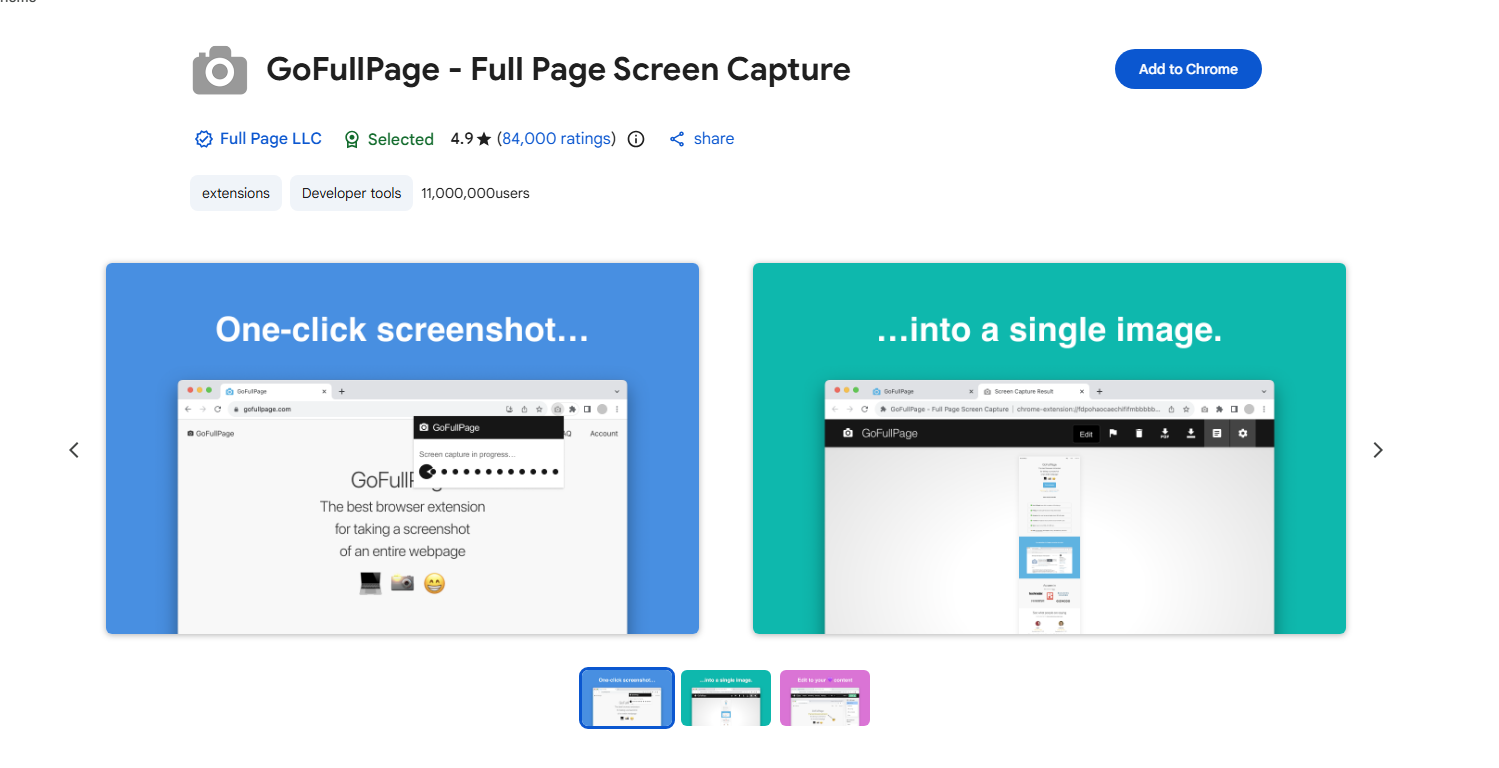
GoFullPage는 전체 페이지 스크린샷을 캡처하는 데 가장 인기 있는 크롬 확장 프로그램 중 하나입니다.
주요 특징 :
- 한 번의 클릭으로 웹페이지 전체를 캡처하세요
- 자동 스크롤링 및 스티칭
- 스크린샷을 PNG, JPG 또는 PDF 형식으로 내보낼 수 있습니다.
- 계정 필요 없음
- 간단한 사용자 인터페이스
작동 방식 :
확장 프로그램을 설치한 후 사용자는 웹페이지를 열고 GoFullPage 아이콘을 클릭하기만 하면 됩니다. 확장 프로그램이 자동으로 웹페이지를 스크롤하면서 전체 화면 스크린샷을 생성합니다.
장점 :
- 사용하기 매우 쉽습니다
- 빠른 처리
- 긴 웹페이지도 지원합니다.
- 경량 확장
제한 사항 :
- 대형 웹페이지는 대용량 이미지 파일을 생성할 수 있습니다.
- 동적 웹페이지 요소는 완벽하게 캡처되지 않을 수 있습니다.
- 스크린샷은 정적인 이미지일 뿐입니다.
GoFullPage는 빠르고 간단하게 웹페이지를 캡처해야 하는 사용자에게 이상적입니다.
1.2 멋진 스크린샷
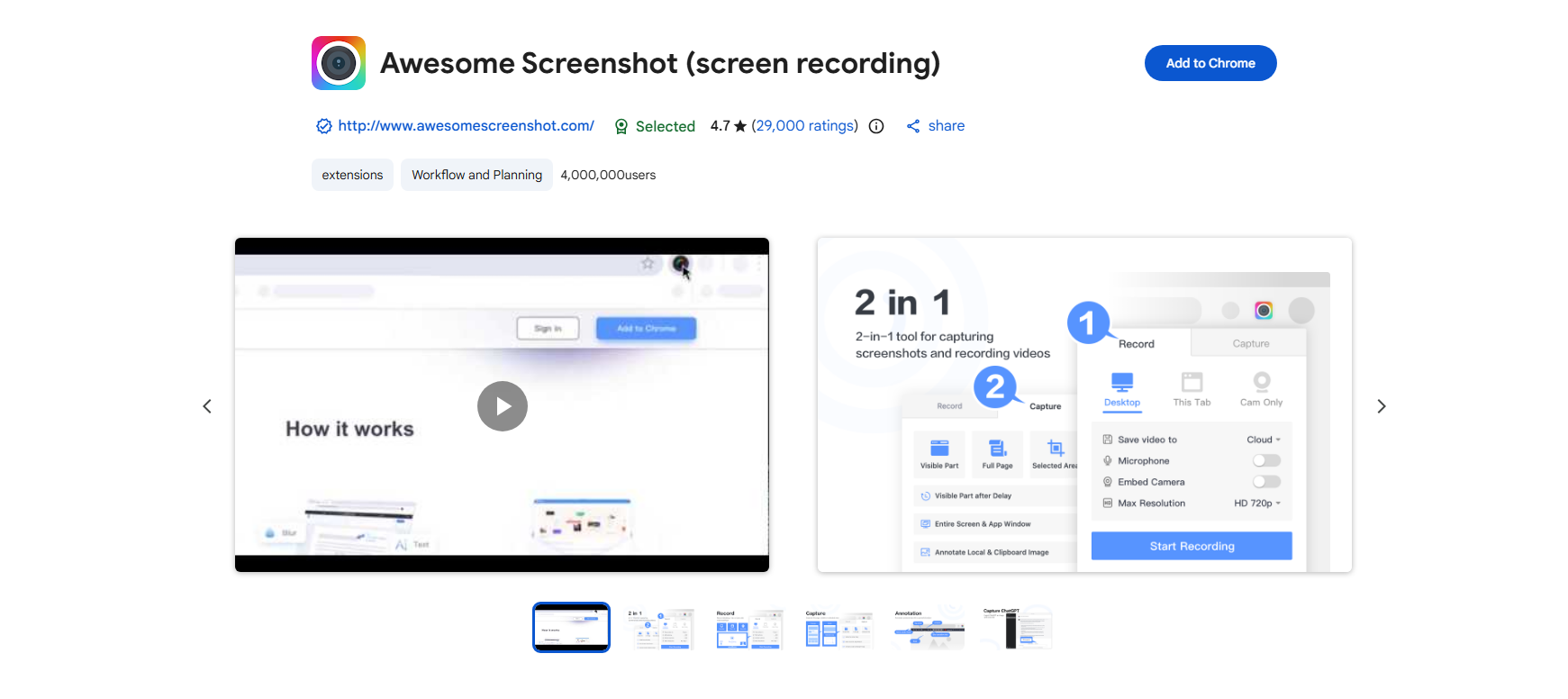
Awesome Screenshot은 Chrome에서 사용할 수 있는 강력한 스크린샷 및 화면 녹화 도구입니다.
주요 특징:
- 전체 페이지 스크린샷
- 화면 녹화
- 주석 도구
- 클라우드 스토리지 지원
- 민감한 정보를 흐리게 처리합니다.
장점:
- 뛰어난 편집 기능
- 튜토리얼 및 프레젠테이션에 유용합니다.
- 동영상 녹화를 지원합니다
- 간편한 공유 옵션
제한 사항:
- 일부 고급 기능은 유료 플랜이 필요합니다.
- 더 많은 브라우저 리소스를 사용할 수 있습니다.
이 도구는 온라인에서 협업하는 전문가, 교육자 및 팀에게 매우 유용합니다.
1.3 전체 페이지 스크린샷: ScreenTool.io
ScreenTool.io는 사용자가 확장 프로그램을 설치하지 않고도 브라우저에서 직접 전체 페이지 스크린샷을 캡처할 수 있는 또 다른 웹 기반 도구입니다.
주요 특징 :
- 웹페이지 전체를 즉시 캡처하세요
- 설치가 필요하지 않습니다
- 크롬 및 기타 브라우저에서 바로 작동합니다.
- 간단하고 빠른 인터페이스
- 고화질 스크린샷을 다운로드하세요
장점 :
- 가볍고 사용하기 쉬움
- 브라우저 확장 프로그램이 필요하지 않습니다.
- 빠르게 한 번 촬영하기에 좋습니다.
- 브라우저가 있는 모든 기기에서 접속 가능
제한 사항 :
- 인터넷 연결이 필요합니다.
- 확장 프로그램에 비해 고급 편집 기능이 적습니다.
1.4 웹페이지 스크린샷 캡처 - FireShot
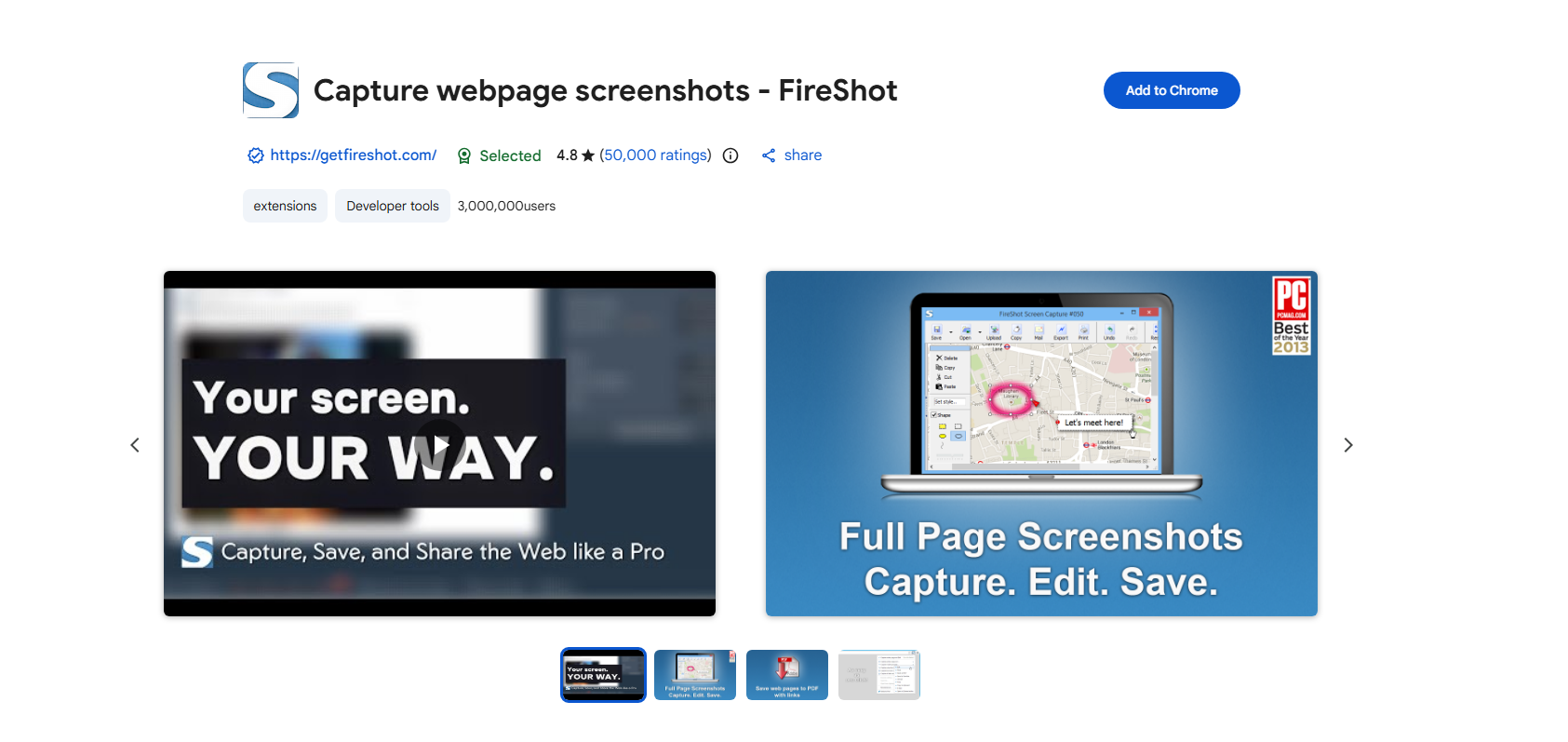
FireShot은 크롬에서 인기 있는 전체 페이지 캡처 확장 프로그램 중 하나입니다.
주요 특징 :
- 웹페이지 전체 캡처
- PDF 또는 이미지 파일로 저장
- 주석 도구
- 오프라인 저장
- 브라우저 통합
장점 :
- 신뢰할 수 있는 웹페이지 캡처
- 다양한 내보내기 형식을 지원합니다.
- 긴 웹페이지에 특히 효과적입니다.
제한 사항 :
- 일부 고급 도구는 유료 회원 전용입니다.
- 인터페이스가 구식으로 느껴질 수 있습니다.
FireShot은 웹페이지를 자주 캡처하는 사용자에게 여전히 훌륭한 선택지입니다.
1.5 크롬 내장 전체 페이지 스크린샷 도구
많은 사용자들이 구글 크롬에 숨겨진 전체 페이지 스크린샷 기능이 내장되어 있다는 사실을 모르고 있습니다.
사용 방법 :
- 웹페이지를 여세요.
- 누르다:
- Ctrl + Shift + I (윈도우)
- Cmd + Option + I (스코틀랜드 사람)
- 명령 메뉴를 엽니다.
- Ctrl + Shift + P
- 유형:
- "원본 크기 스크린샷 캡처"
- 엔터 키를 누르세요.

크롬은 자동으로 전체 페이지 스크린샷을 다운로드합니다.
장점:
- 확장 프로그램 설치가 필요하지 않습니다.
- 완전 무료
- 크롬에 직접 내장됨
제한 사항:
- 많은 사용자들이 모르는 숨겨진 기능
- 제한된 편집 기능
- 스크린샷만 가능하며, 웹페이지는 보존하지 않습니다.
이 옵션은 가끔 스크린샷이 필요한 경우에 적합합니다.
2. 전체 페이지 스크린샷의 한계
스크린샷 도구는 유용하지만 몇 가지 중요한 한계점도 가지고 있습니다.
- 정적 이미지만
스크린샷은 웹페이지를 평면 이미지로 캡처합니다. 사용자는 캡처 후 콘텐츠와 상호 작용할 수 없습니다.
- 대용량 파일 크기
긴 웹페이지는 종종 관리하기 어려운 대용량 이미지 파일을 생성합니다.
- 동적 콘텐츠 문제
최신 웹사이트는 애니메이션, 지연 로딩, 동영상 및 인터랙티브 요소를 자주 사용하는데, 이러한 요소들은 스크린샷으로는 제대로 담아내지 못할 수 있습니다.
- 검색 기능 없음
일반적으로 스크린샷 안의 텍스트는 OCR을 사용하지 않으면 검색할 수 없습니다.
- 어려운 조직
수백 개의 스크린샷 파일을 관리하는 것은 금세 복잡해질 수 있습니다.
이러한 한계 때문에 일부 사용자는 기존의 스크린샷 방식 대신 웹페이지 아카이빙을 선호합니다.
3. 스크린샷 대신 크롬 페이지 아카이빙
사용자는 정적인 스크린샷을 캡처하는 대신 전체 웹페이지를 아카이빙할 수 있습니다. Swyshare 아카이브킷 ArchiveKit은 일반적인 스크린샷보다 훨씬 더 완벽하고 접근성이 좋은 형식으로 웹페이지를 보존하도록 설계되었습니다.
3.1 스크린샷을 찍는 대신 웹페이지를 보관하는 이유는 무엇일까요?
스크린샷과 달리 웹페이지 아카이빙은 다음을 보존합니다.
- 웹페이지 전체 구조
- 이미지 및 미디어
- 스크롤 가능한 레이아웃
- 동적 콘텐츠
- 웹사이트 서식
- 오프라인 접근성
이를 통해 사용자는 나중에 웹페이지를 다시 방문할 때 원래 온라인 버전과 유사한 브라우징 경험을 누릴 수 있습니다.
3.2 주요 특징 Swyshare 아카이브킷:
- 정적인 스크린샷 대신 웹페이지 전체를 저장하세요
- URL을 가져와 여러 웹페이지를 일괄 아카이빙합니다.
- 로그인한 콘텐츠를 보관하려면 라이브 브라우저 모드를 사용하세요.
- 웹페이지의 원래 모양과 레이아웃을 그대로 보존합니다.
- 보관된 웹페이지 모음을 검색하고 언제든지 오프라인에서 보관된 페이지에 액세스할 수 있습니다.
3.3 ArchiveKit을 사용하여 Chrome 페이지를 보관하는 방법은 무엇입니까?
- 간단히 다운로드하고 설치하세요. Swyshare Windows 또는 Mac 장치에서 ArchiveKit을 사용하십시오.
- 보관하려는 Chrome 페이지의 URL을 복사하여 ArchiveKit에 추가하세요.
- 페이지를 스크롤하여 모든 콘텐츠를 불러오세요. 그러면 ArchiveKit이 온라인에 표시되는 모든 페이지를 자동으로 저장합니다.
- 일단 보관되면 저장된 페이지를 쉽게 검색하고, 오프라인에서 보고, 컬렉션을 관리하고, 필요할 때 언제든지 다시 방문할 수 있습니다.

4. 결론
Google Chrome에서 전체 페이지 스크린샷을 찍는 데 사용할 수 있는 훌륭한 도구들이 많이 있습니다. GoFullPage, Awesome Screenshot, Nimbus Screenshot, FireShot과 같은 확장 프로그램을 사용하면 웹페이지 전체를 빠르게 캡처할 수 있습니다.
하지만 스크린샷은 웹페이지의 실제 기능과 콘텐츠를 보존하는 대신 정적인 이미지 파일을 생성하기 때문에 여전히 한계가 있습니다.
보다 고급 솔루션을 원하는 사용자를 위해, Swyshare 아카이브킷 이 프로그램은 강력히 추천합니다. 웹페이지 전체를 아카이빙하고, 레이아웃을 보존하며, 오프라인 보기를 지원하고, 아카이빙된 컬렉션을 정리하는 기능 덕분에 일반적인 스크린샷 도구보다 장기적으로 더 나은 대안입니다.