Picman
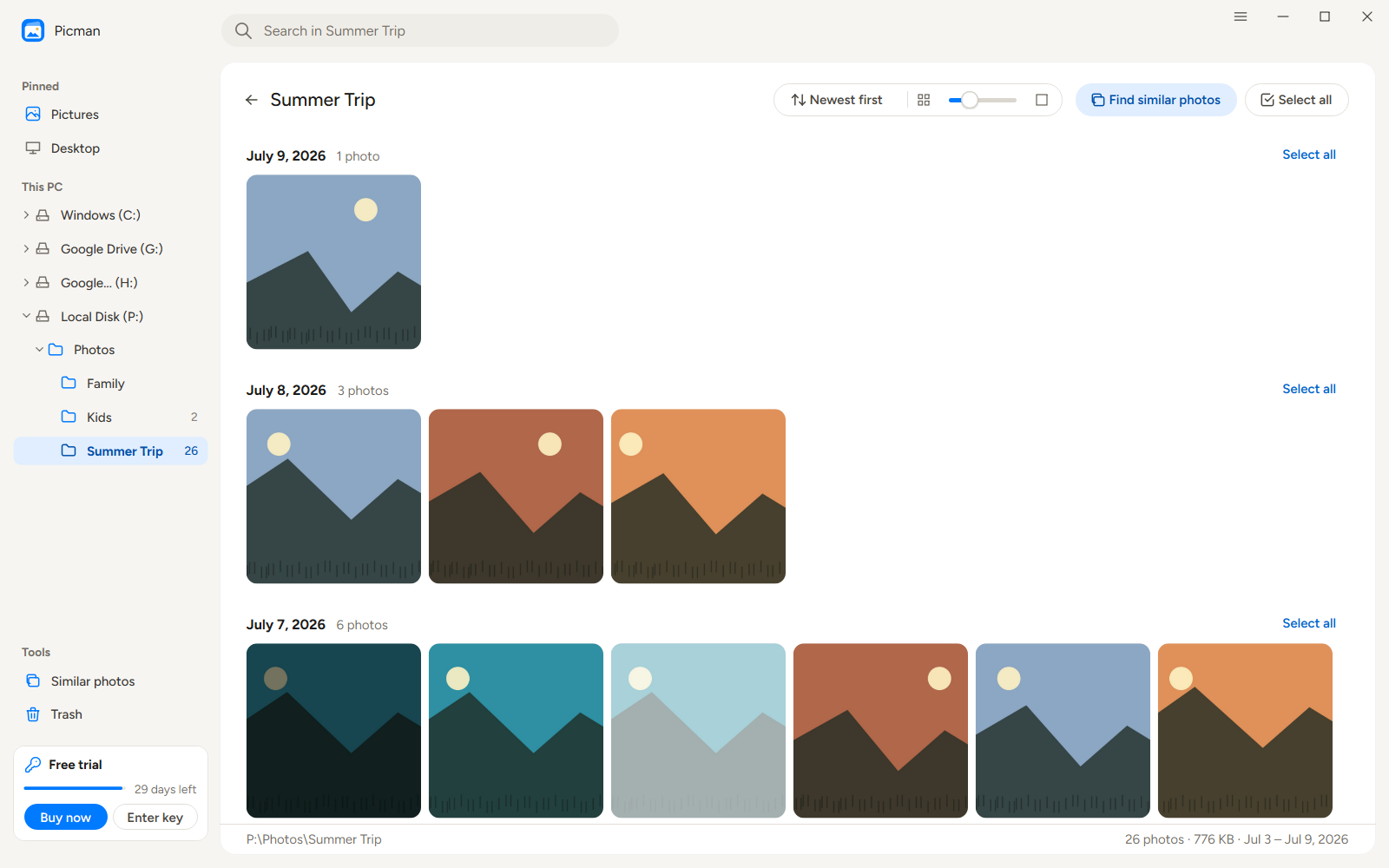
가족 사진 모음
수년간 찍은 가족 사진들을 기존에 사용하던 폴더에 날짜별로 정리해서 보관하세요.
Picman 기존에 있는 폴더에서 바로 작동하므로 사진은 원래 위치에 그대로 유지됩니다.
아무 폴더나 열고 Picman 사진을 촬영 날짜 순으로 정렬해 줍니다. 각 사진에 저장된 날짜를 읽어오며, iPhone HEIC 및 카메라 RAW 파일 형식 모두 지원합니다. 최신순, 오래된순, 이름순 또는 크기순으로 정렬할 수 있고, 이름으로 검색할 수도 있으며, 사진 크기를 원하는 대로 조절할 수 있습니다.
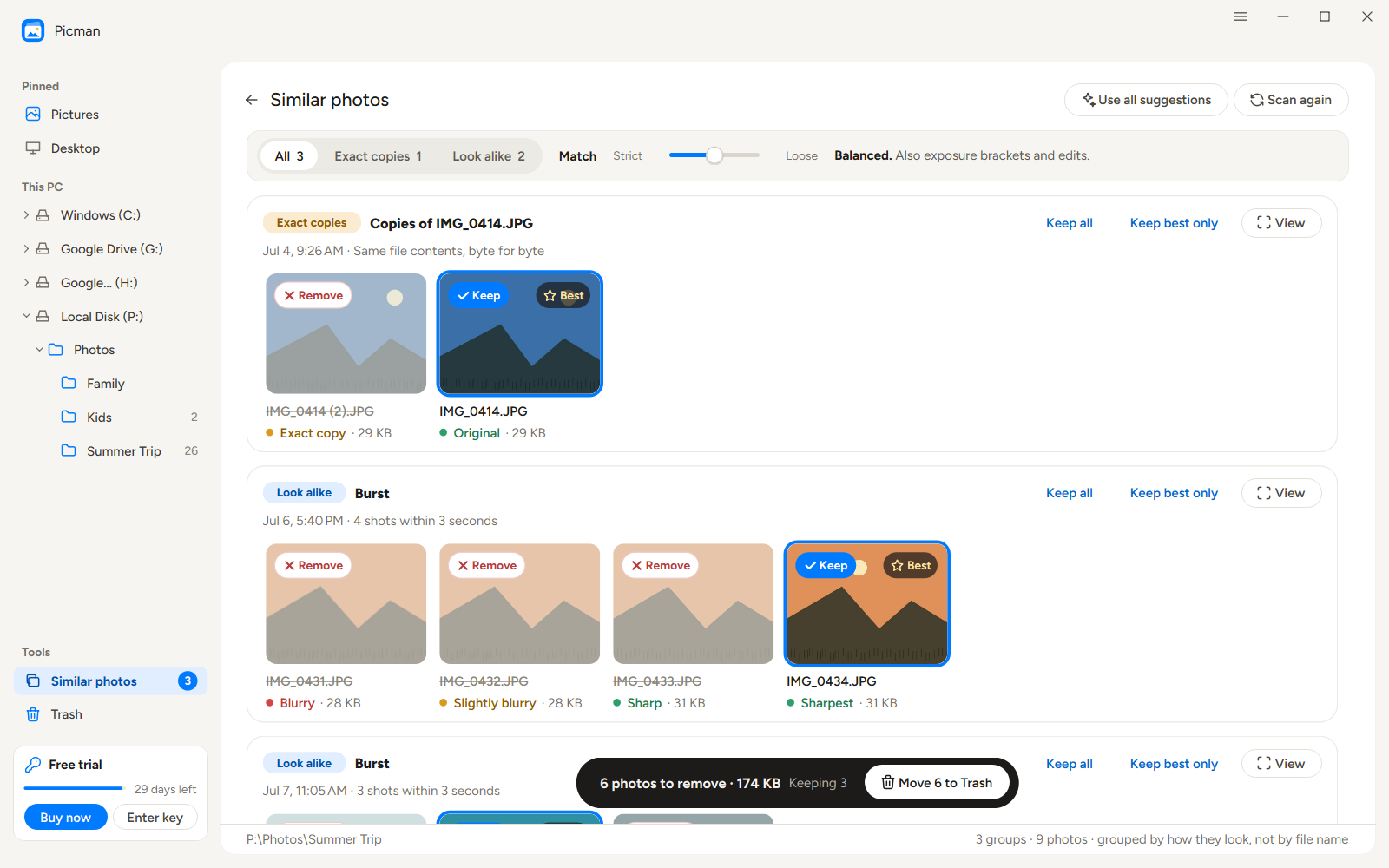
Picman 연속 촬영 사진이나 거의 똑같은 사진 등 정확한 복사본과 유사한 사진을 찾아내고, 각 그룹에서 가장 좋은 사진(가장 선명한 사진 또는 원본)을 추천하며 나머지는 표시합니다. 사용자가 삭제를 요청하기 전까지는 아무것도 삭제되지 않습니다.
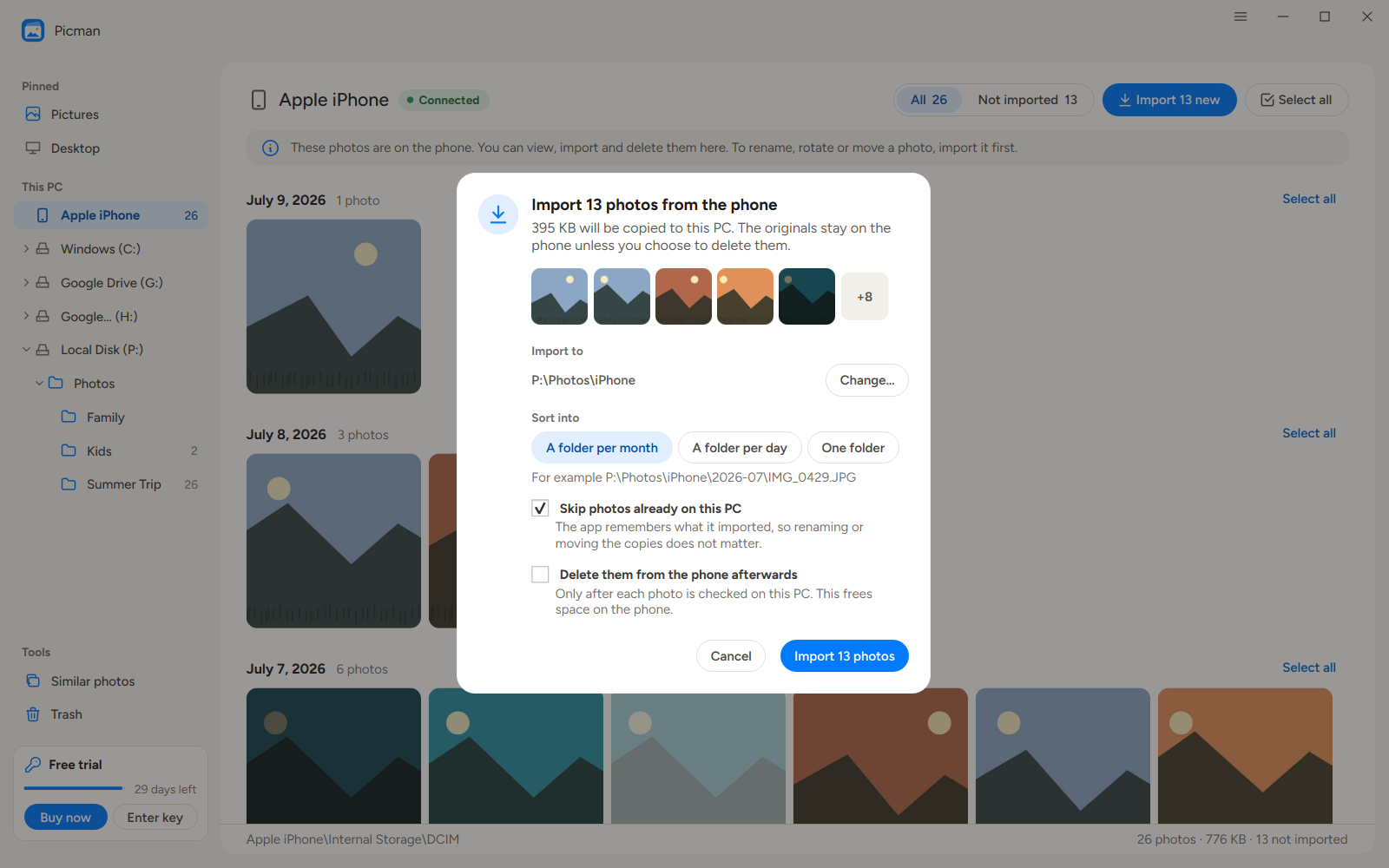
iPhone 또는 Android 휴대폰을 Windows 또는 Mac에 연결하면 일별 사진을 볼 수 있으며, 이전에 가져온 사진은 별도로 표시됩니다. Android에서는 파일 전송(MTP)을 선택하여 카메라 폴더 외의 접근 가능한 앨범도 포함할 수 있습니다. 새 사진은 월별, 일별 또는 하나의 폴더에 가져올 수 있으며, 각 사본을 확인한 후 원본을 삭제하지 않는 한 원본은 그대로 유지됩니다.
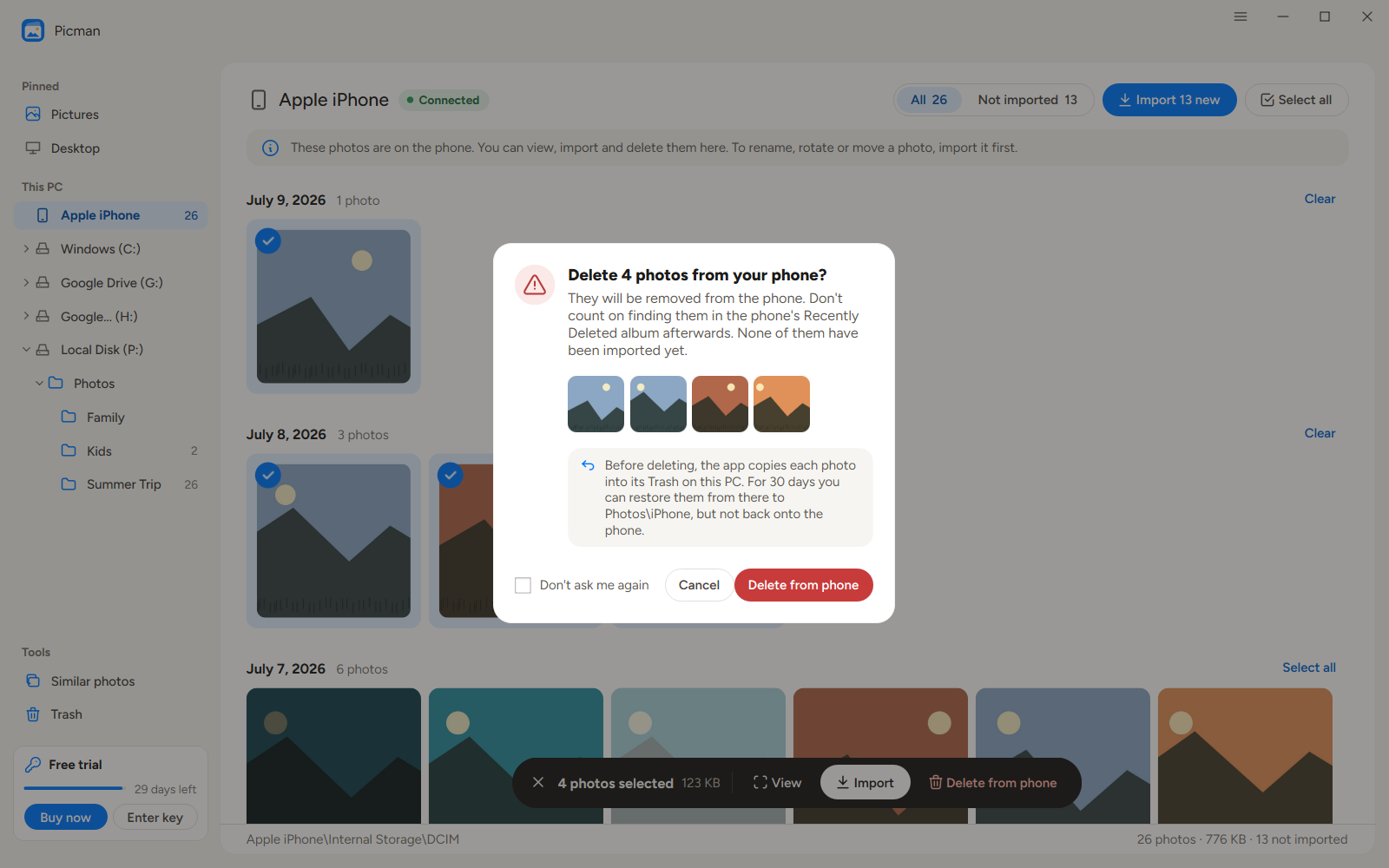
컴퓨터에서 바로 아이폰 저장 공간을 확보하세요: 사진을 선택하고 아이폰에서 삭제하세요. 각 사진을 삭제하기 전에, Picman 삭제한 사진은 컴퓨터의 휴지통에 30일 동안 사본이 보관되므로 실수로 삭제한 사진도 복구할 수 있습니다.
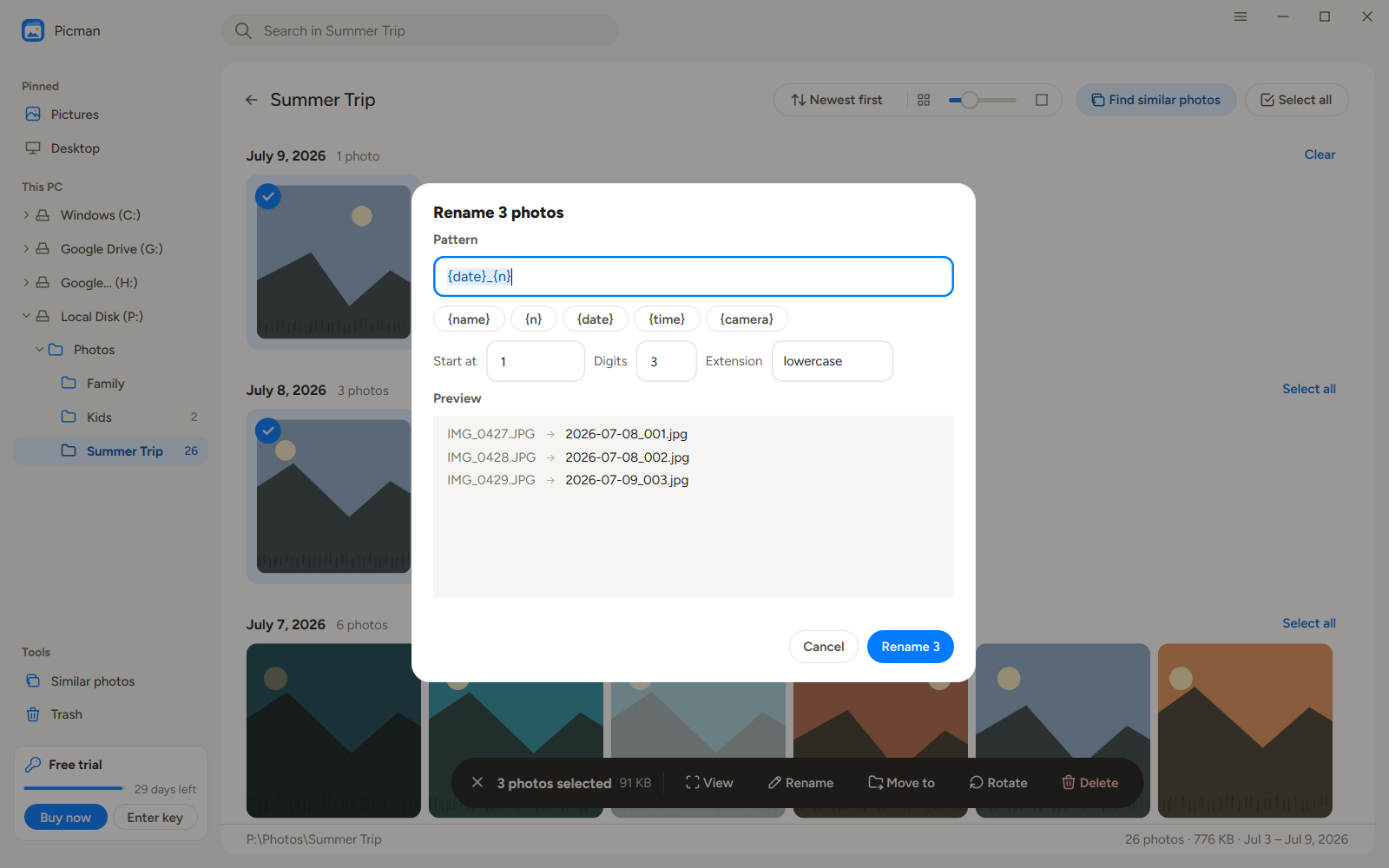
선택한 항목 전체의 이름을 이름, 숫자, 날짜, 시간 또는 카메라 이름의 패턴으로 변경하고, 변경하기 전에 실시간 미리보기에서 새 이름이 모두 표시되는지 확인하세요.
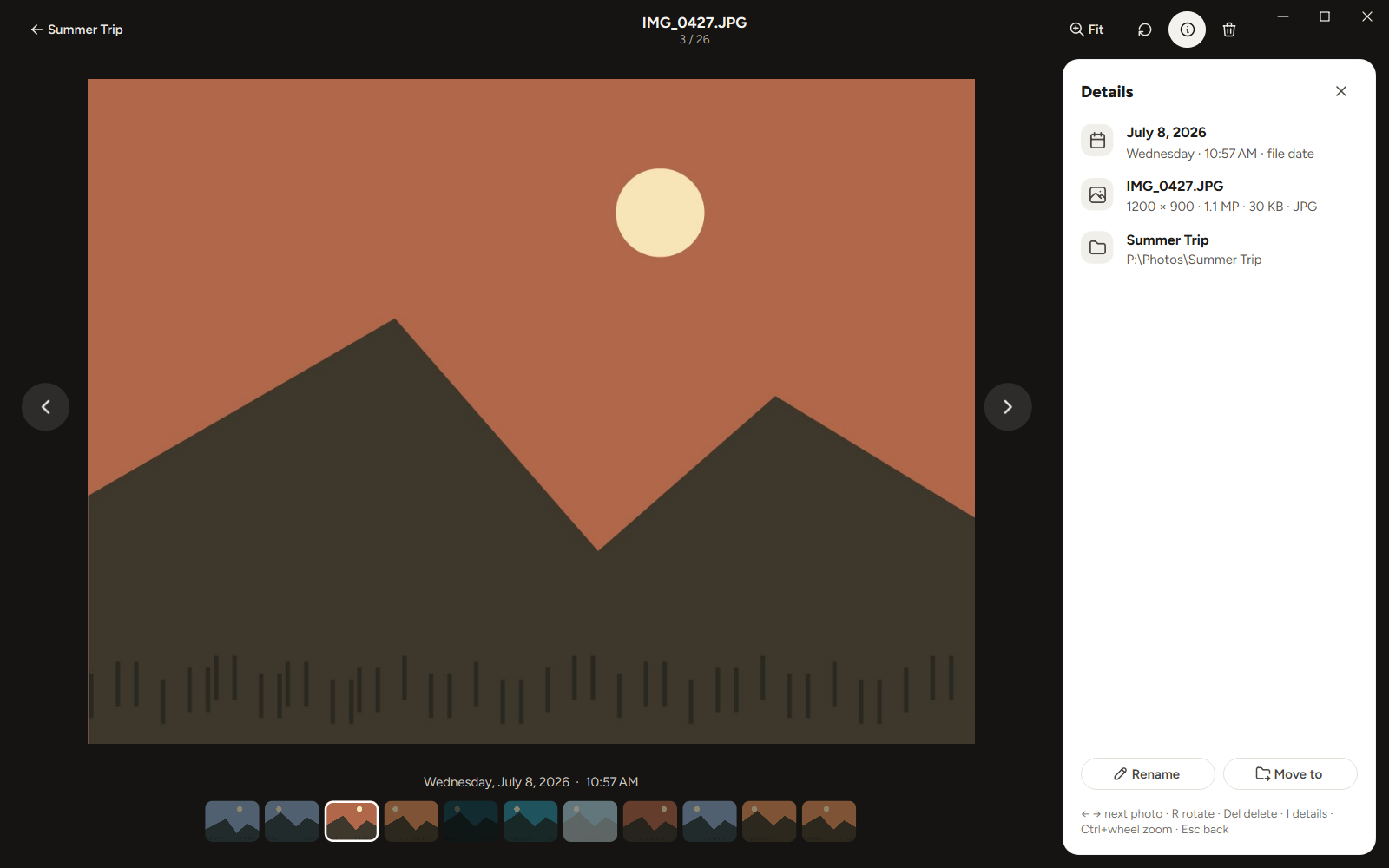
뷰어는 각 사진을 촬영 날짜, 카메라 및 렌즈, 노출, 픽셀 크기, 촬영 장소와 함께 전체 크기로 표시합니다. Ctrl 키와 마우스 휠을 사용하여 확대/축소하고, 화질 저하 없이 회전하고, 화살표 키를 사용하여 사진을 하나씩 넘겨볼 수 있습니다.
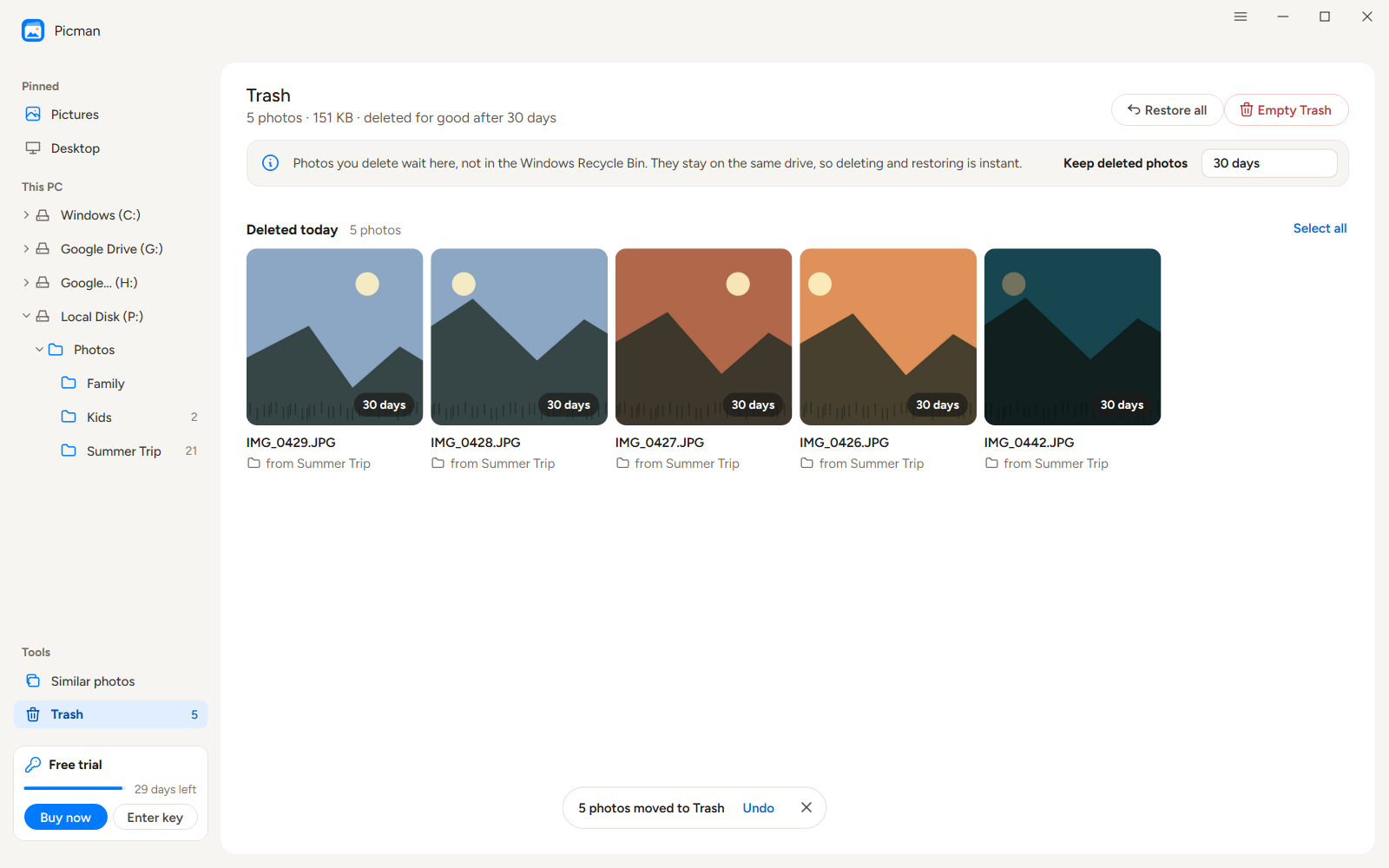
삭제된 사진은 다음으로 이동합니다. Picman 파일들은 자체 휴지통에 보관되며, 30일 동안 보관 후 이름 변경, 이동, 회전 또는 삭제 작업을 모두 되돌릴 수 있습니다. 사용자가 직접 취소하기 전까지는 아무것도 사라지지 않습니다.
수년간 찍은 가족 사진들을 기존에 사용하던 폴더에 날짜별로 정리해서 보관하세요.
아이폰이나 안드로이드폰의 사진을 윈도우 PC 또는 맥의 정리된 폴더로 가져오세요.
여행의 모든 순간을 첫날부터 마지막까지 다시 경험해 보세요.
정확히 똑같은 것과 거의 똑같은 것을 찾아서 각각에서 가장 좋은 것만 남겨두세요.
폴더 전체의 IMG_4821.JPG 파일을 2026-07-08_001.jpg로 한 번에 변경합니다.
순간순간의 장면과 비슷한 장면들을 살펴보고, 각 순간 중 가장 선명한 사진을 남겨두세요.
Apple 메뉴를 열고 [이 Mac에 관하여]를 선택하세요. [칩] 항목에 Apple M 시리즈 이름이 표시되면 macOS를 선택하고 [무료 다운로드]를 클릭하여 Apple Silicon 버전을 다운로드하세요. [프로세서] 항목에 Intel 이름이 표시되면 macOS를 선택하고 [Intel 버전 다운로드] 링크를 사용하세요. 두 버전 모두 macOS 11 이상이 필요합니다.
아니요. Picman 이 서비스는 컴퓨터 폴더에 있는 사진들을 대상으로 합니다. 파일을 업로드할 필요도 없고, 계정을 만들 필요도 없습니다.
JPEG, PNG, GIF, WebP, TIFF 및 BMP 형식은 물론, Windows에 해당 코덱이 있는 경우 iPhone HEIC 및 카메라 RAW(DNG, CR2, CR3, NEF, ARW, RAF, ORF, RW2) 파일도 지원합니다.
네. 케이블로 아이폰을 연결하고 잠금 해제한 다음 '신뢰'를 탭하세요. Picman 아이폰에 저장된 사진을 보여주고, 컴퓨터에 이미 있는 사진은 표시하고, 새 사진은 월별, 일별 또는 하나의 폴더로 가져옵니다. 또한 아이폰에서 사진을 삭제하여 저장 공간을 확보할 수도 있습니다. Picman 먼저 각 파일의 사본을 컴퓨터의 휴지통에 보관합니다.
네. 안드로이드 휴대폰을 USB 데이터 케이블로 연결하고, 잠금 해제 후 파일 전송(MTP)을 선택하세요. Picman 1.1.0 버전은 DCIM 및 Pictures 폴더 외의 접근 가능한 사진 폴더를 스캔합니다. 사진 전송(PTP) 기능은 카메라로 촬영한 사진만 표시할 수 있습니다. 클라우드 전용 사진 및 비공개 또는 숨겨진 폴더는 USB를 통해 접근이 불가능할 수 있습니다. 다른 휴대폰 앱이 Mac의 연결을 사용 중인 경우 해당 앱을 종료하고 휴대폰을 다시 연결하십시오. 자세한 내용은 다음을 참조하십시오. 휴대폰 가져오기 가이드 설치 및 문제 해결용입니다.
네. 삭제된 사진은 다음으로 이동합니다. Picman 해당 변경 사항을 쓰레기통에 넣고 30일(또는 7일, 60일, 또는 직접 비울 때까지) 기다리면 모든 변경 사항을 되돌릴 수 있습니다.
예. Picman 모든 기능을 30일 동안 무료로 이용하실 수 있습니다. 30일 후에도 사진을 계속 보고 탐색할 수 있으며, 라이선스를 구매하시면 사진을 다시 편집할 수 있습니다.