CleanBee
디스크 공간이 거의 꽉 찼습니다.
단 몇 번의 클릭만으로 수 기가바이트의 저장 공간을 되찾고, 어떤 파일이 그 공간을 차지했는지 확인해 보세요.
CleanBee 앱만 제거합니다. 윈도우 맥OS 스스로 다시 만들고, 항상 그것이 무엇인지 알려줍니다.
스마트 스캔은 임시 파일, 앱 및 브라우저 캐시, 로그 및 충돌 보고서, 썸네일 캐시, 이전 업데이트 파일 및 설치 프로그램, 개발자 캐시 등을 검사합니다. 재활용 쓰레기통 쓰레기 그런 다음, 돌려받을 수 있는 금액과 그 금액이 어디에 있는지 보여줍니다.
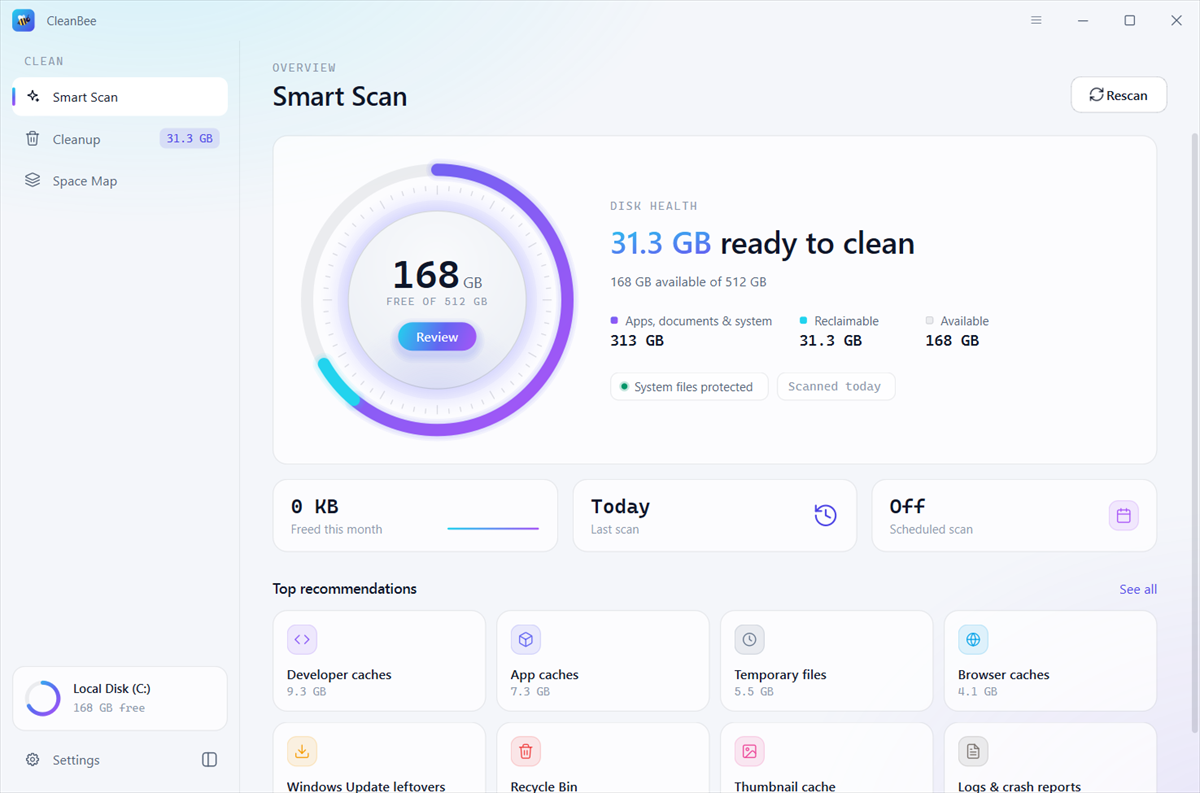
각 카테고리에는 해당 제품의 종류와 청소 안전성에 대한 설명이 있습니다. 안전한 제품은 미리 선정되어 있으며, 재검토가 필요한 제품은 절대 선택되지 않습니다. 카테고리를 열면 가장 인기 있는 제품들을 확인할 수 있으며, 그중 원하는 제품을 선택하여 표시할 수 있습니다. 파일 탐색기 파인더 .
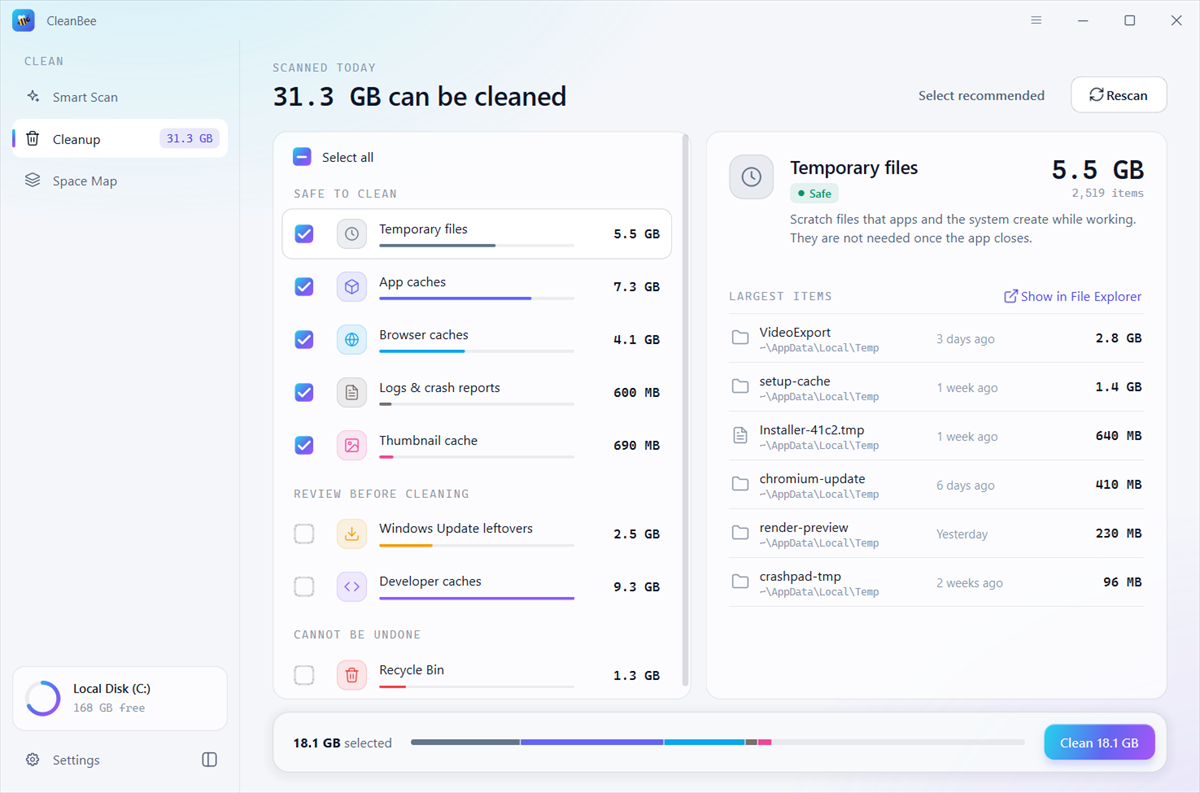
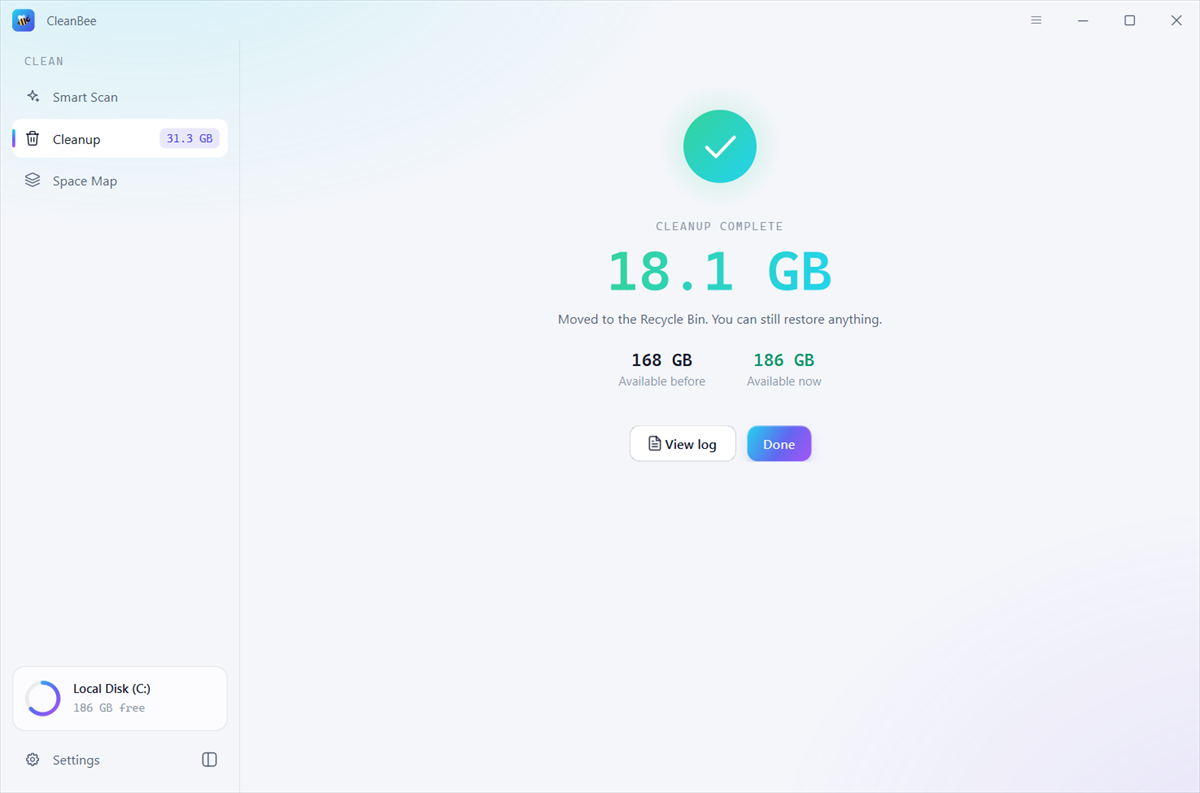
정리된 파일은 다음 위치로 이동합니다. 재활용 쓰레기통 쓰레기 따라서 모든 데이터를 복원할 수 있습니다. 시스템 폴더는 절대 건드리지 않으며, 실행 중인 앱의 캐시와 사용 중인 파일은 삭제하지 않고, 암호 관리자, 보안 도구 및 VPN 데이터는 그대로 유지합니다. 모든 정리 작업은 로그 파일을 생성하며, 로그 파일을 통해 확인할 수 있습니다.
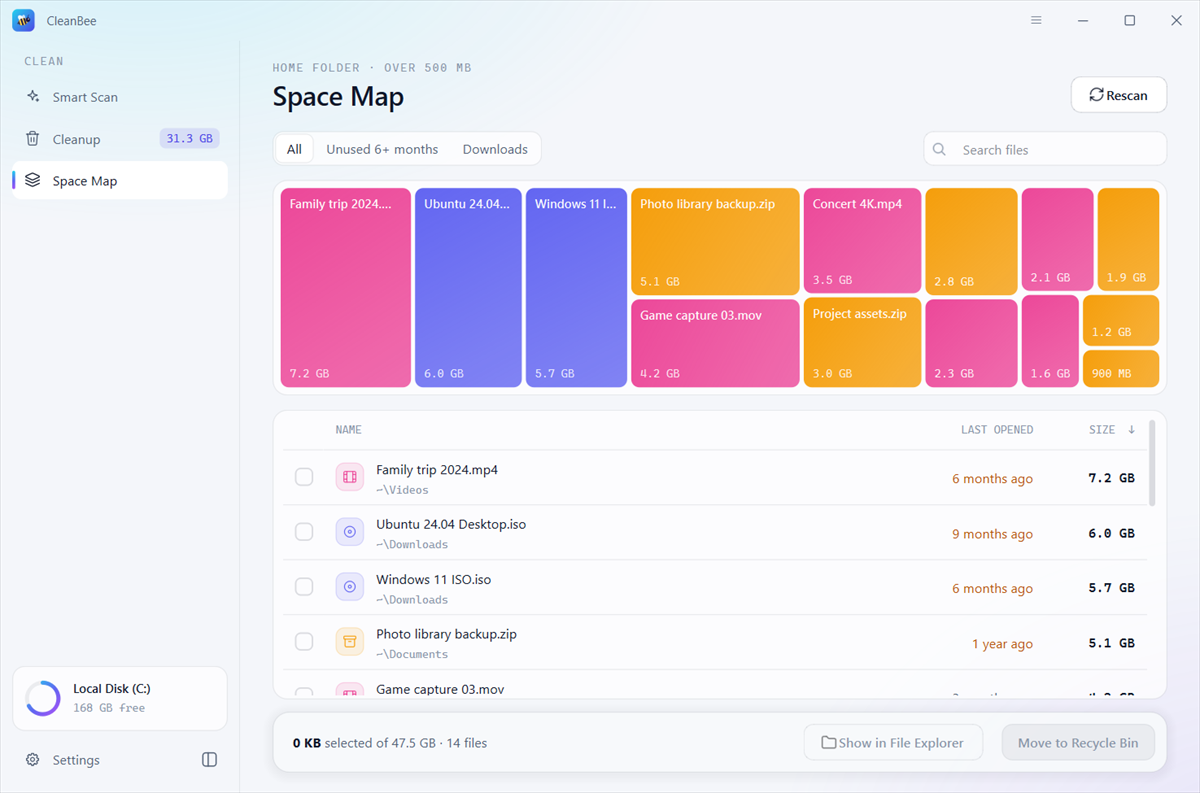
Space Map은 홈 폴더에서 가장 큰 파일들을 한눈에 보여줍니다. 오래된 비디오, 디스크 이미지, 백업 파일, 다운로드 파일 등이 포함됩니다. 6개월 동안 열어보지 않은 파일만 필터링하여 필요 없는 파일들을 Space Map으로 이동하세요. 재활용 쓰레기통 쓰레기 실행 취소 기능이 있습니다.
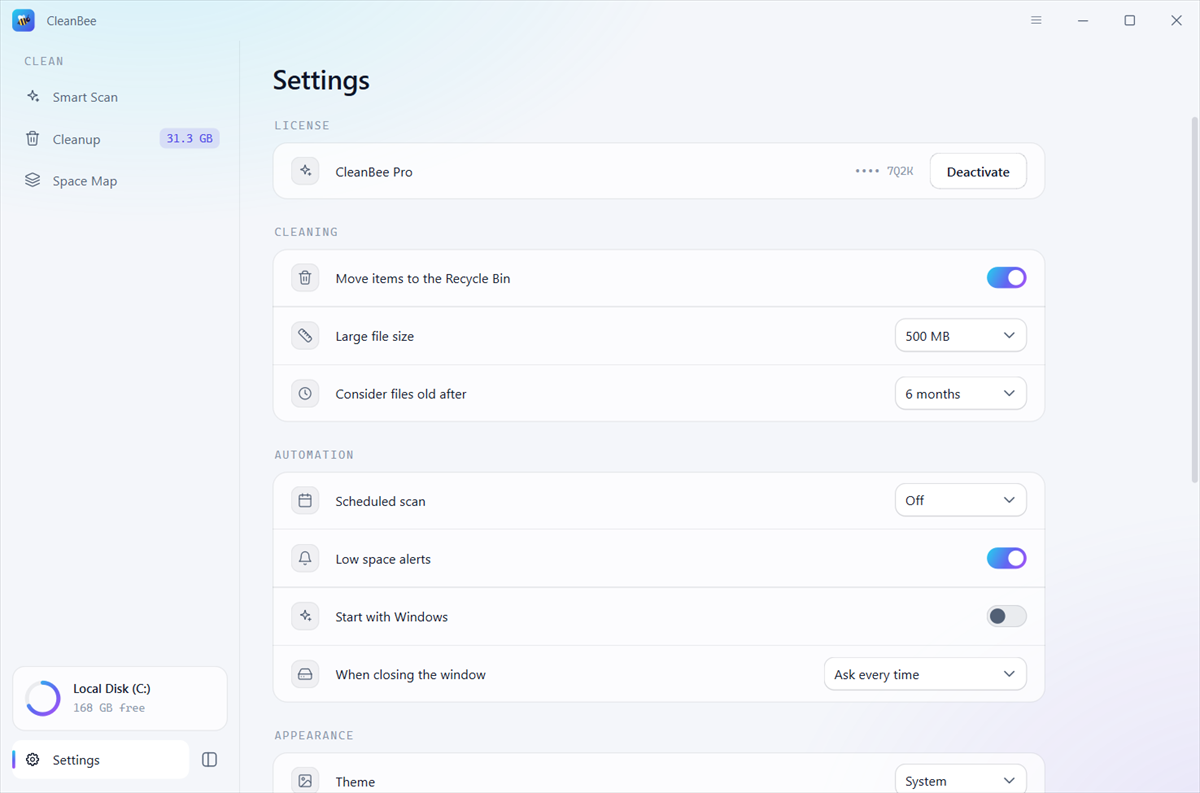
예약 검사 및 공간 부족 알림은 정리가 필요한 시기를 알려줍니다. 시스템 트레이 메뉴바 원하시면, CleanBee 스스로 청소하지 않습니다. 자체적으로 최신 상태를 유지하며 10개 언어를 구사합니다.
저장소 설정에서 시스템 데이터는 100GB를 넘어설 수 있는 회색 막대 하나로 표시되며, 그 안에 무엇이 들어 있는지 확인할 방법이 없습니다. CleanBee macOS가 알아서 처리하는 부분과 사용자가 직접 조작할 수 있는 부분으로 나누어 보여주므로, 어떤 부분을 건드리지 않아도 되는지 알 수 있습니다.

무엇 CleanBee 청소는 다음으로 갑니다 재활용 쓰레기통 쓰레기 달리 선택하지 않는 한, 실수하더라도 한 번의 복원으로 해결할 수 있습니다.
스마트 스캔은 캐시, 임시 파일 및 잔여 파일만 검사합니다. 문서, 사진 및 시스템 파일은 검사 대상에 포함되지 않습니다.
예약된 검사 및 알림은 단지 확보해야 할 공간이 있다는 것을 알려줄 뿐입니다. '정리하기'를 클릭하기 전까지는 아무것도 삭제되지 않습니다.
단 몇 번의 클릭만으로 수 기가바이트의 저장 공간을 되찾고, 어떤 파일이 그 공간을 차지했는지 확인해 보세요.
폴더 내용을 확인하고 필요 없는 스냅샷, 오래된 백업 파일, Xcode 잔여 파일을 삭제하세요.
Windows 및 macOS 업데이트를 설치하려면 공간이 필요합니다. 먼저 이전 업데이트 파일과 캐시를 삭제하세요.
PC나 MacBook에서 128GB 또는 256GB 드라이브의 용량이 부족해지면 알림을 받도록 설정하여 드라이브의 상태를 항상 최적의 상태로 유지하세요.
더 이상 필요하지 않은 npm, pip, Gradle 캐시, Xcode DerivedData 및 시뮬레이터 캐시를 지우세요.
수 기가바이트에 달하는 잊혀진 내보내기, 렌더링 및 녹화 파일을 찾아보세요.
CleanBee 무료로 다운로드할 수 있습니다. 무료 버전은 모든 것을 스캔하고, Mac의 시스템 데이터에 있는 모든 항목을 표시하며, 최대 500MB까지 정리합니다. CleanBee Pro 버전은 용량 제한을 없애고 대용량 파일도 이동할 수 있게 해줍니다. 재활용 쓰레기통 쓰레기 Space Map에서 Mac의 시스템 데이터를 복구합니다. 자세한 내용은 다음을 참조하세요. 가격 .
macOS에서 시스템 데이터는 앱이나 문서로 분류되지 않는 항목들을 말합니다. 여기에는 Time Machine 로컬 스냅샷, iPhone 및 iPad 백업, Xcode 및 시뮬레이터 파일, 캐시, 로그, 스왑 파일 등이 포함됩니다. CleanBee 각 부분을 측정합니다. Time Machine 로컬 스냅샷, Xcode 장치 지원 파일 및 사용 불가능한 시뮬레이터를 자동으로 제거하고, 백업, Docker 디스크 이미지 및 첨부 파일을 Finder에서 열어 사용자가 직접 확인할 수 있도록 하며, macOS가 자체적으로 관리하는 부분에 대해 설명합니다.
예. CleanBee 이 목록에는 앱과 시스템이 필요할 때 다시 생성하는 캐시, 임시 파일, 로그 및 잔여 파일만 표시됩니다. 정리된 항목은 다음 위치로 이동합니다. 재활용 쓰레기통 쓰레기 기본적으로 시스템 폴더는 절대 건드리지 않으며, 실행 중인 앱의 캐시는 건너뜁니다.
아니요, 스마트 스캔은 문서, 사진 또는 기타 개인 파일 목록을 표시하지 않습니다. 스페이스 맵은 가장 큰 파일을 보여주어 사용자가 선택할 수 있도록 하지만, 실제로 이동하는 파일은 사용자가 선택한 파일뿐이며, 실행 취소 기능을 사용하면 원래 위치로 되돌릴 수 있습니다.
네. 전부 다요. CleanBee 청소는 다음으로 갑니다 재활용 쓰레기통 쓰레기 그러면 거기서 복원할 수 있습니다. 비우기만 하면 됩니다. 재활용 쓰레기통 쓰레기 그 자체는 되돌릴 수 없으며, CleanBee Time Machine은 절대로 자동으로 해당 옵션을 선택해주지 않습니다. Mac에서 Time Machine 로컬 스냅샷을 삭제하는 것은 되돌릴 수 없으며, CleanBee 먼저 물어봅니다.
구매 후 바로 이메일로 라이선스 키를 받으실 수 있습니다. CleanBee 오른쪽 상단의 메뉴를 열고 '업그레이드'를 선택하세요. CleanBee Pro…, 키를 붙여넣고 활성화를 클릭하세요.
Windows 11 및 Windows 10(64비트), macOS 12 Monterey 또는 그 이후.
CleanBee 이 제품은 영어, 중국어 간체, 중국어 번체, 일본어, 한국어, 스페인어, 프랑스어, 독일어, 포르투갈어, 러시아어를 지원합니다. 시스템 언어를 따르거나 설정에서 언어를 선택할 수 있습니다.