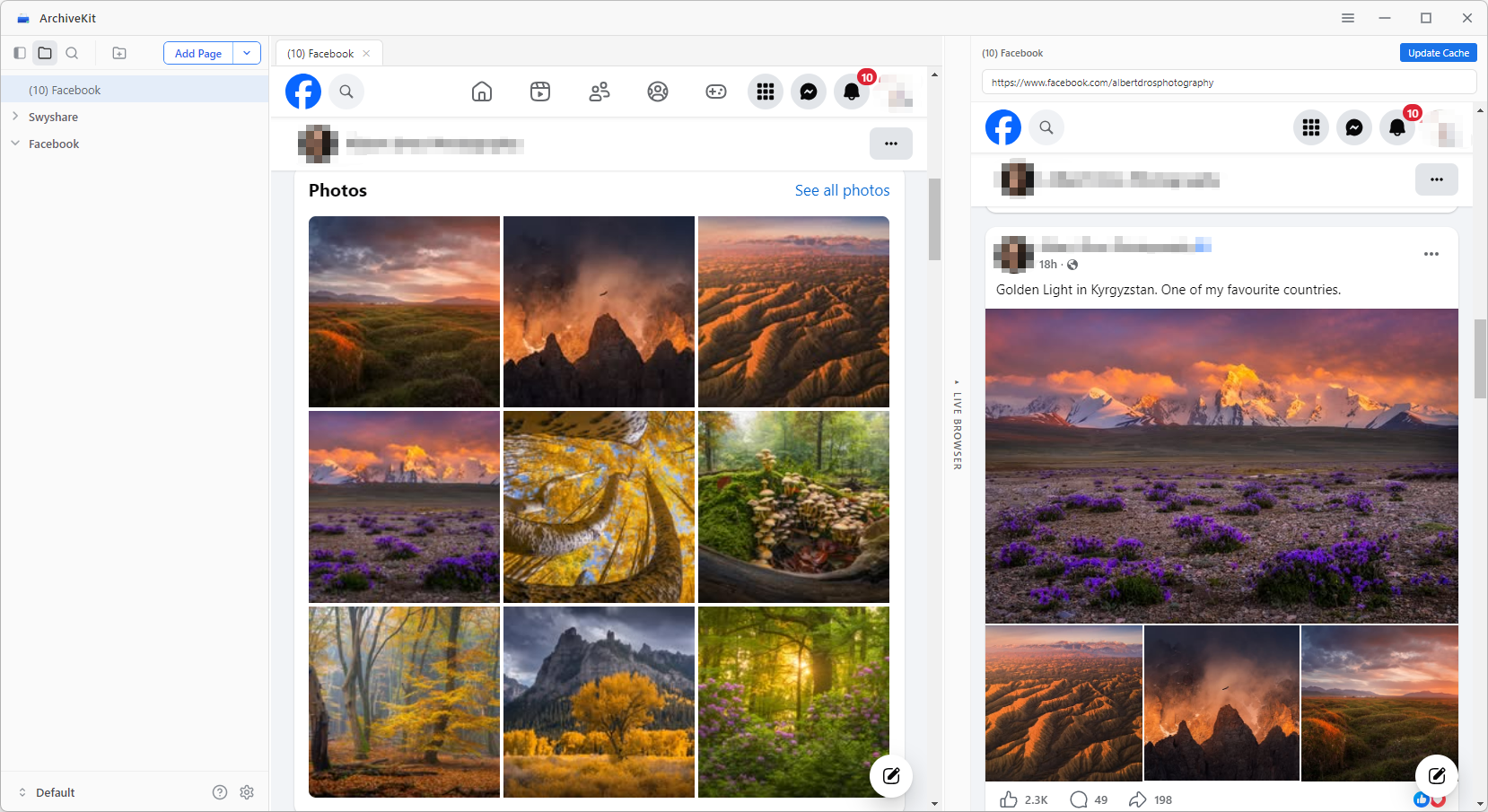
ArchiveKit에 오신 것을 환영합니다! ArchiveKit은 웹페이지 전체를 온라인에서 보이는 그대로 저장, 캡처 및 정리할 수 있는 강력한 도구입니다. 이 가이드를 통해 ArchiveKit을 시작하고 모든 기능을 최대한 활용해 보세요.
1. ArchiveKit을 다운로드하고 설치하세요.
1.1 ArchiveKit 다운로드
ArchiveKit은 Windows와 macOS 모두에서 사용할 수 있습니다. 사용하시는 기기에 맞는 버전을 선택하시고 아래의 "무료 다운로드" 버튼을 클릭하여 다운로드를 시작하세요.
1.2 ArchiveKit 설치
1) 윈도우에 설치
Windows에 ArchiveKit을 설치하려면 다음 단계를 따르세요.
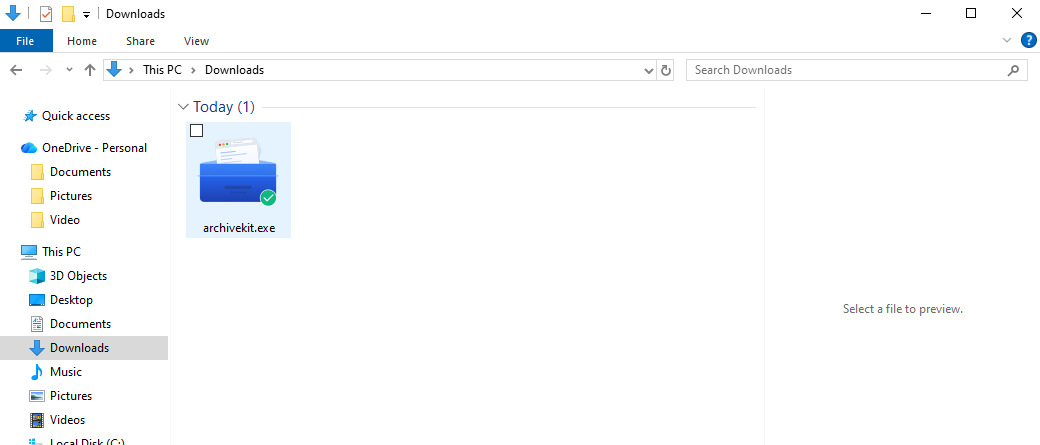
다운로드한 ArchiveKit.exe 파일을 다운로드 폴더에서 찾은 다음, 해당 파일을 두 번 클릭하여 설치 프로그램을 실행하세요.
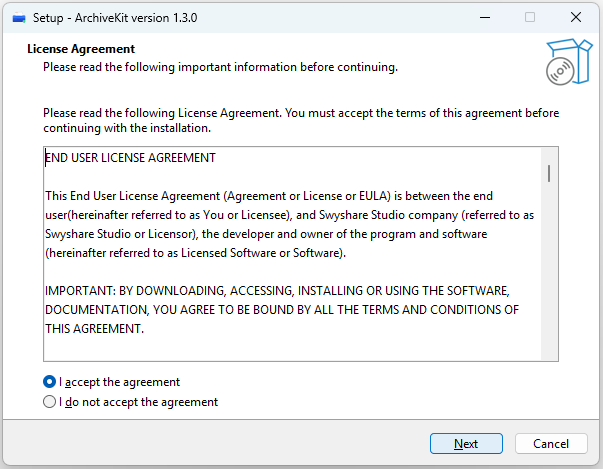
원하는 언어를 선택하고 라이선스 계약 조건에 동의하시면 계속 진행하실 수 있습니다.
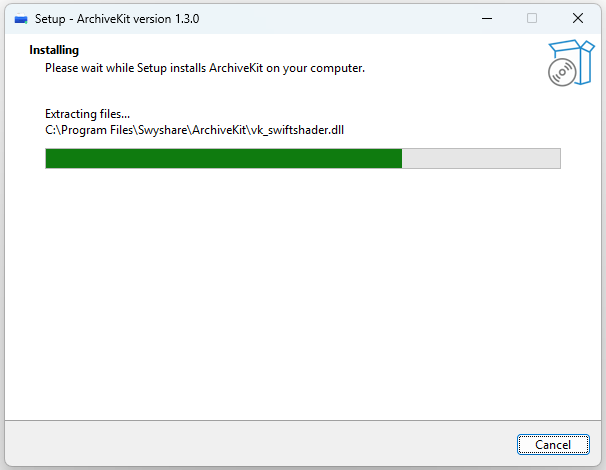
필요한 경우 추가 작업을 구성한 다음 설치 프로세스를 시작하십시오.
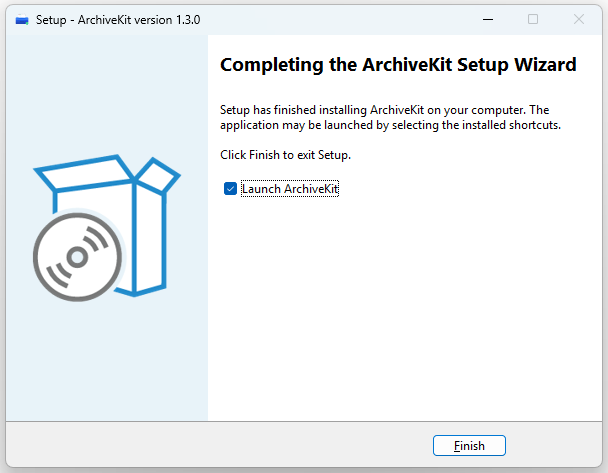
설치가 완료되면 마침을 클릭한 다음 시작 메뉴 또는 바탕 화면 바로 가기에서 ArchiveKit을 실행하십시오.
2) Mac에 설치
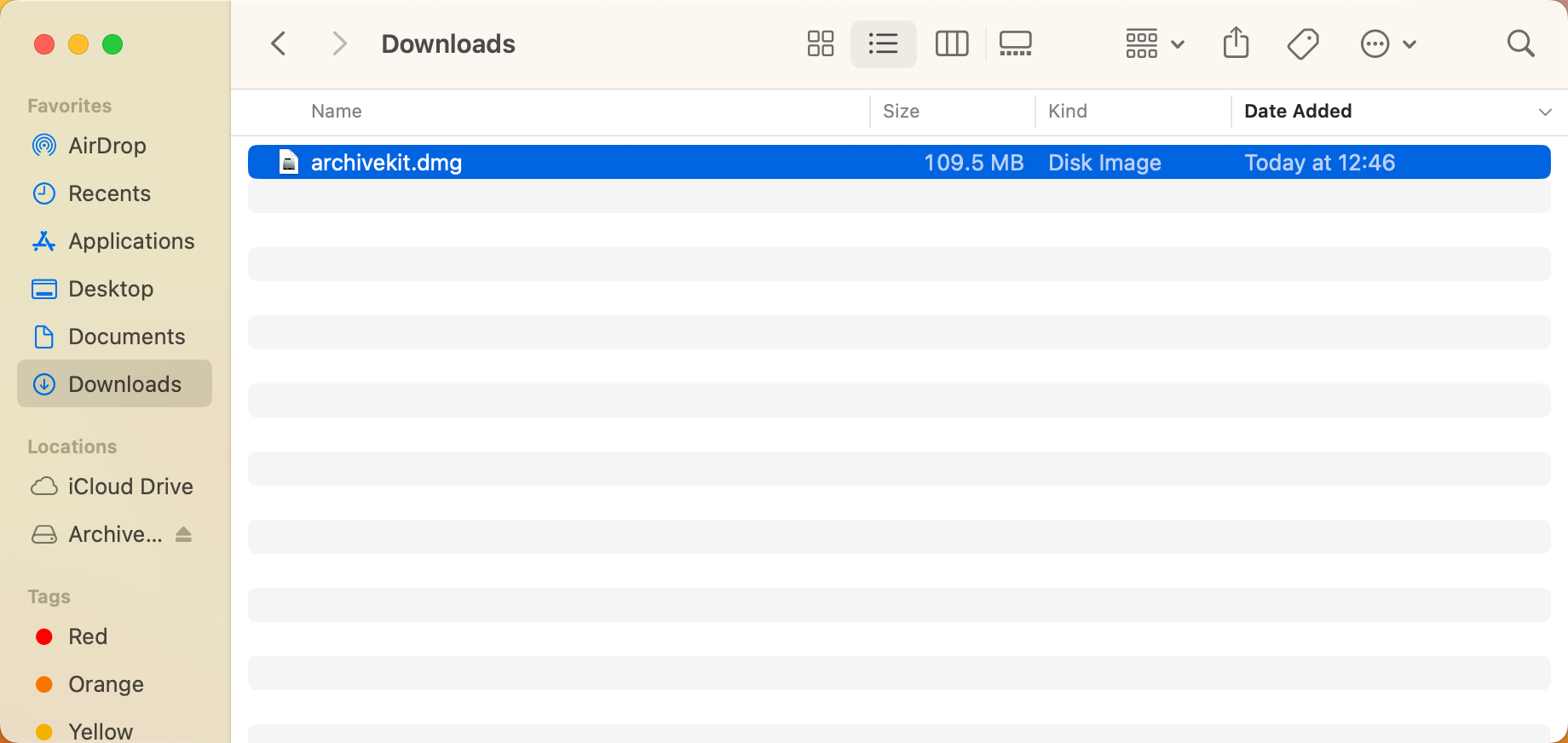
다운로드한 archivekit.dmg 파일을 열어 애플리케이션 압축 해제를 시작하세요.
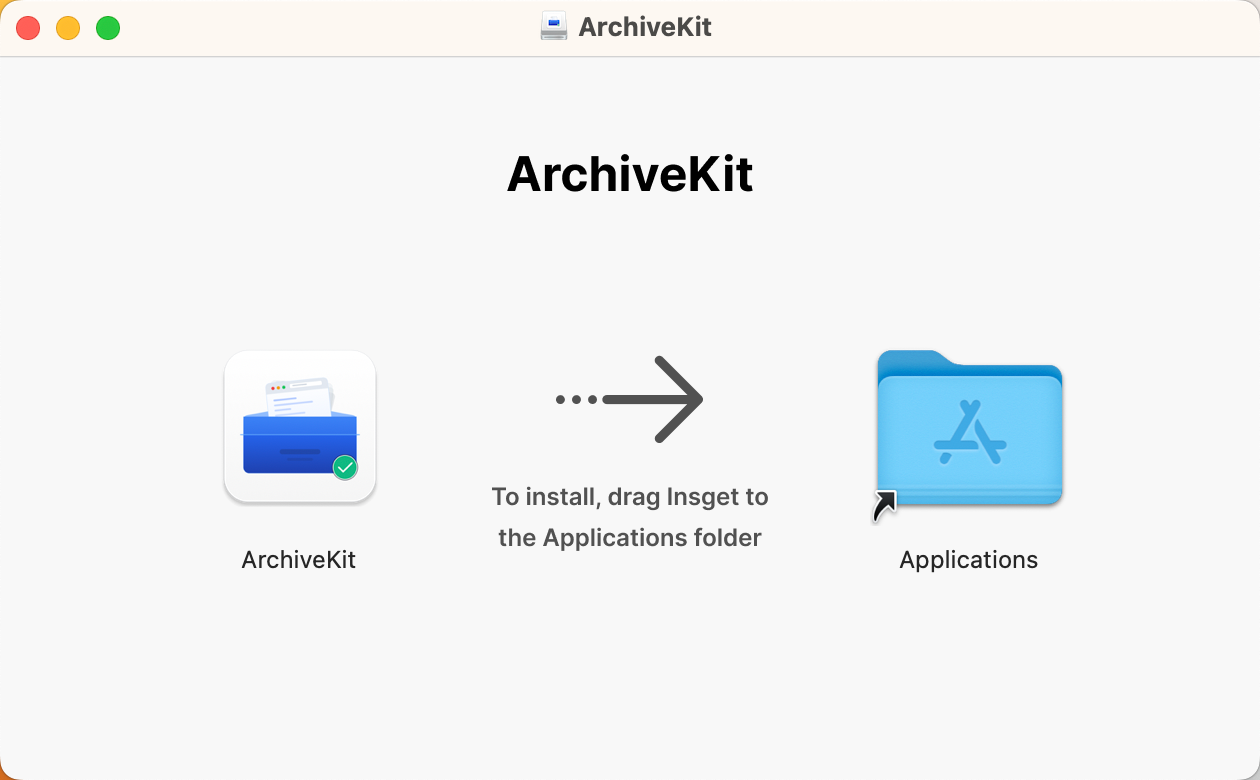
ArchiveKit을 응용 프로그램 폴더로 드래그하기만 하면 설치가 완료됩니다.
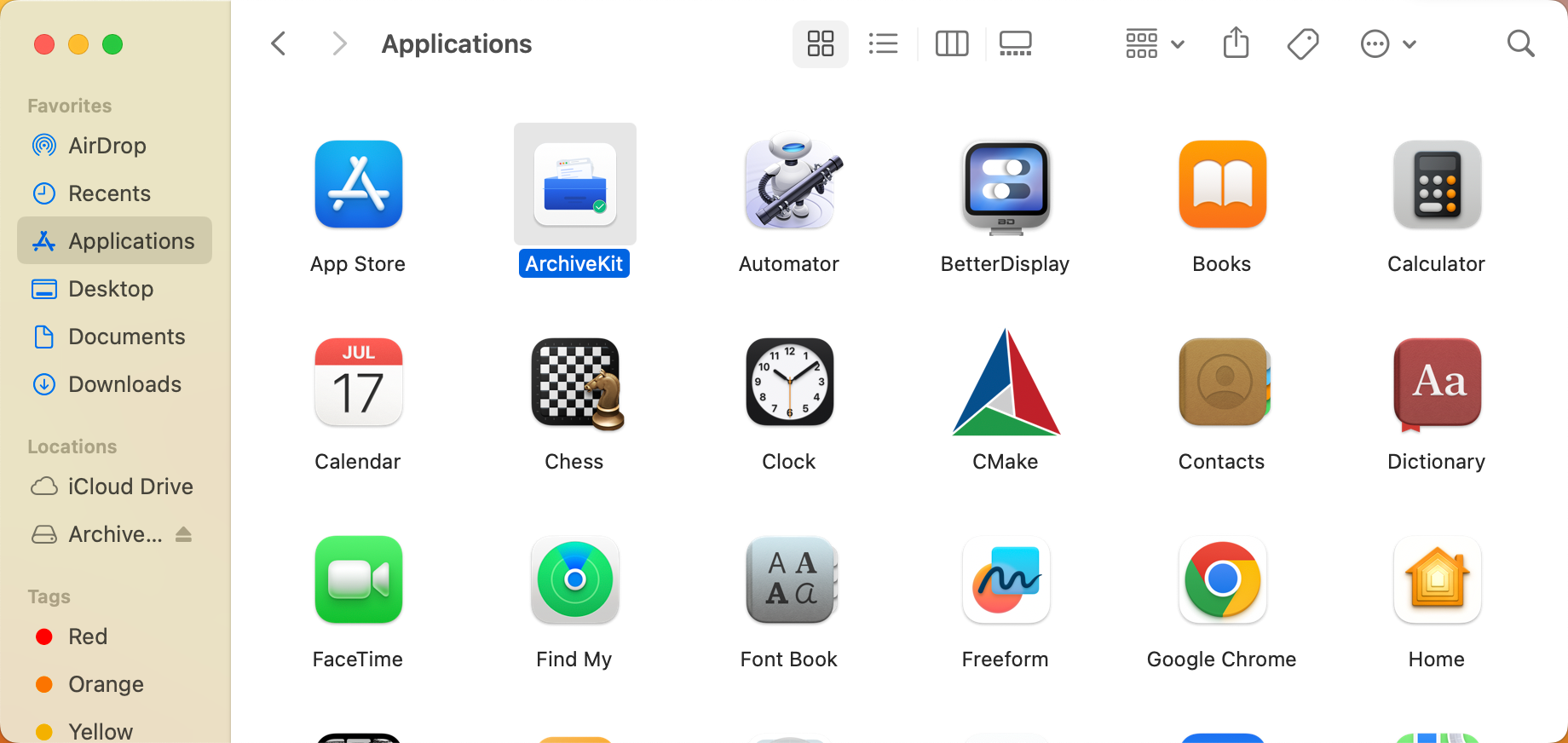
응용 프로그램 폴더로 이동하여 ArchiveKit을 두 번 클릭하여 응용 프로그램을 실행하세요.
2. ArchiveKit에 등록하세요
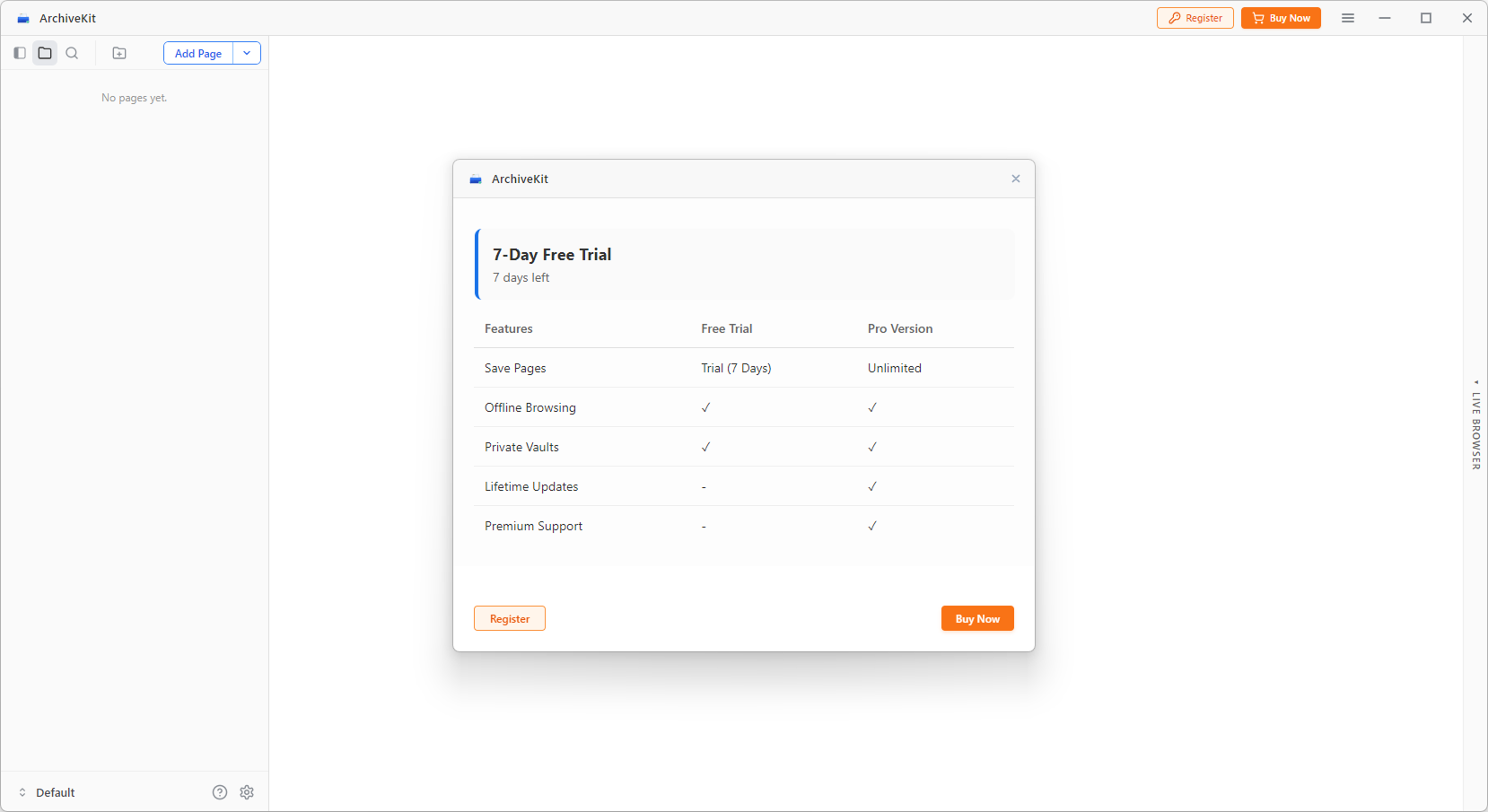
ArchiveKit은 다음과 같은 기능을 제공합니다. 7일간 모든 기능을 사용해 볼 수 있는 체험판 결제하기 전에 제품을 테스트해 볼 수 있습니다.
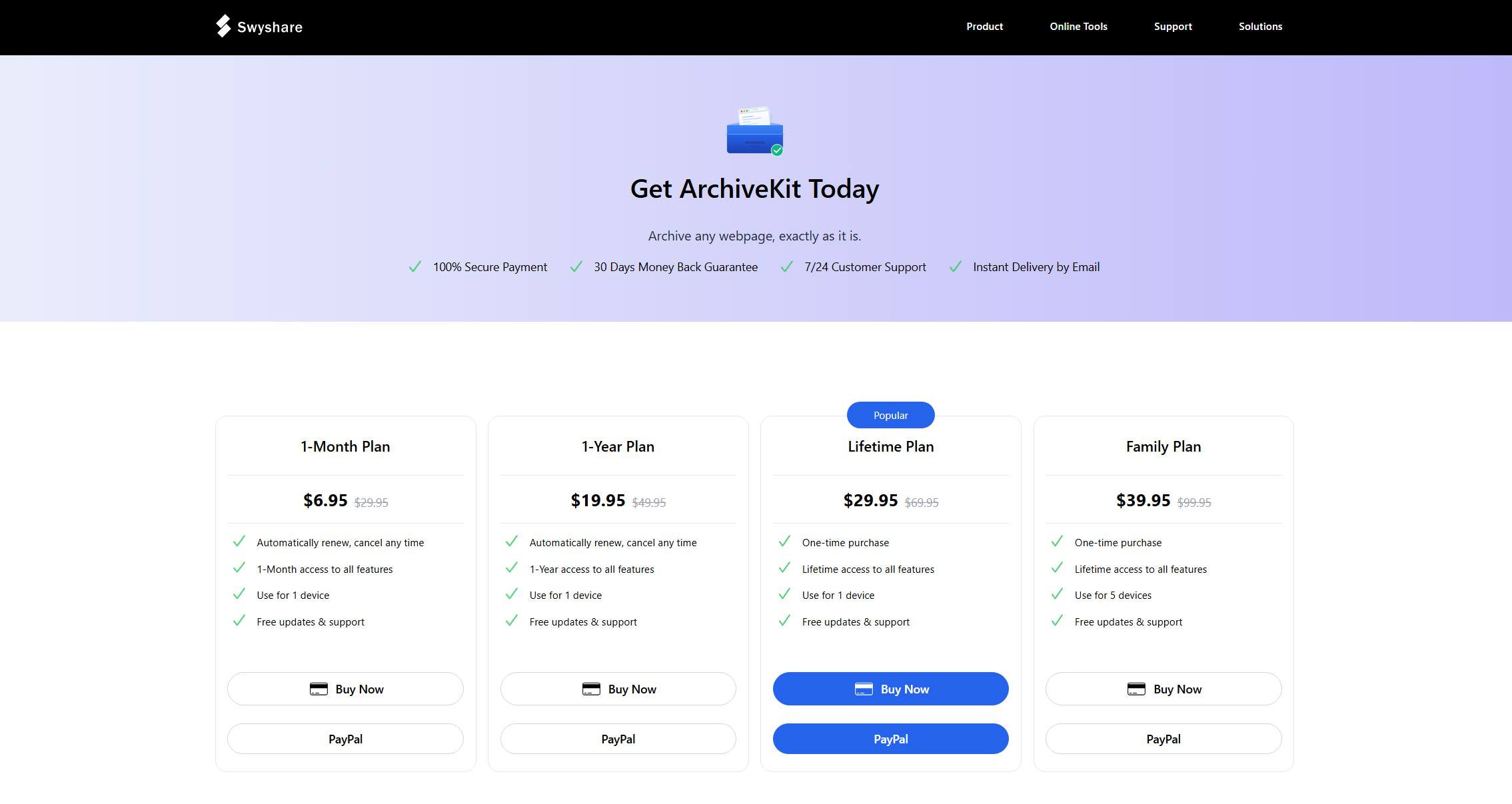
체험 기간이 만료되면 (또는 만료되기 전에도) ArchiveKit 공식 웹사이트를 방문하여 요금제를 선택한 다음 " 지금 구매 ""을 클릭하고 결제를 완료하세요.
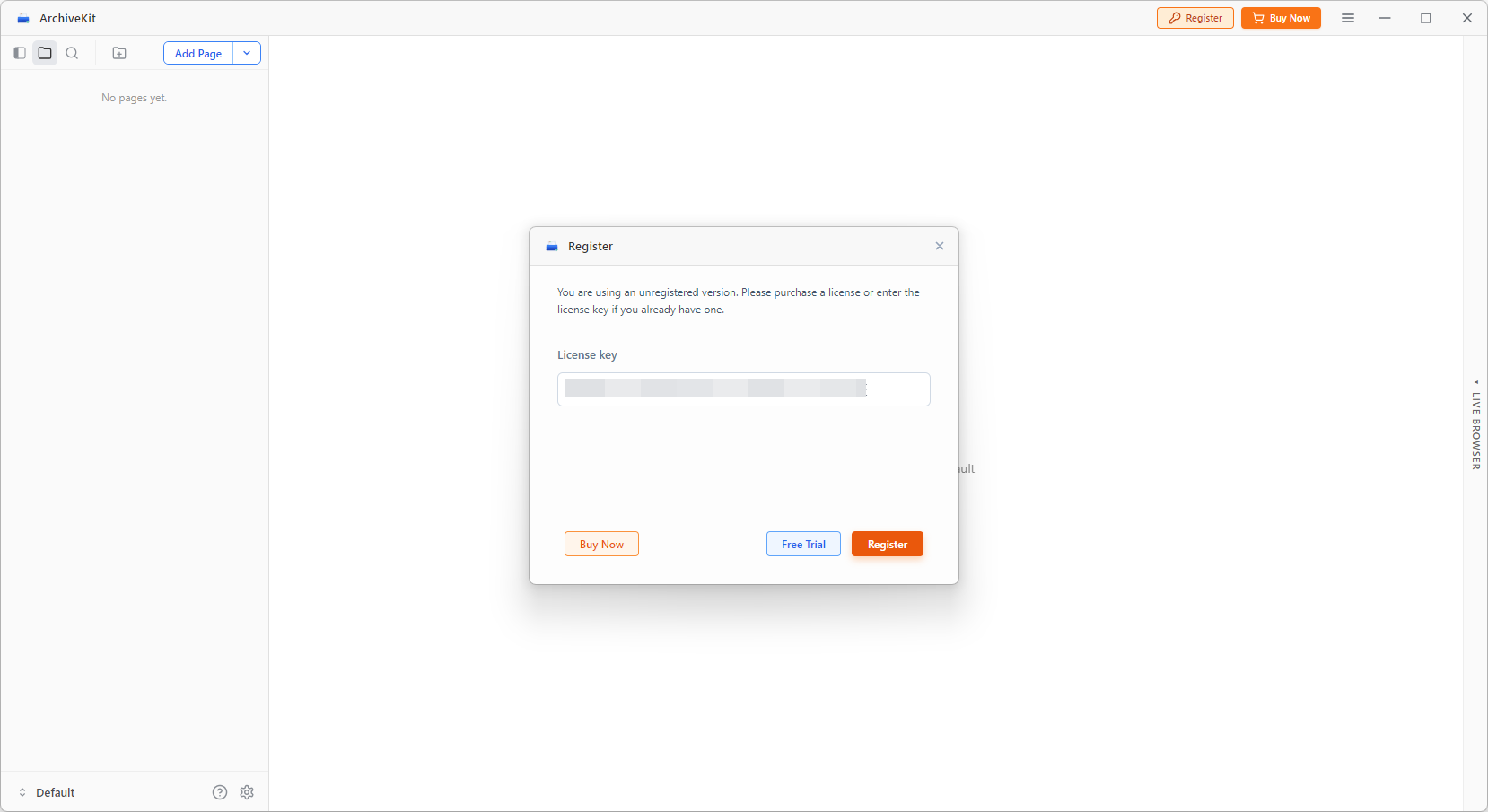
이메일에서 라이선스 키를 확인한 후 ArchiveKit을 열고 키를 입력한 다음 ""을 클릭하세요. 등록하다 "계정이 활성화되어 바로 사용하실 수 있습니다."
3. ArchiveKit 사용 방법은 무엇인가요?
3.1 웹페이지 링크 복사
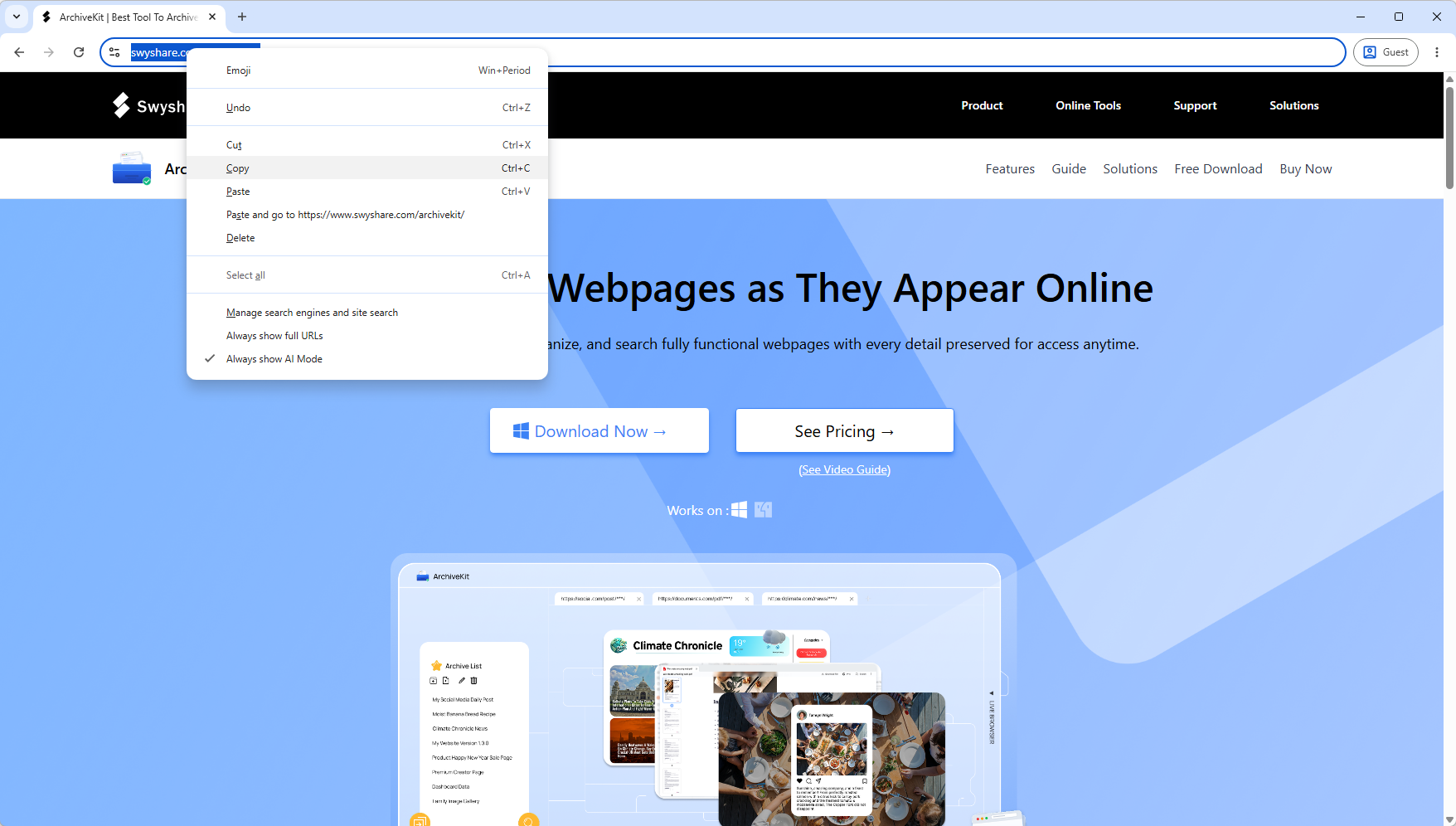
보관하려는 웹페이지의 URL을 복사하세요.
3.2 ArchiveKit에서 열어 콘텐츠를 불러오세요
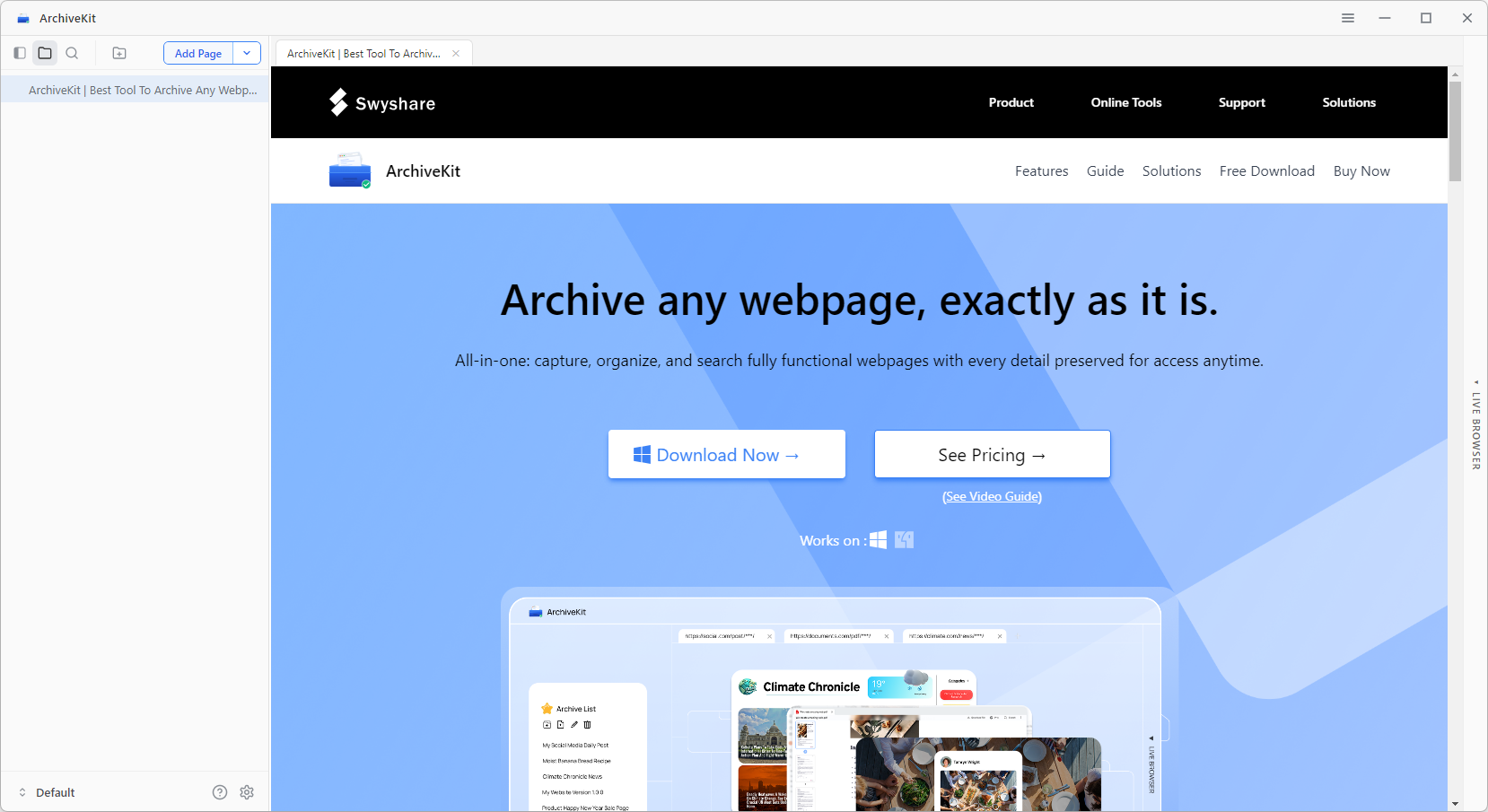
ArchiveKit으로 돌아가려면 "을 클릭하세요. 페이지 추가 그러면 소프트웨어는 내장 브라우저에서 해당 페이지를 엽니다.
페이지를 천천히 스크롤하여 모든 콘텐츠가 완전히 로드되도록 하세요. 그러면 ArchiveKit이 전체 페이지를 아카이브합니다.
3.3 일괄 URL 가져오기
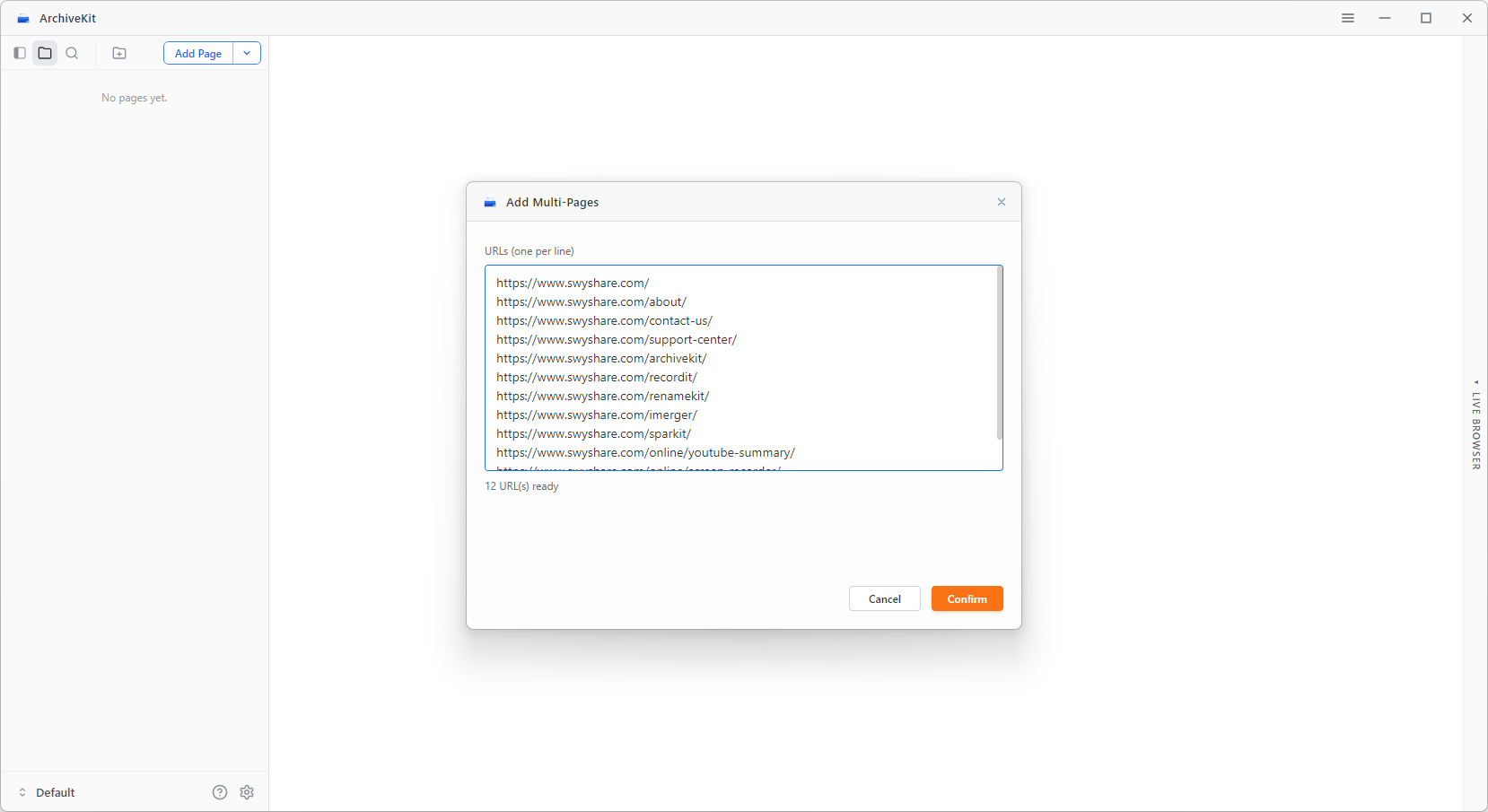
페이지 URL 목록을 복사하려면 "를 클릭하세요" 여러 페이지 추가 "를 입력하고 ArchiveKit에 붙여넣은 다음 "를 클릭하세요" 확인하다 "한 번의 클릭으로 모든 페이지를 보관합니다."
3.4 보관된 페이지 정리하기
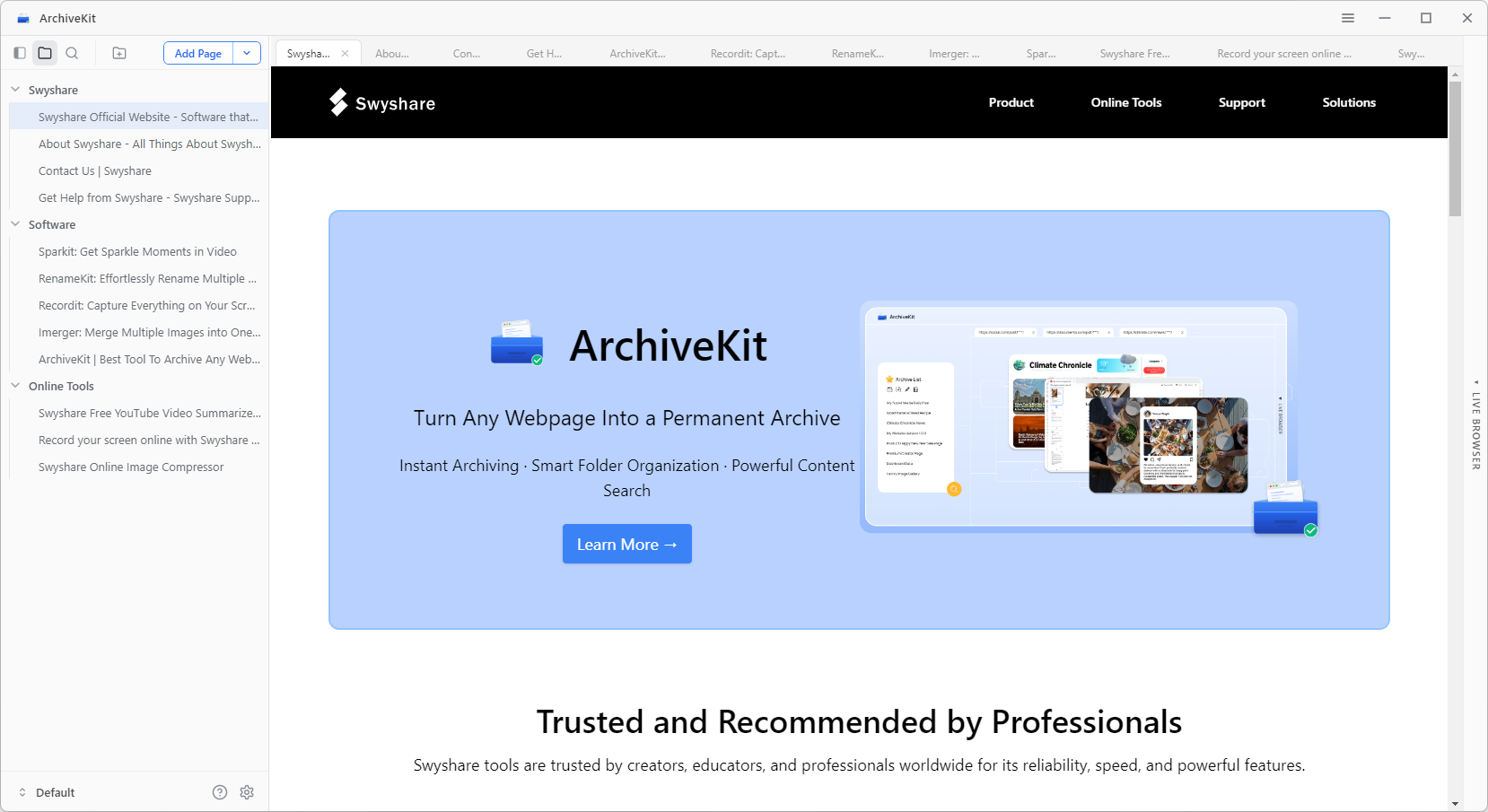
페이지를 저장한 후에는 모든 내용을 구조화된 상태로 유지할 수 있습니다.
- 보관된 각 페이지의 이름을 명확성을 위해 변경하십시오.
- 페이지들을 폴더나 프로젝트로 그룹화하세요.
- 페이지에 불필요한 폴더를 삭제하세요.
3.4 보관된 웹페이지 내부 텍스트 강조 표시
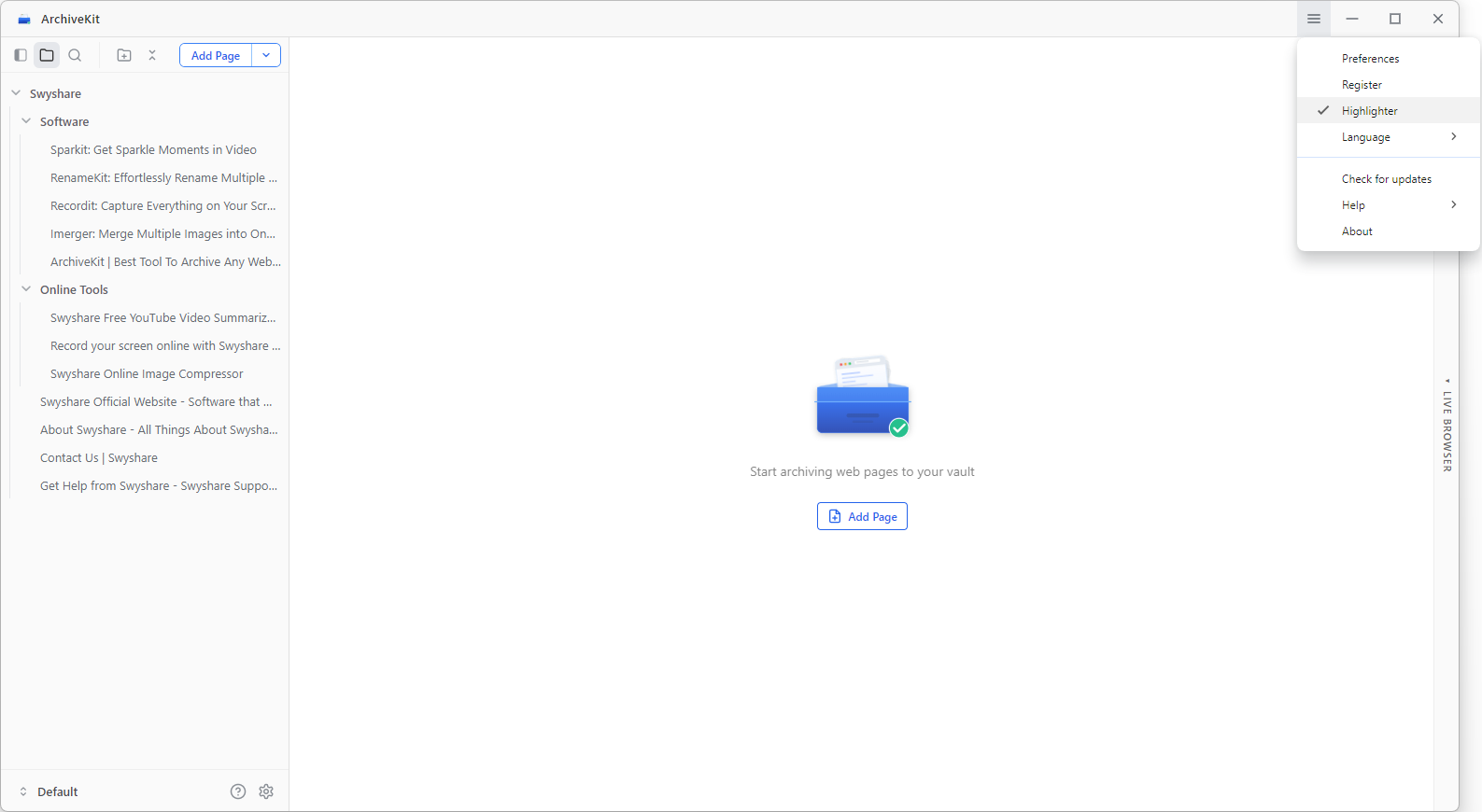
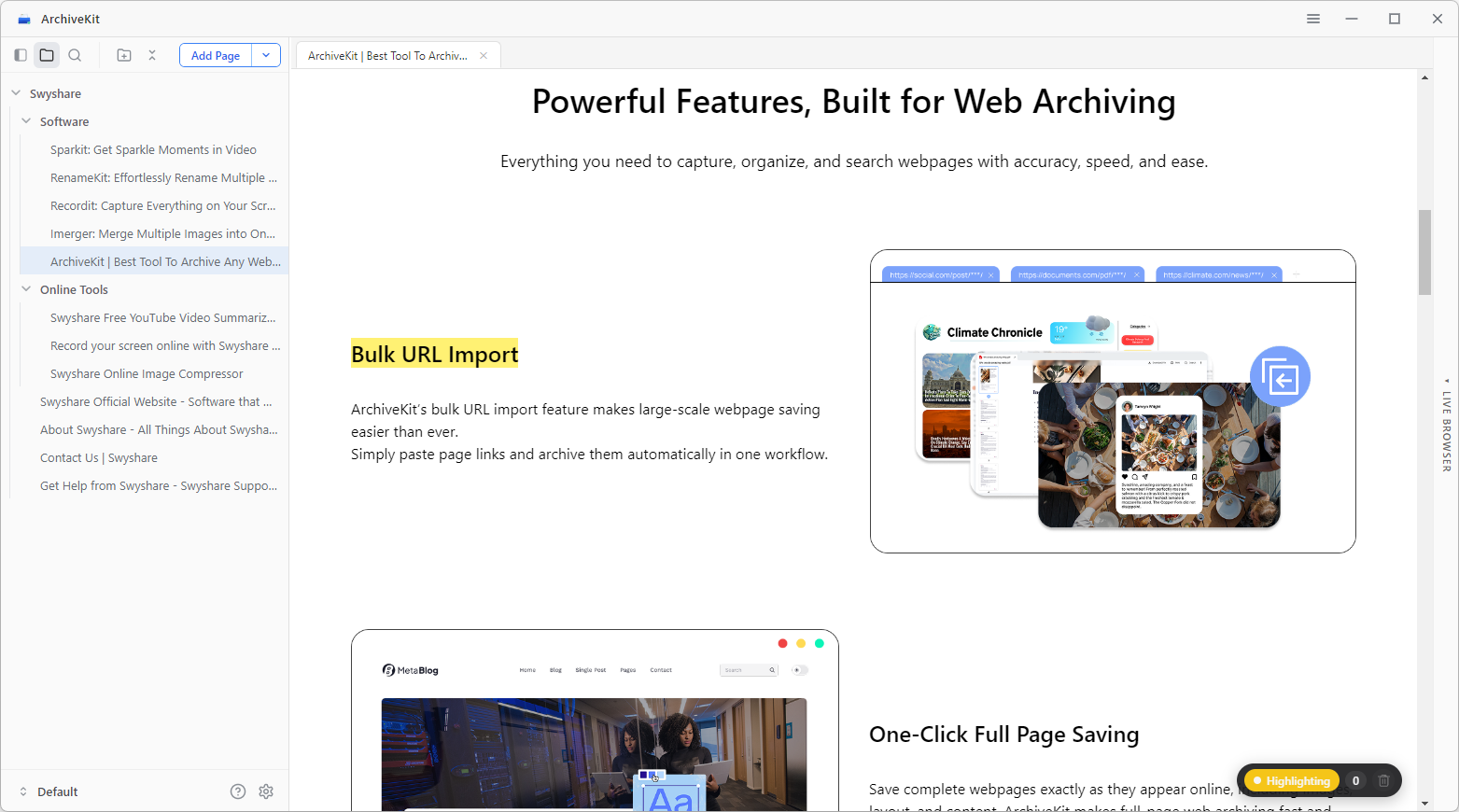
ArchiveKit을 클릭하세요. ≡ "메뉴를 활성화"하세요 강조 모드 .
보관된 웹페이지를 스캔하고, 저장하고 싶은 텍스트를 선택한 다음, 강조 표시 버튼을 클릭하여 중요한 콘텐츠를 즉시 표시하세요.
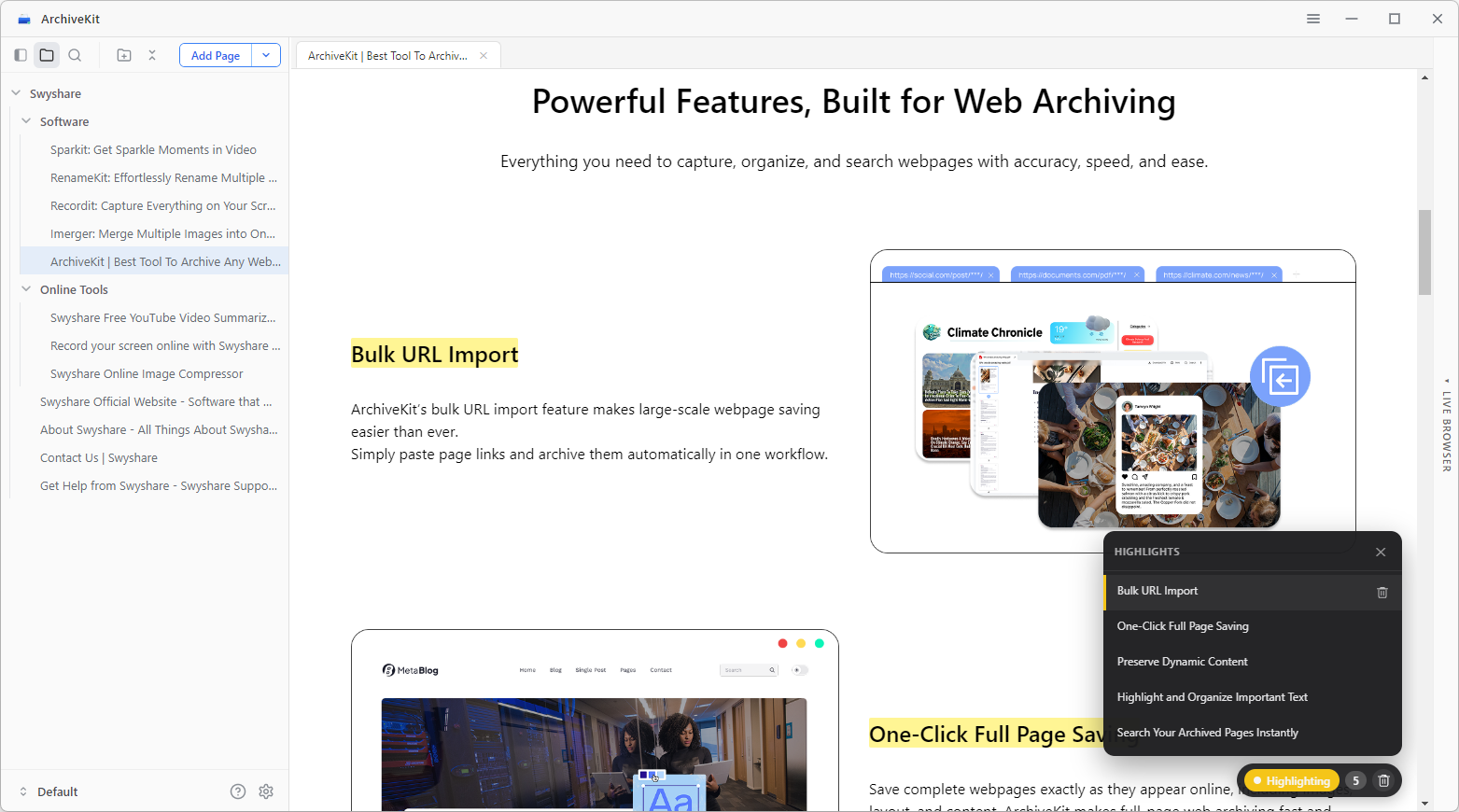
보관함에서 언제든지 하이라이트를 보고, 관리하고, 정리하거나 삭제할 수 있습니다.
3.5 리더 모드
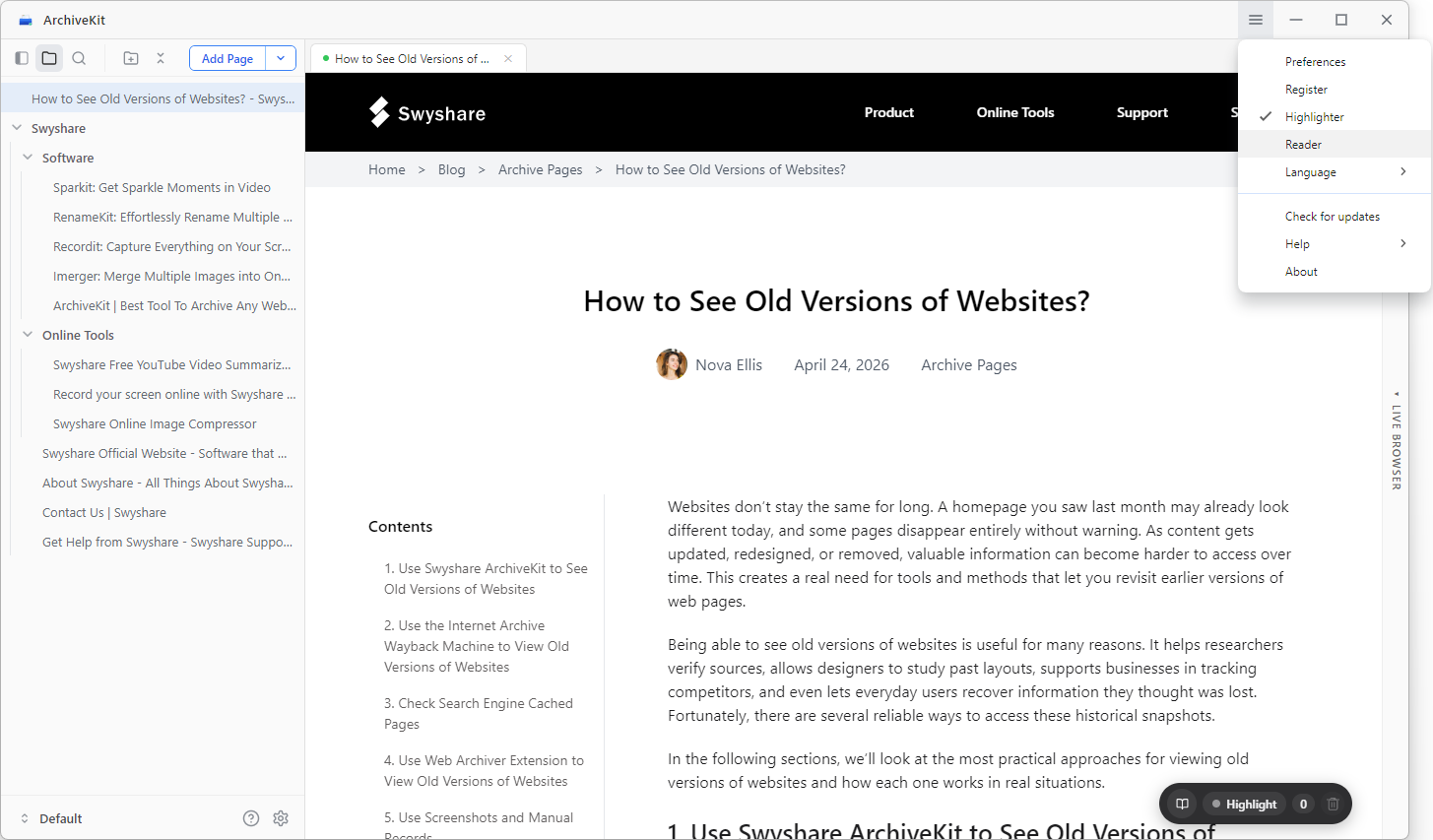
ArchiveKit을 클릭하세요. ≡ "메뉴를 누르고 누르세요" 리더 방법.
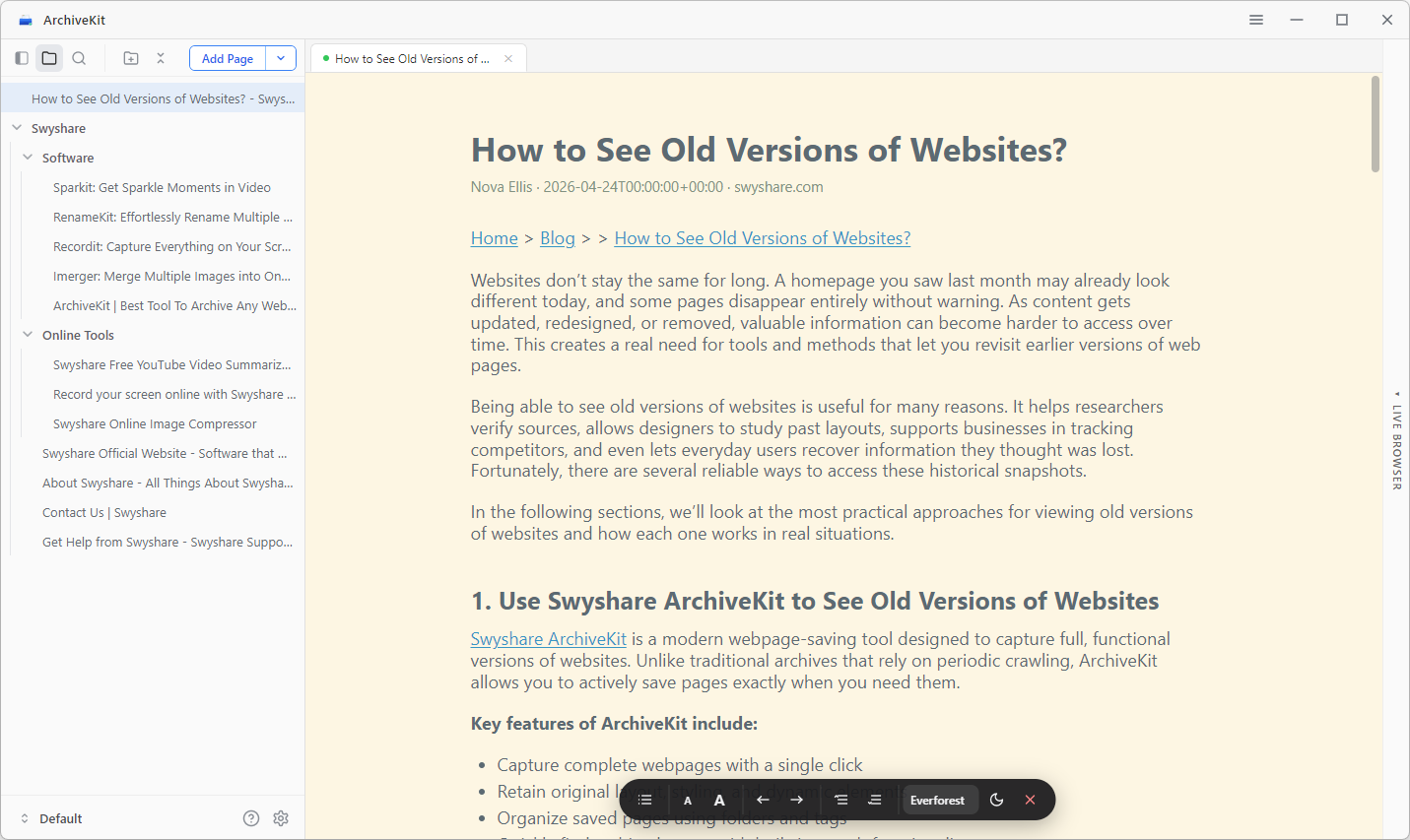
ArchiveKit은 광고, 팝업, 사이드바 및 기타 불필요한 요소들을 제거하여 사용자가 중요한 콘텐츠에만 집중할 수 있도록 도와줍니다.
3.6 보관된 콘텐츠 검색
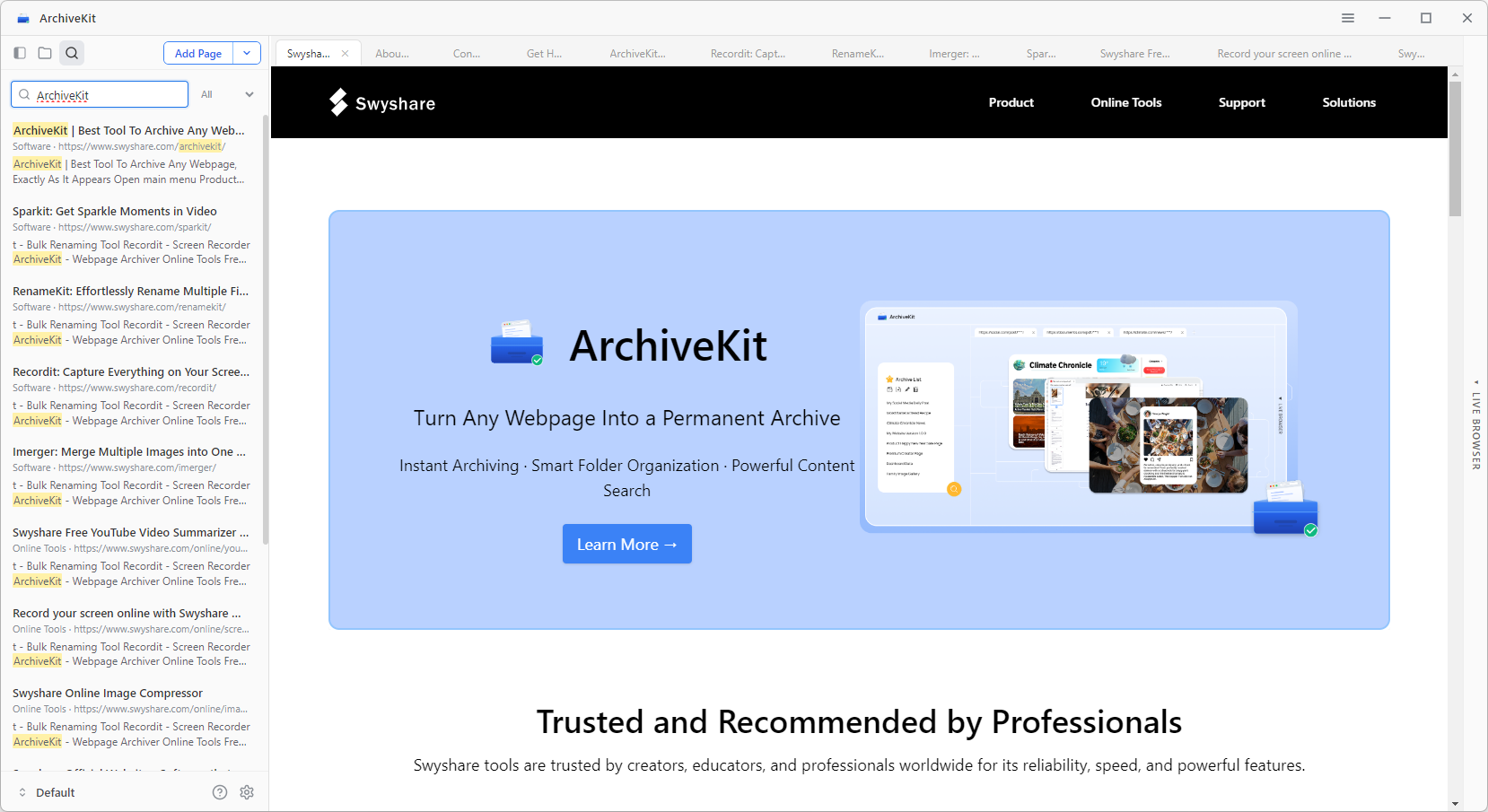
ArchiveKit의 검색 기능을 사용하면 방대한 양의 아카이브 페이지 모음에서도 저장한 모든 항목을 빠르게 찾을 수 있습니다.
3.7 로그인한 페이지 보관(라이브 브라우저 모드)
페이지에 로그인이 필요한 경우:
- 열려 있는 “라이브 브라우저” ArchiveKit 내부.
- 웹사이트 URL을 직접 입력하고 필요한 경우 계정에 로그인하세요.
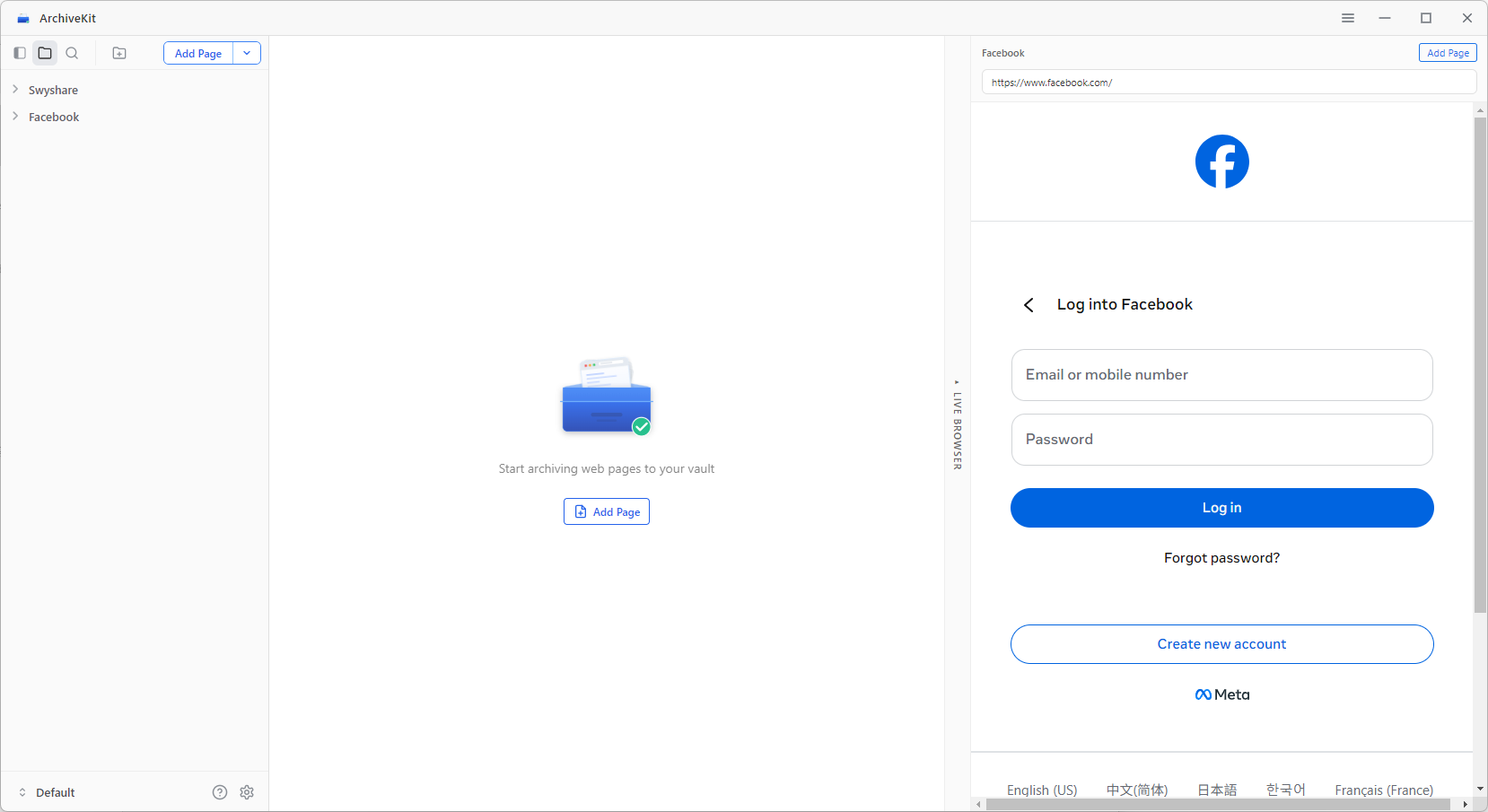
- 원하는 페이지로 이동한 후 스크롤하여 보이는 모든 콘텐츠를 불러오세요.
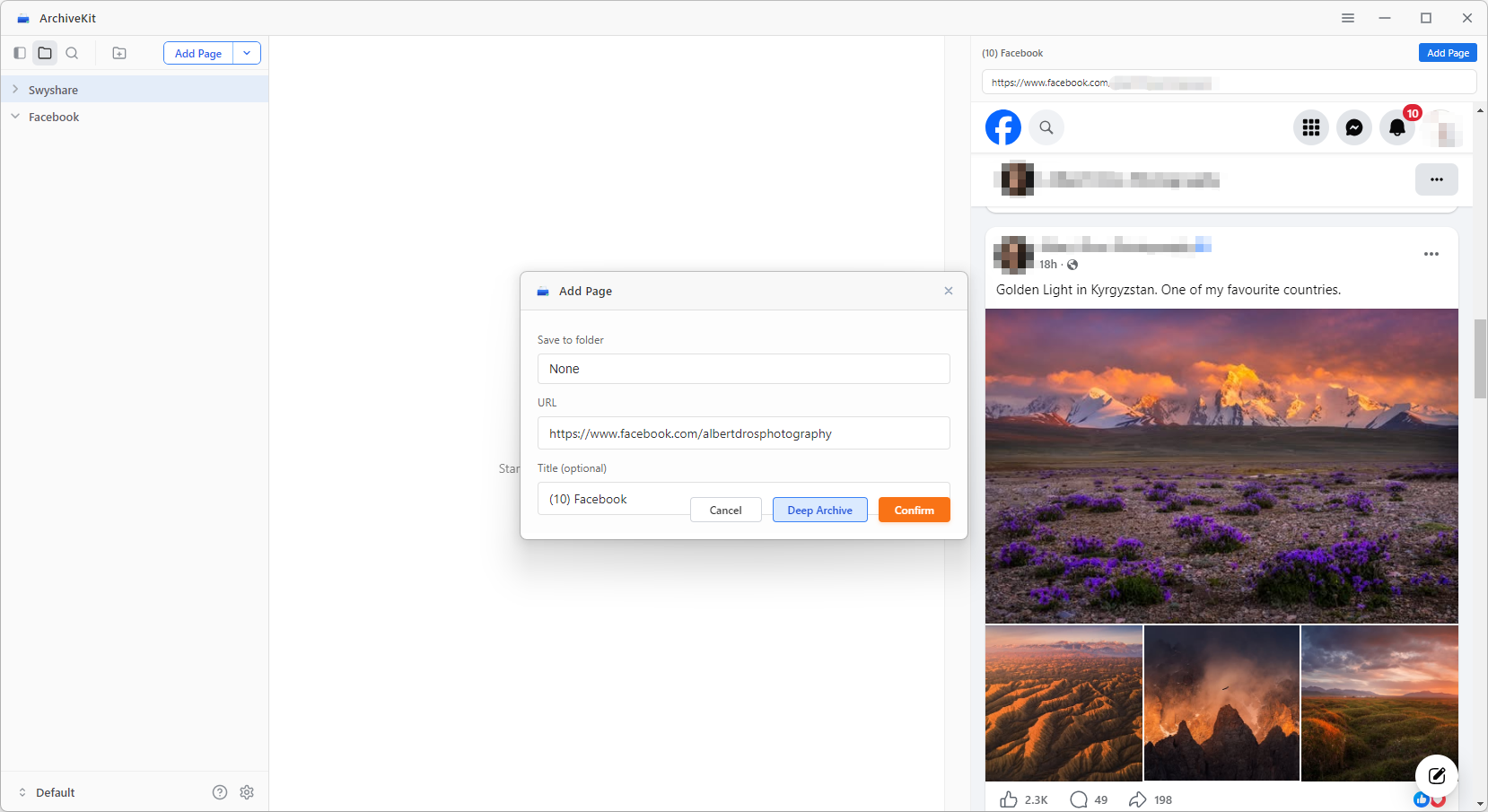
- 딸깍 하는 소리 페이지 추가 보관 컬렉션에 저장하려면.
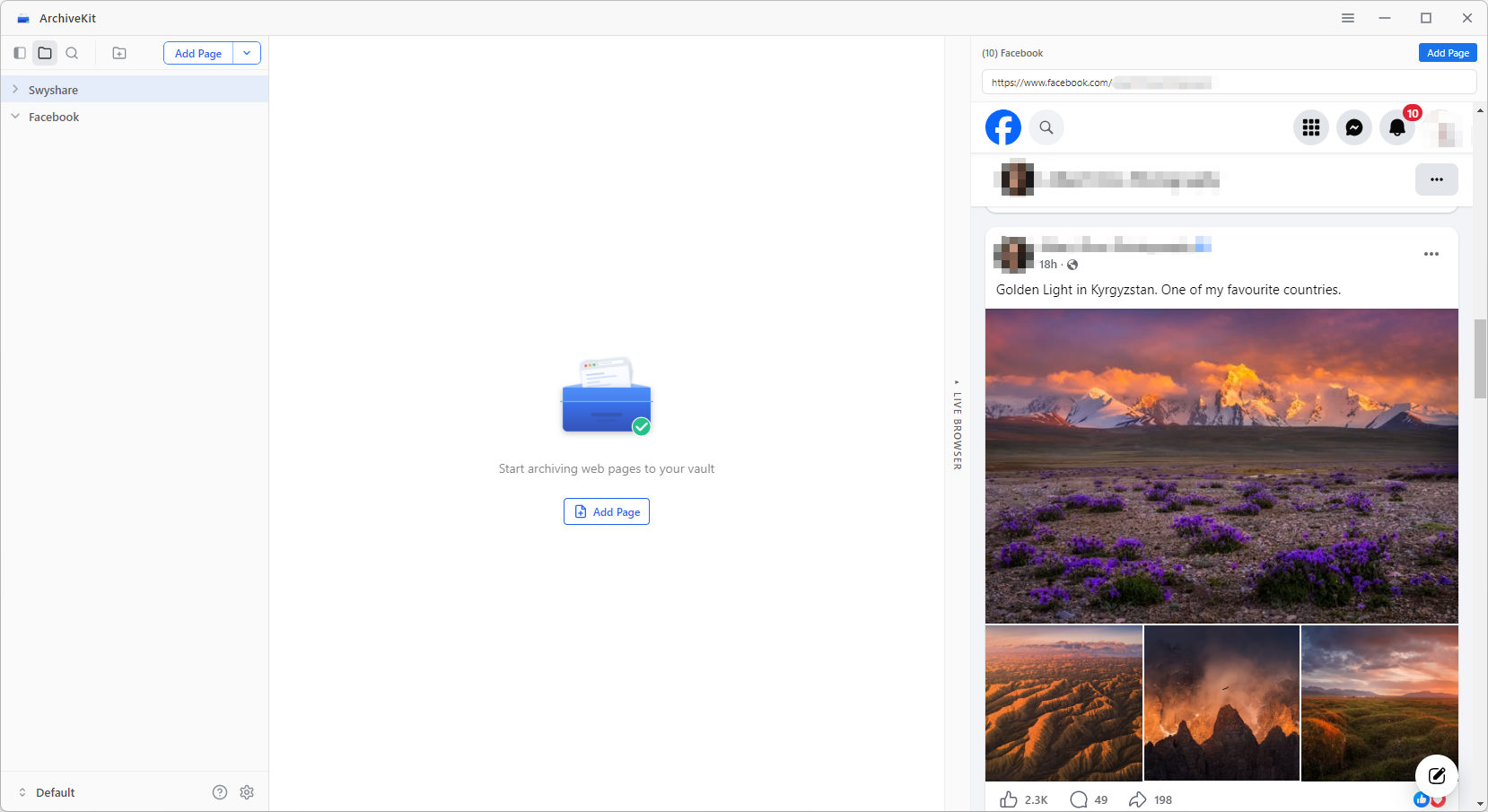
ArchiveKit에 페이지를 보관하면 필요할 때 언제든지 영구적으로 접근할 수 있습니다.
3.8 아카이브 유형 선택
ArchiveKit은 페이지 유형에 따라 다양한 캡처 모드를 제공합니다.
- 심층 아카이브(동적 콘텐츠) 동영상, 스크립트, 인터랙티브 요소 또는 자주 변경되는 콘텐츠가 포함된 페이지에 사용하세요.
- 업데이트(정적 아카이브) : 기사, 블로그 또는 정적 페이지와 같은 간단한 웹페이지에 사용하세요.
3.9 업데이트 보관 페이지
ArchiveKit의 라이브 브라우저를 사용하면 페이지를 캡처할 뿐만 아니라 소스 페이지가 변경될 때 기존에 보관된 콘텐츠를 새로 고치고 업데이트할 수 있습니다.
업데이트 과정은 다음과 같습니다.
- 이전에 보관된 페이지로 이동하거나 해당 URL을 다시 입력하십시오.
- 열려 있는 라이브 브라우저 ArchiveKit 내부에서 웹페이지의 최신 버전을 로드합니다.
- 페이지를 스크롤하여 업데이트된 모든 콘텐츠가 완전히 로드되었는지 확인하십시오.
- 딸깍 하는 소리 "캐시 업데이트" 기존 아카이브를 덮어쓰거나 새로 고치려면.