시작하기 Recordit
사용에 대한 최고의 가이드에 오신 것을 환영합니다. Recordit 게임 플레이를 녹화하든, 튜토리얼을 녹화하든, 라이브 스트리밍을 하든, 이 가이드는 화면 녹화 환경을 최대한 활용하기 위한 설정, 기능, 활성화 및 모범 사례를 안내합니다.
1. 다운로드 및 설치 Recordit
1.1 다운로드 Recordit
위치를 찾으세요 무료 다운로드 운영 체제(Windows/macOS)에 맞는 아래 버튼을 클릭하고 기다리세요. Recordit 장치에 저장할 설치 프로그램 파일입니다.
1.2 설치 Recordit
- Windows의 경우
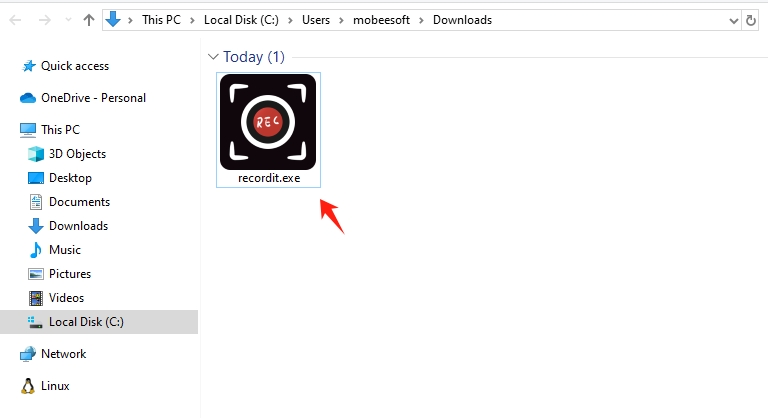
다운로드한 것을 찾으세요 recordit.exe 당신의 파일 다운로드 폴더에서 파일을 두 번 클릭하여 실행하세요. Recordit 설치 프로그램.
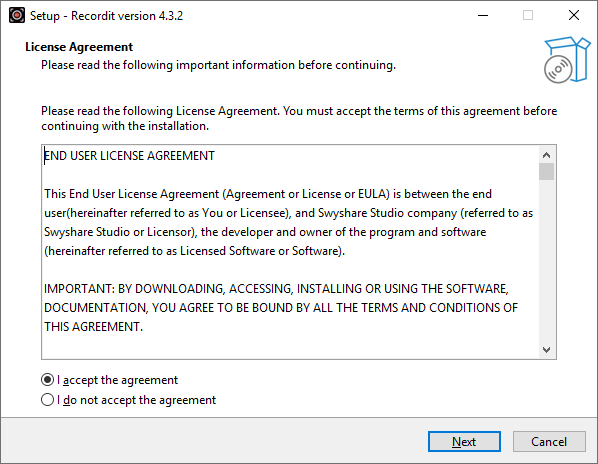
선호하는 언어를 선택하고 동의하세요 라이센스 계약.
필요한 경우 추가 작업을 설정한 다음 설정 과정을 시작하세요.
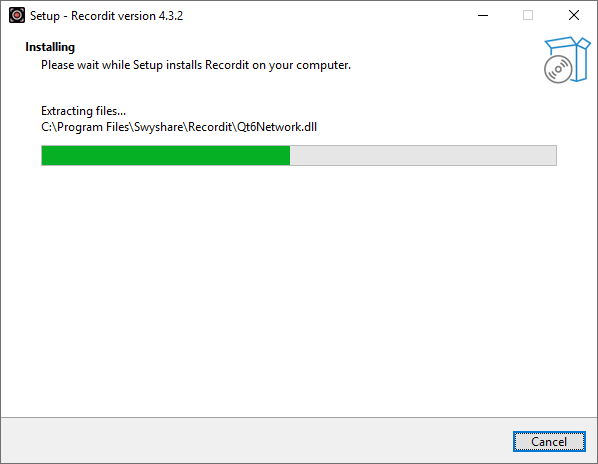
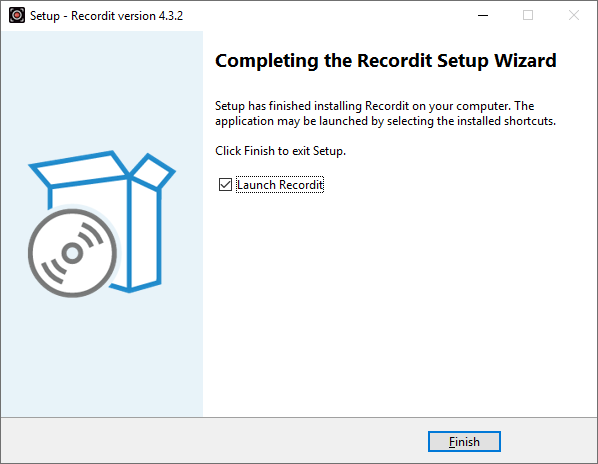
설치가 완료될 때까지 기다린 후 클릭하세요. 마치다 . 설정 후 열기 Recordit 시작 메뉴나 바탕 화면 바로 가기에서.
- 맥에서
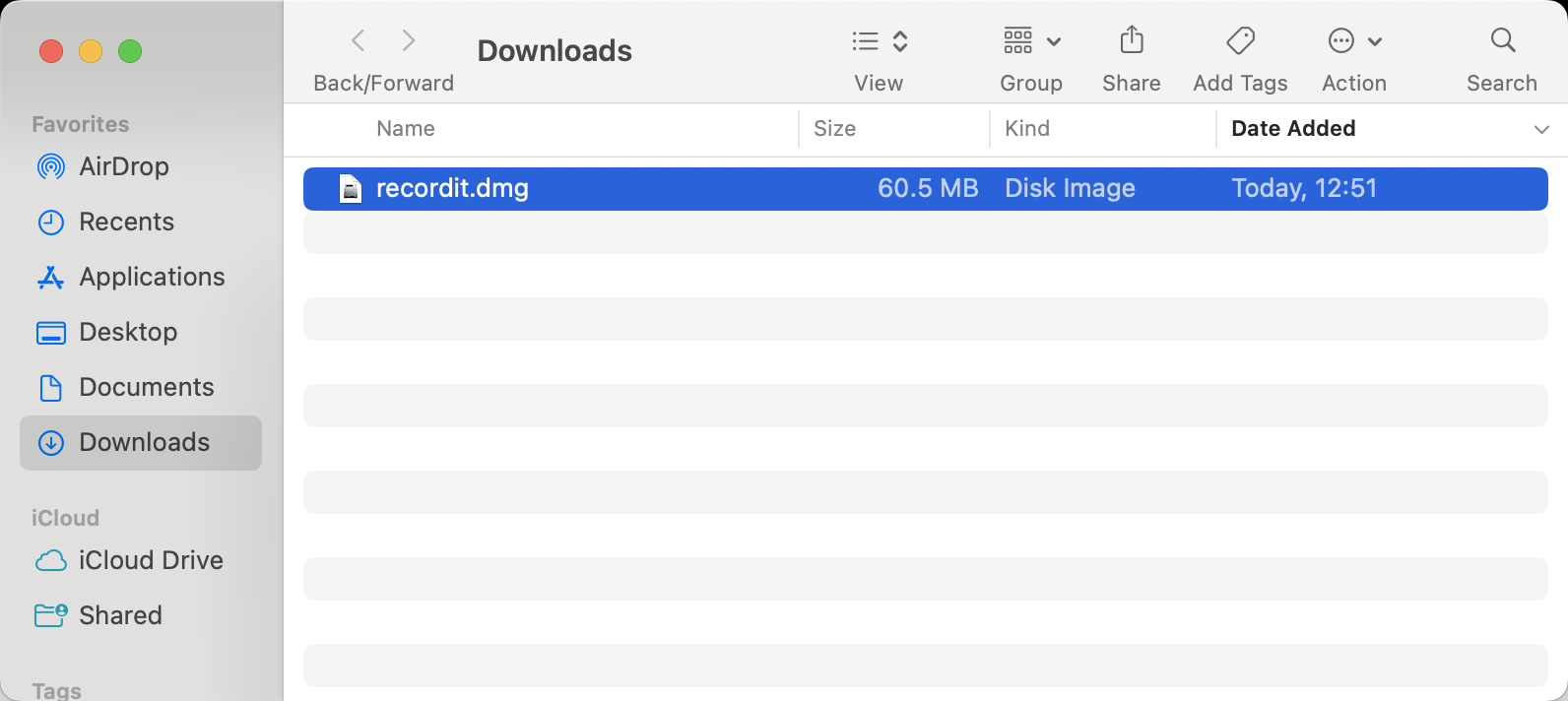
다운로드한 것을 엽니다 .dmg 응용 프로그램을 추출하는 파일입니다.
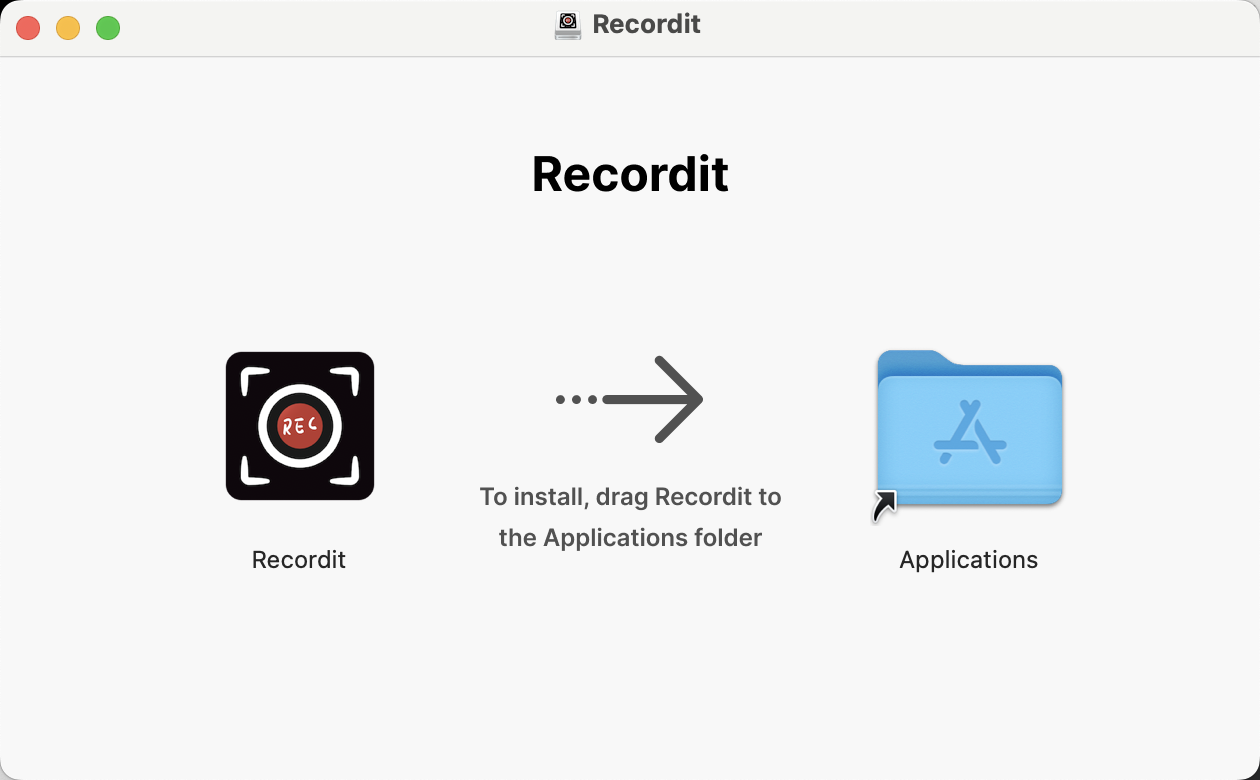
드래그하다 기억한다 앱을 당신의 응용 접는 사람.
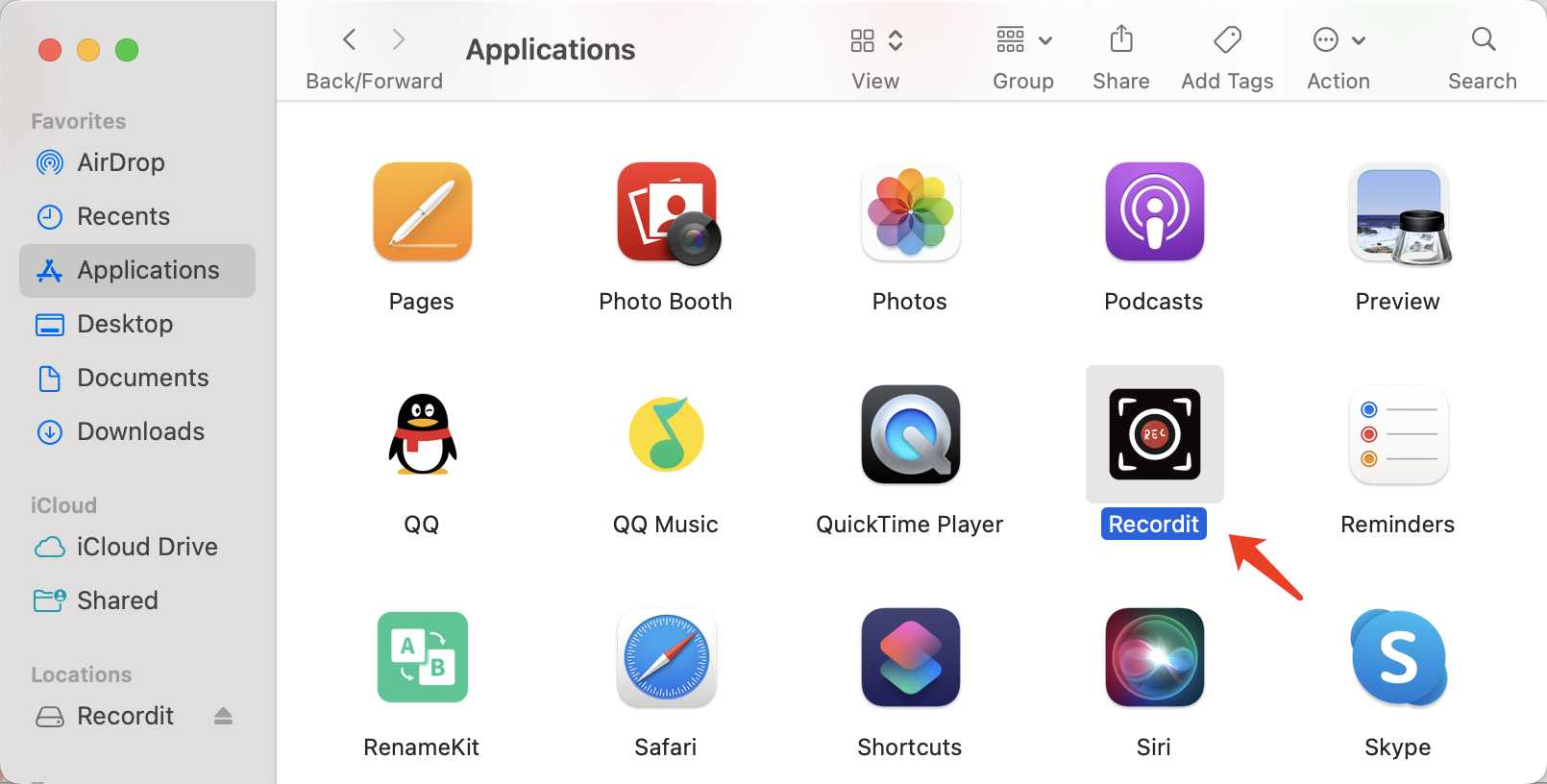
열기 응용 폴더를 더블클릭하세요 기억한다 프로그램을 시작하려면.
2. 등록 Recordit
모든 기능을 잠금 해제하려면 Recordit 라이선스를 활성화하려면 다음 단계를 따르세요.
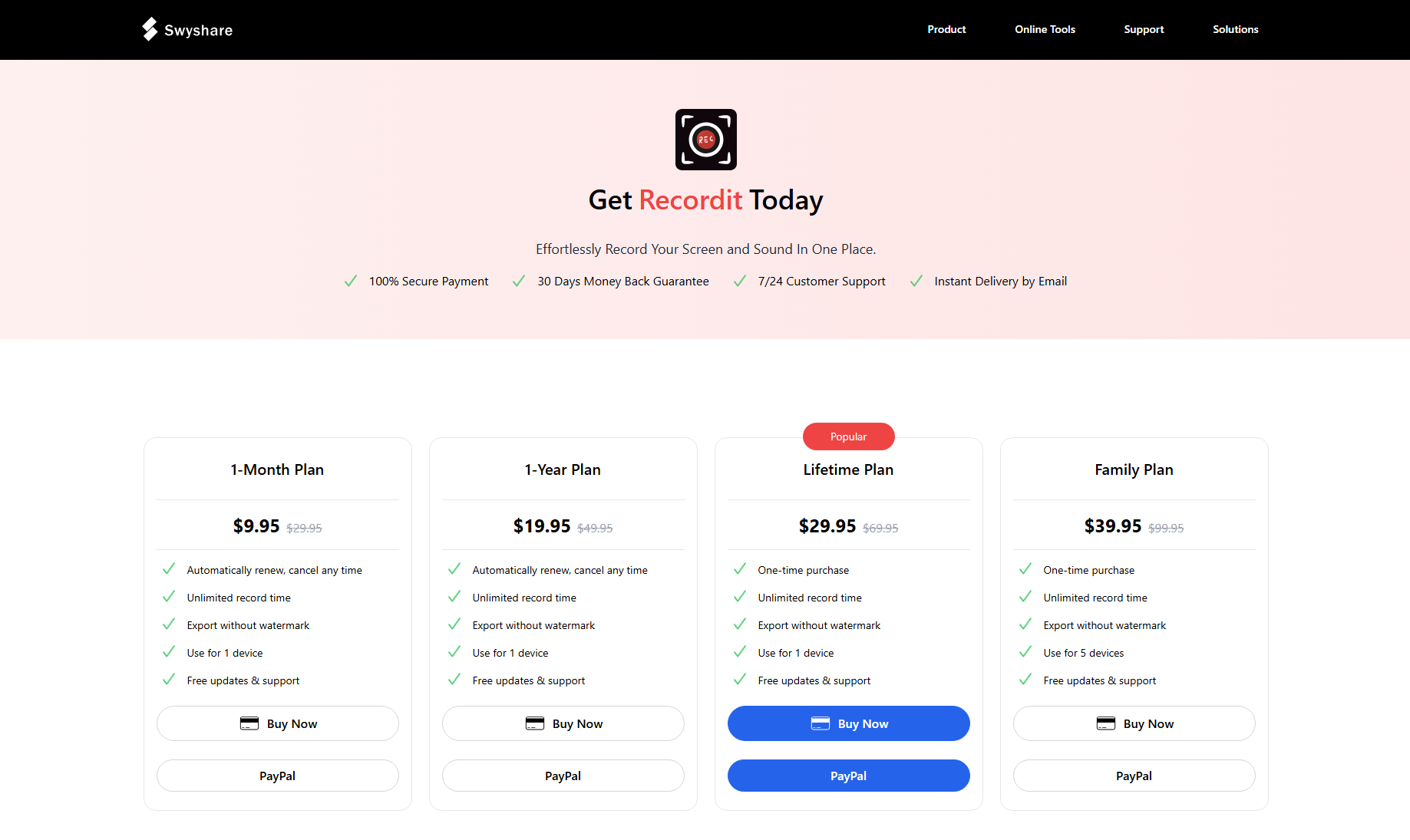
모든 기능을 잠금 해제하려면 Recordit , 로 가주세요 Recordit 가격 페이지 라이센스를 구매하세요.
구매 후, 주문 정보가 담긴 이메일을 받게 되며, 여기에서 라이선스 키를 찾아 복사하세요.
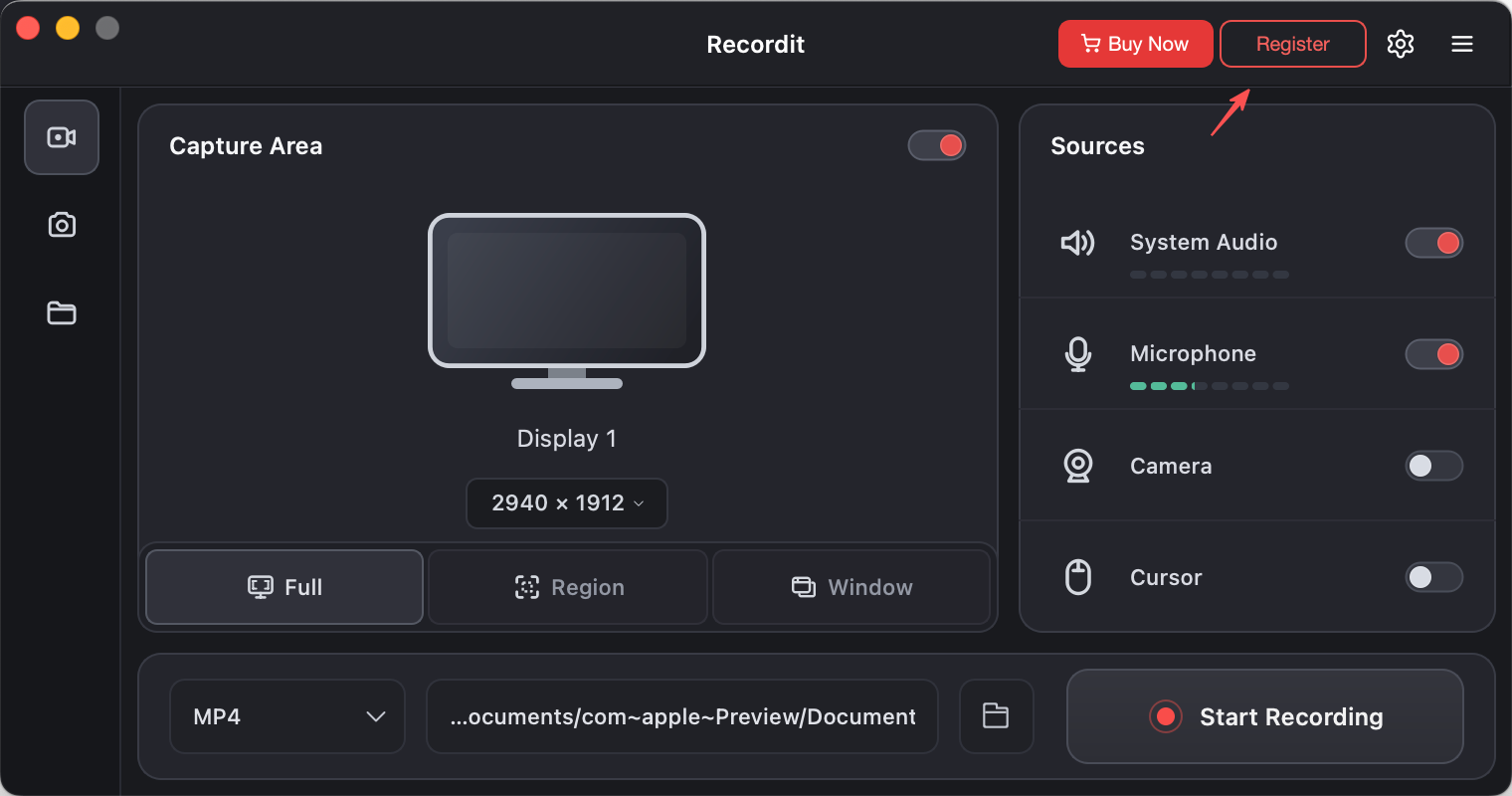
에 Recordit 메인 인터페이스를 클릭하세요 등록하다 인터페이스의 오른쪽 상단에 있는 버튼.
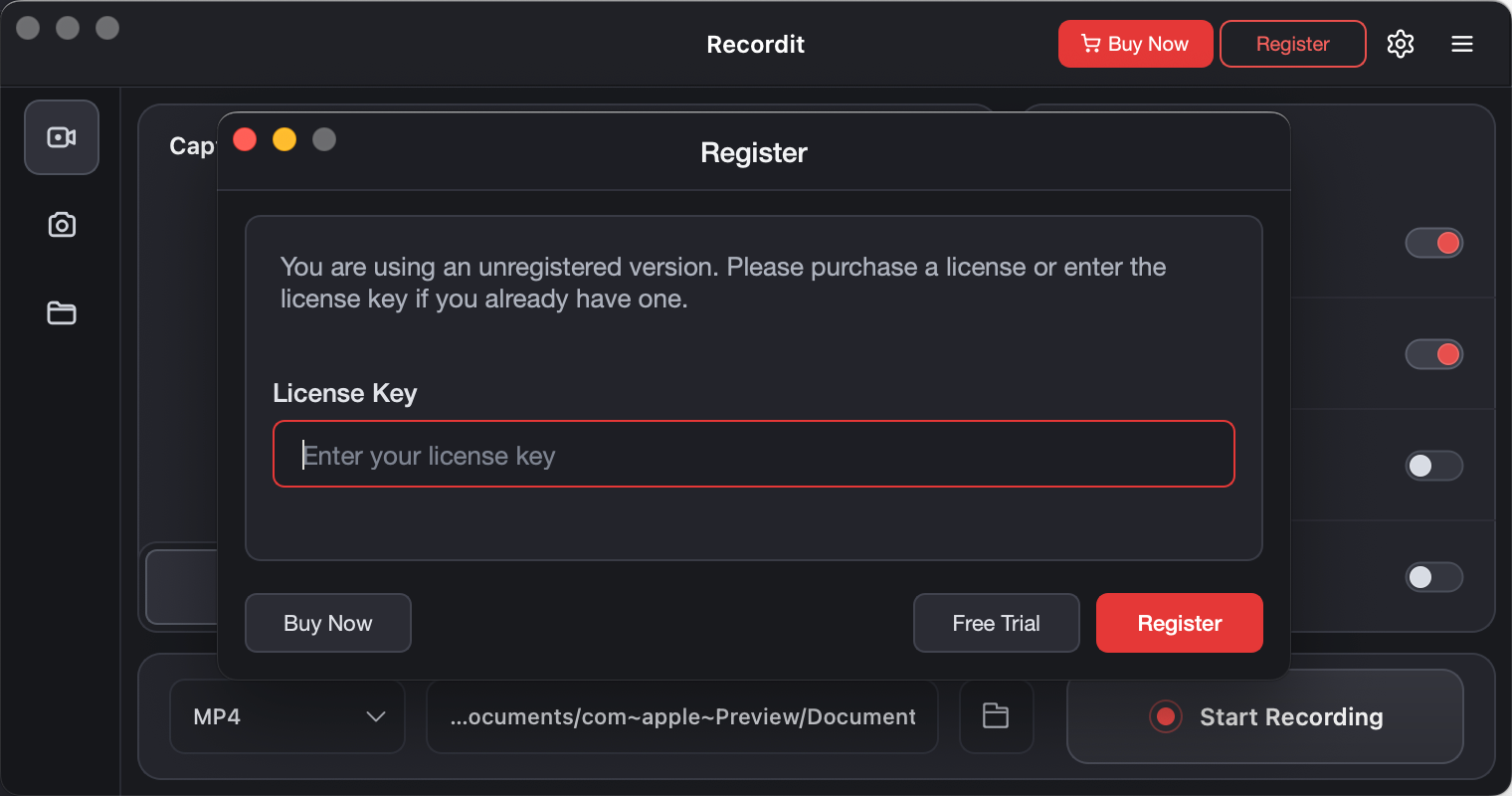
라이센스 키를 입력하고 클릭하세요 등록하다 . 몇 초만 기다리면 Recordit 계정이 전체 액세스 권한으로 활성화됩니다.
3. Recordit 설정
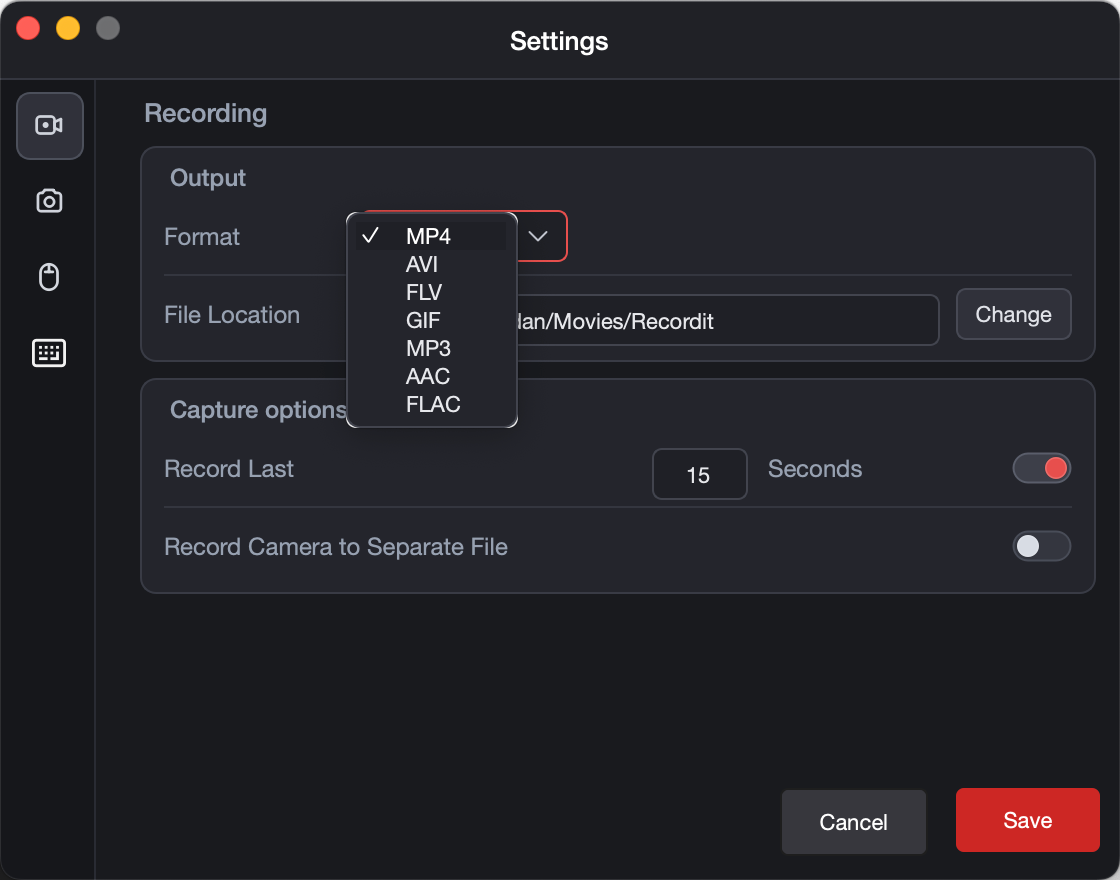
녹음 환경을 사용자 지정하려면 소프트웨어 "를 클릭하세요. 선호사항 ” 아이콘을 클릭하여 다음 매개변수를 조정합니다.
녹음 설정 :
- 출력 형식 : MP4, AVI, FLV, GIF, MP3, AAC, FLAC을 선택하세요.
- 파일 위치 : 비디오나 오디오 녹음을 저장할 대상 폴더를 선택하세요.
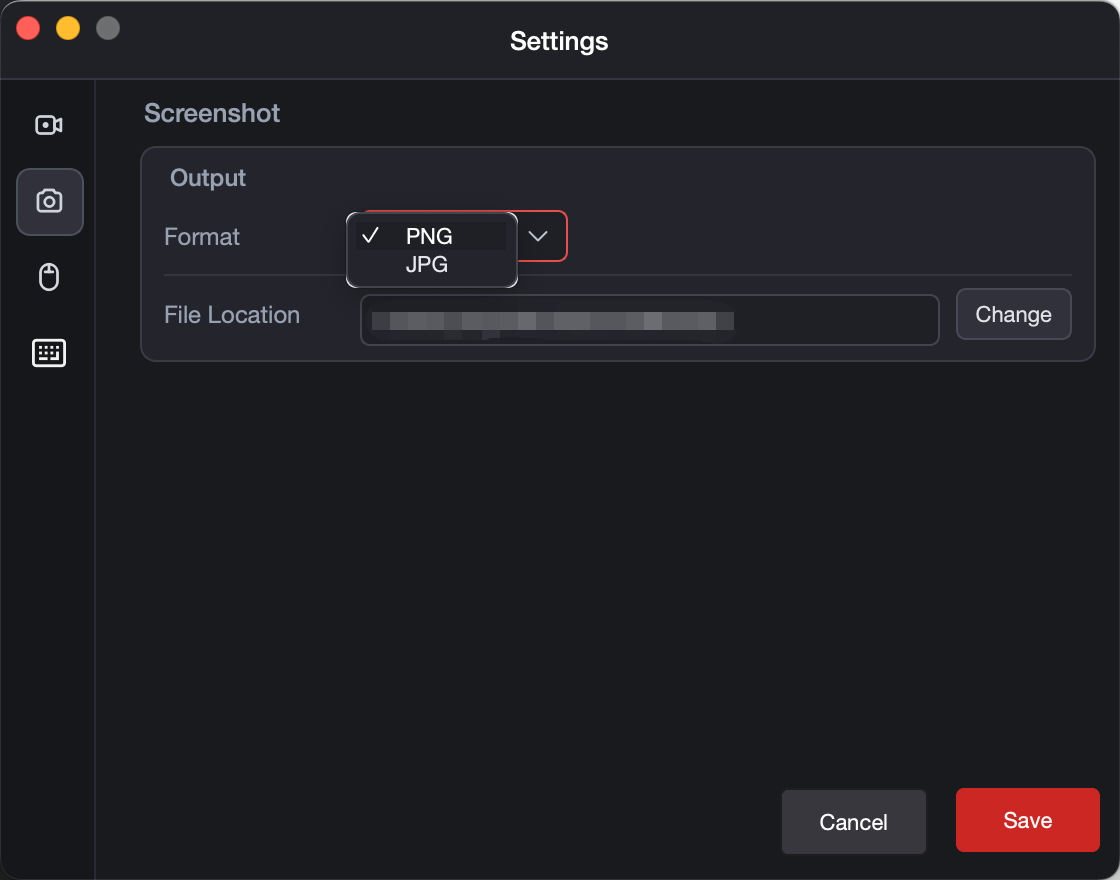
스크린샷 설정 :
- 출력 형식 : PNG 또는 JPG를 선택하세요.
- 파일 위치 : 캡처한 스크린샷을 저장할 대상 폴더를 선택하세요.
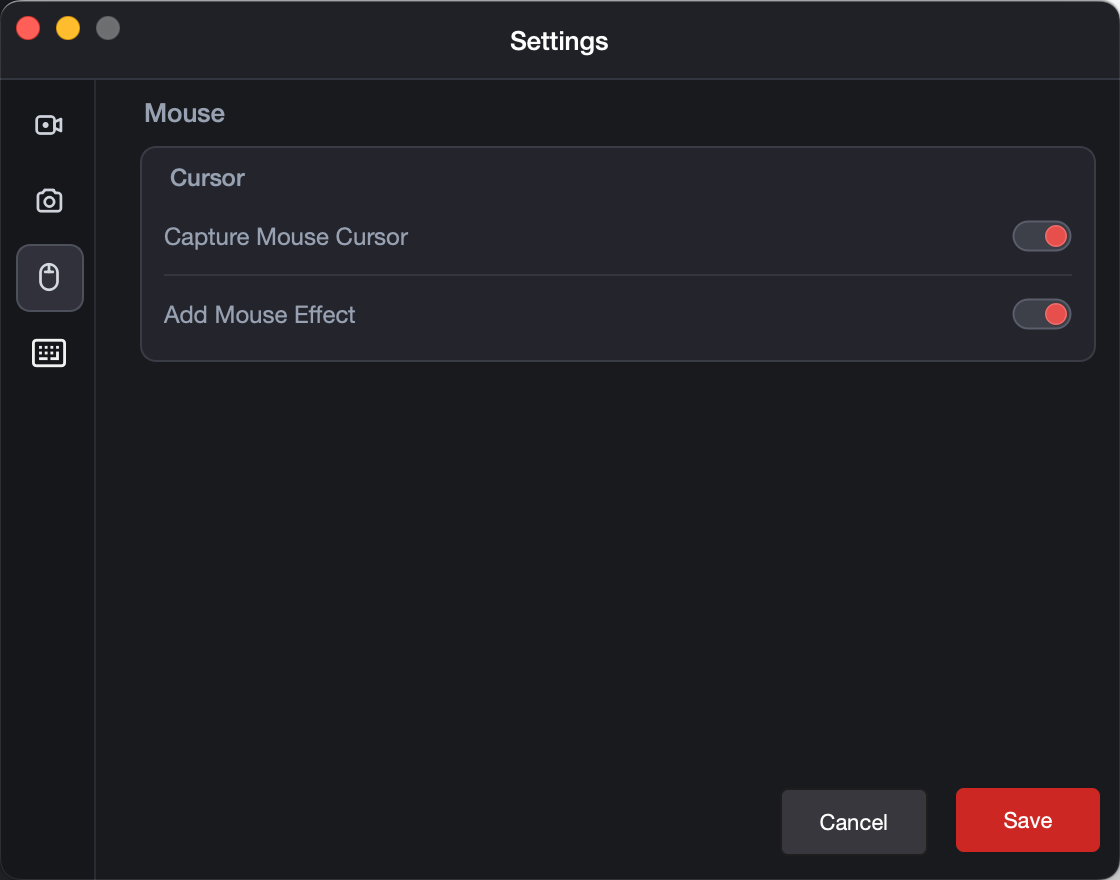
생쥐 :
- 마우스 커서를 캡처할지 말지
- 마우스 효과를 추가할지 말지
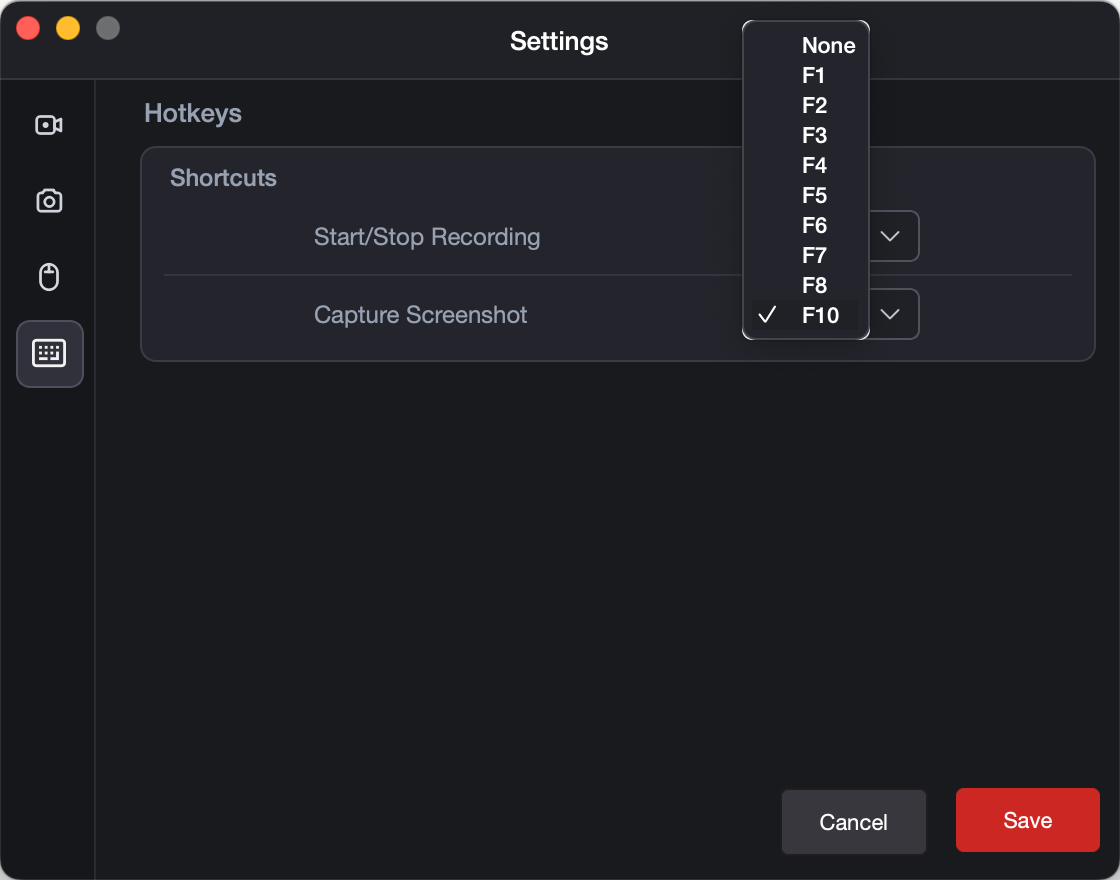
단축키:
- 녹화 시작/중지 : F1에서 F10까지.
- 포착 스크린샷 : F1에서 F10까지.
4 Record Screen
당신이 시작할 때 Recordit , 당신은 아래에 있을 것입니다 Recordit 's의 "녹음" 탭.
1) 녹음 설정 사용자 정의
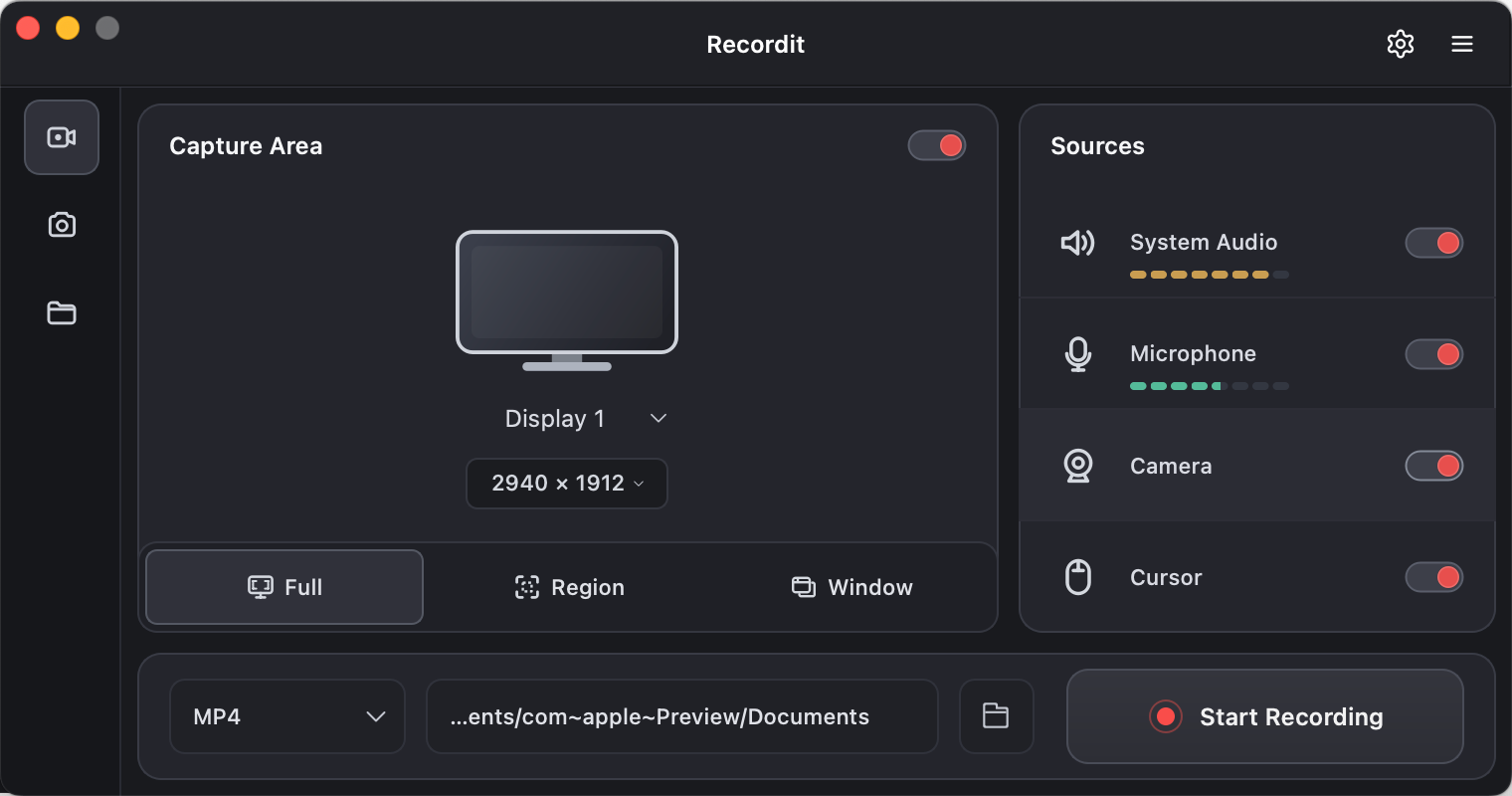
녹음하기 전에 필요에 따라 소프트웨어 메인 인터페이스에서 원하는 매개변수를 설정할 수 있습니다.
Select Display Screen:
- Computer Screen – Record your Windows or Mac computer screen.
- Android Screen – Connect and record your Android phone screen.
- iPhone Screen – Mirror your iPhone via AirPlay and record it with Recordit .
Select Capture Area:
- Full Screen – Capture everything displayed on your screen.
- Region – Select a specific area of the screen to record.
- Window – Record only a selected application window.
- 비율 선택 – Choose a suitable aspect ratio for your recording.
Select Sources:
- 시스템 오디오 – Record sounds from your computer.
- 마이크로폰 – Capture your voice or other microphone input.
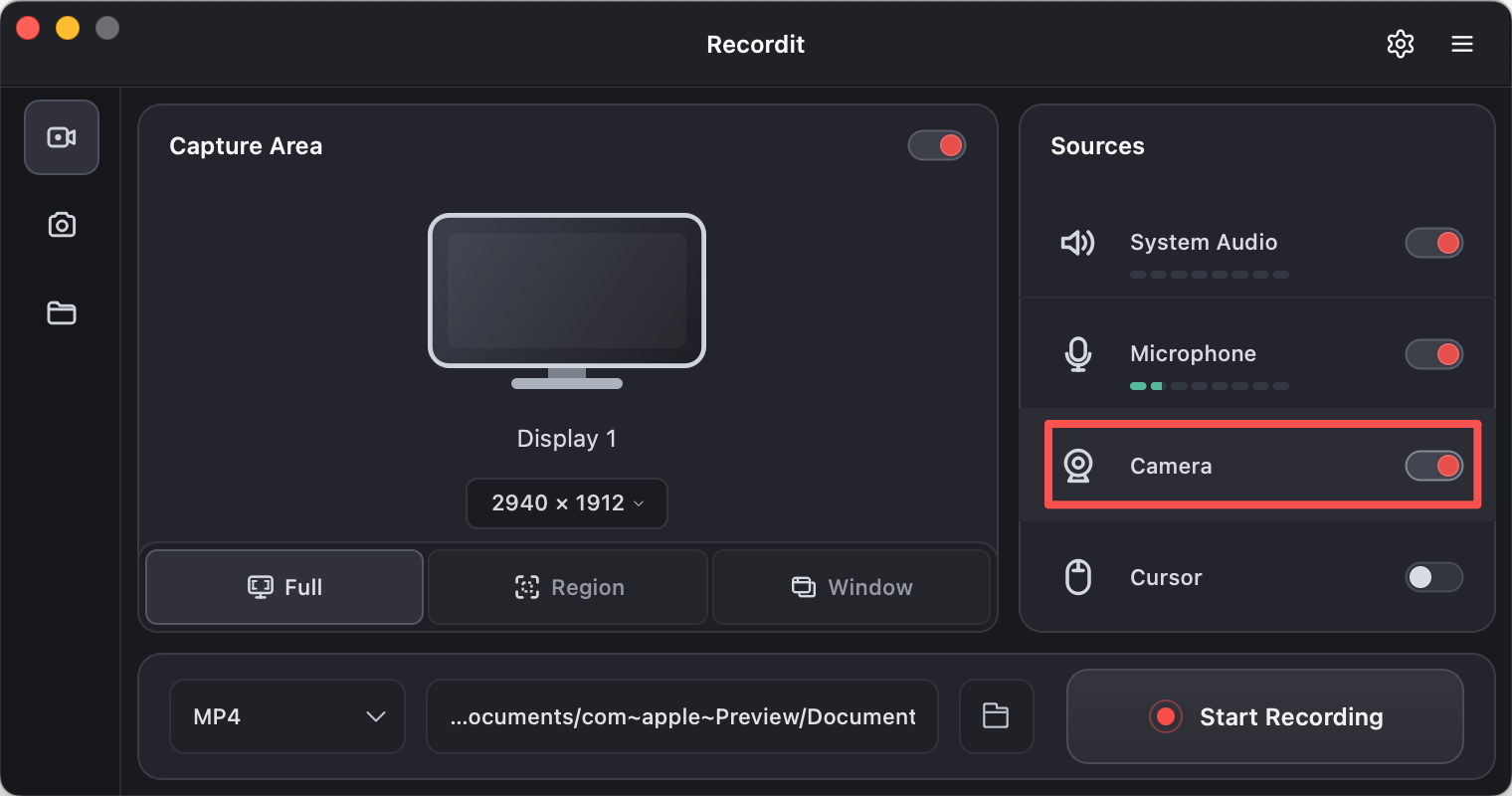
- 카메라 – Add your webcam footage to the recording.
- Cursor – Show or hide the mouse cursor in the final video.
Select More:
- 형식 선택 : MP4, GIF, MP3 등 녹음 형식을 선택하세요.
- 파일 위치 선택 : 녹음 파일을 저장할 대상 폴더를 선택하세요.
2) 녹음 시작
딸깍 하는 소리 녹음 시작 on the task bar and Recordit 실시간으로 화면 캡처를 시작합니다.

3) 녹음 중지
완료되면 다음을 클릭하세요. 녹음 중지 버튼을 클릭하면 화면 캡처가 선택한 폴더에 자동으로 저장됩니다.

5. Record Audio
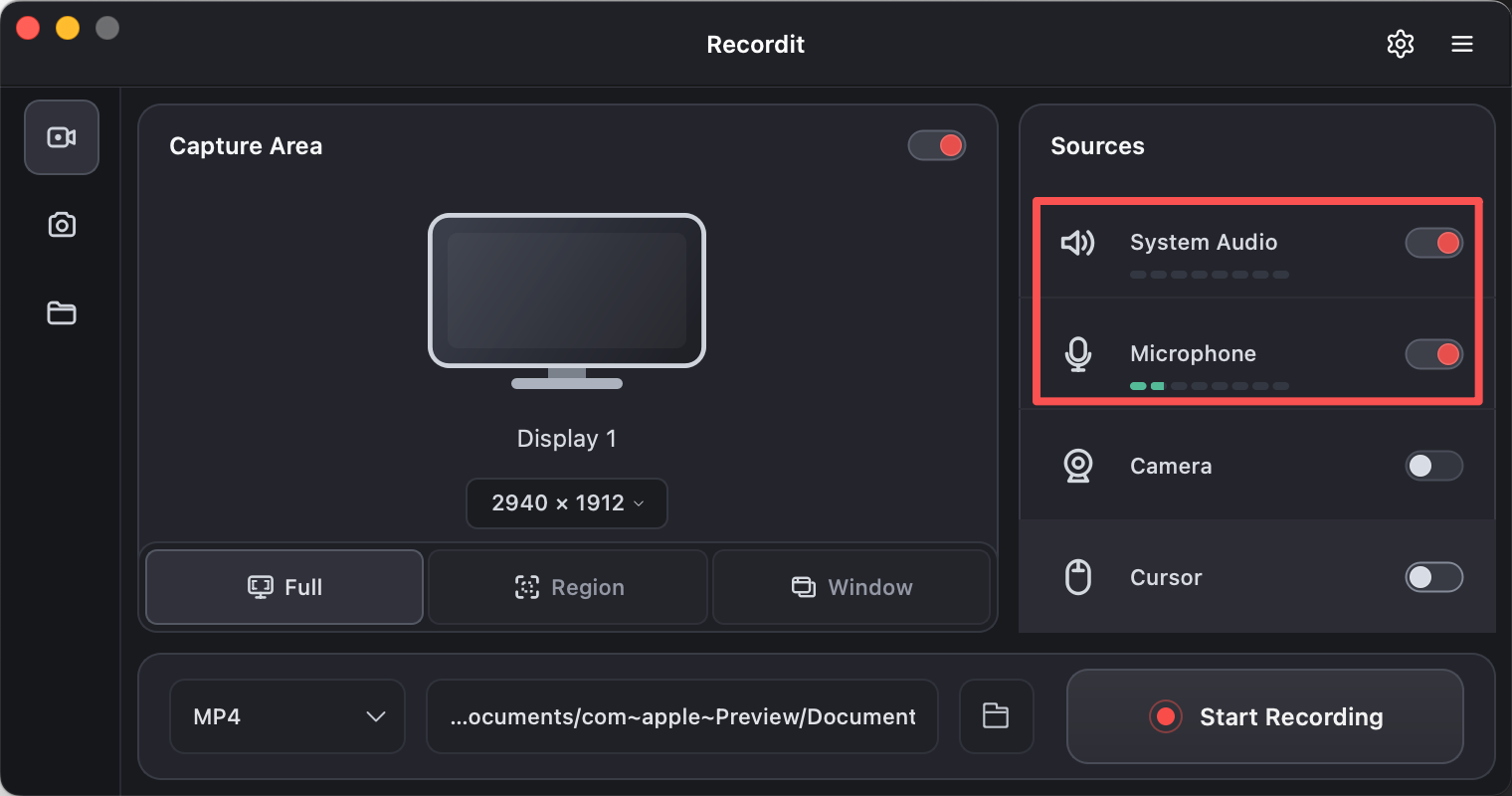
오디오 녹음 화면이나 카메라를 녹화하는 동안 소리를 캡처할 수 있습니다. 다음을 포함합니다.
- 시스템 오디오 - 컴퓨터에서 나는 소리
- 마이크 오디오 – 귀하의 목소리 또는 외부 입력
- 둘 다 튜토리얼, 프레젠테이션 또는 해설용
6. Record Camera
녹화 카메라 ~에 Recordit 당신을 웹캠 영상을 캡처하세요 화면 녹화 중에.
- 웹캠을 통해 당신의 얼굴을 녹화합니다.
- 화면 녹화 기능 사용 여부와 관계없이 사용 가능합니다.
- 화면 영상 위에 작은 오버레이 형태로 자주 나타납니다.
7. Record Phone Screen
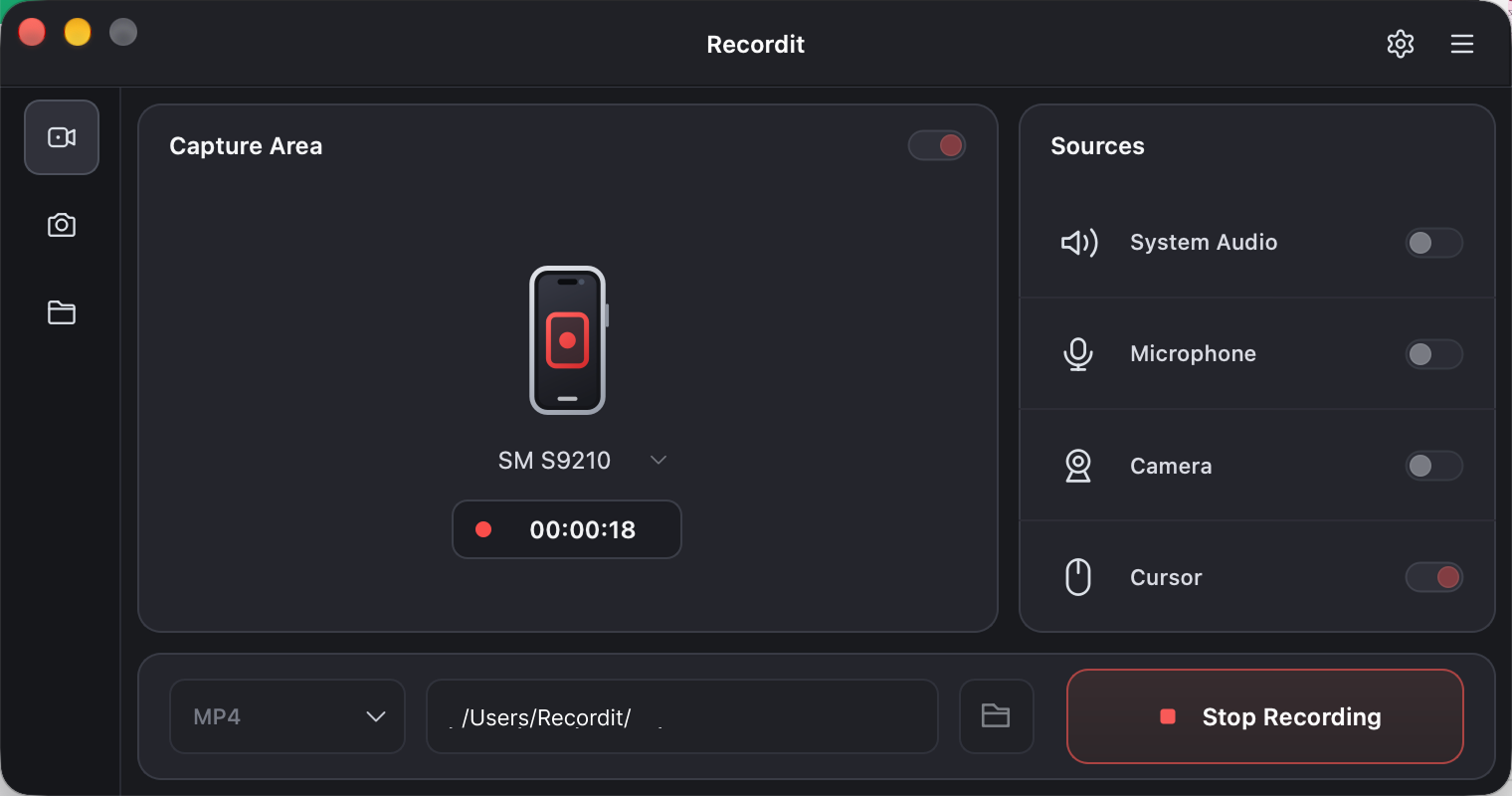
Click the drop-down button next to “Display” , 그런 다음 선택하세요 “Connect Android Phone” for Android devices or “Receive iPhone via AirPlay” for iPhones.
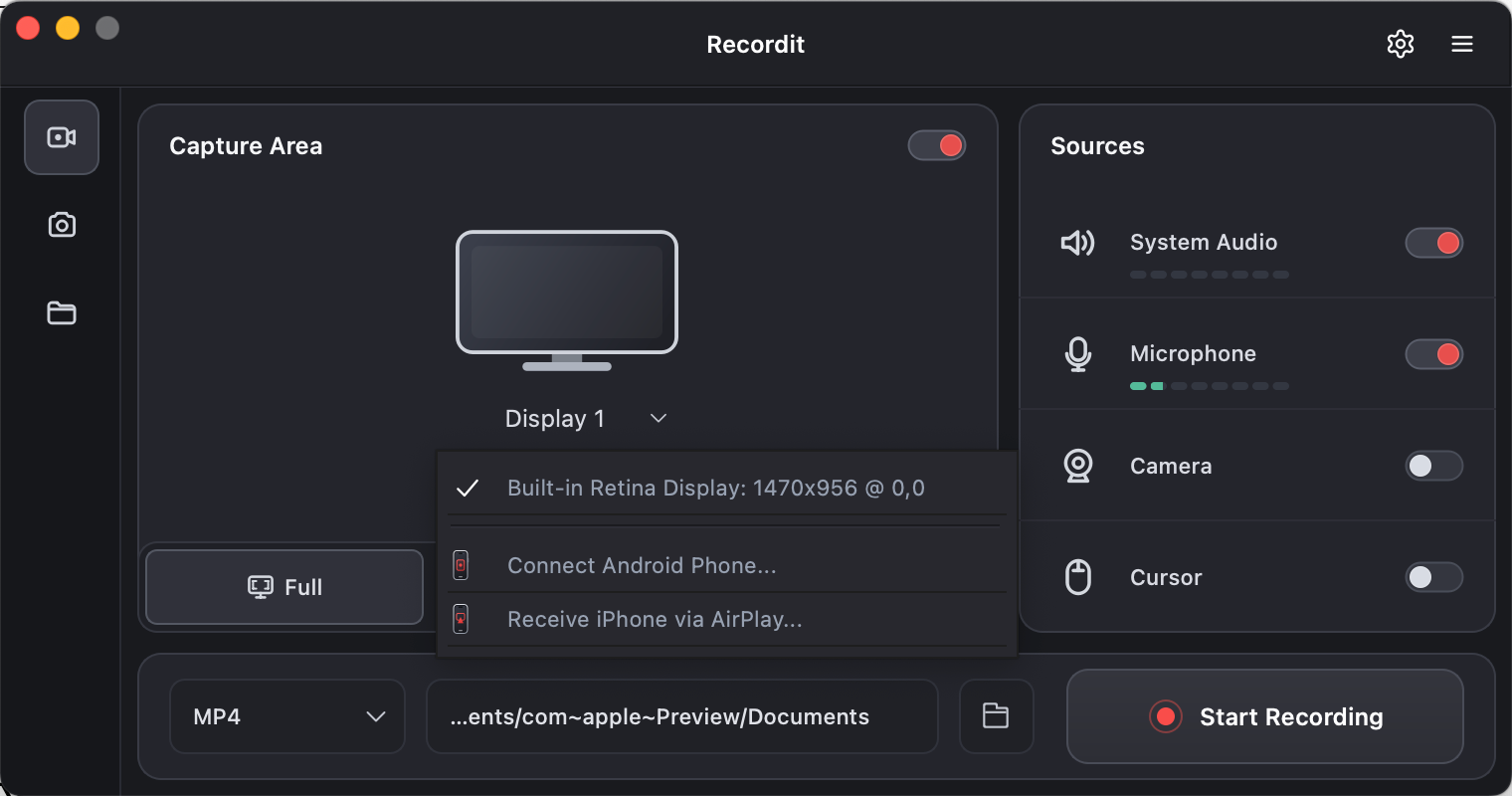
- Connect Android Phone
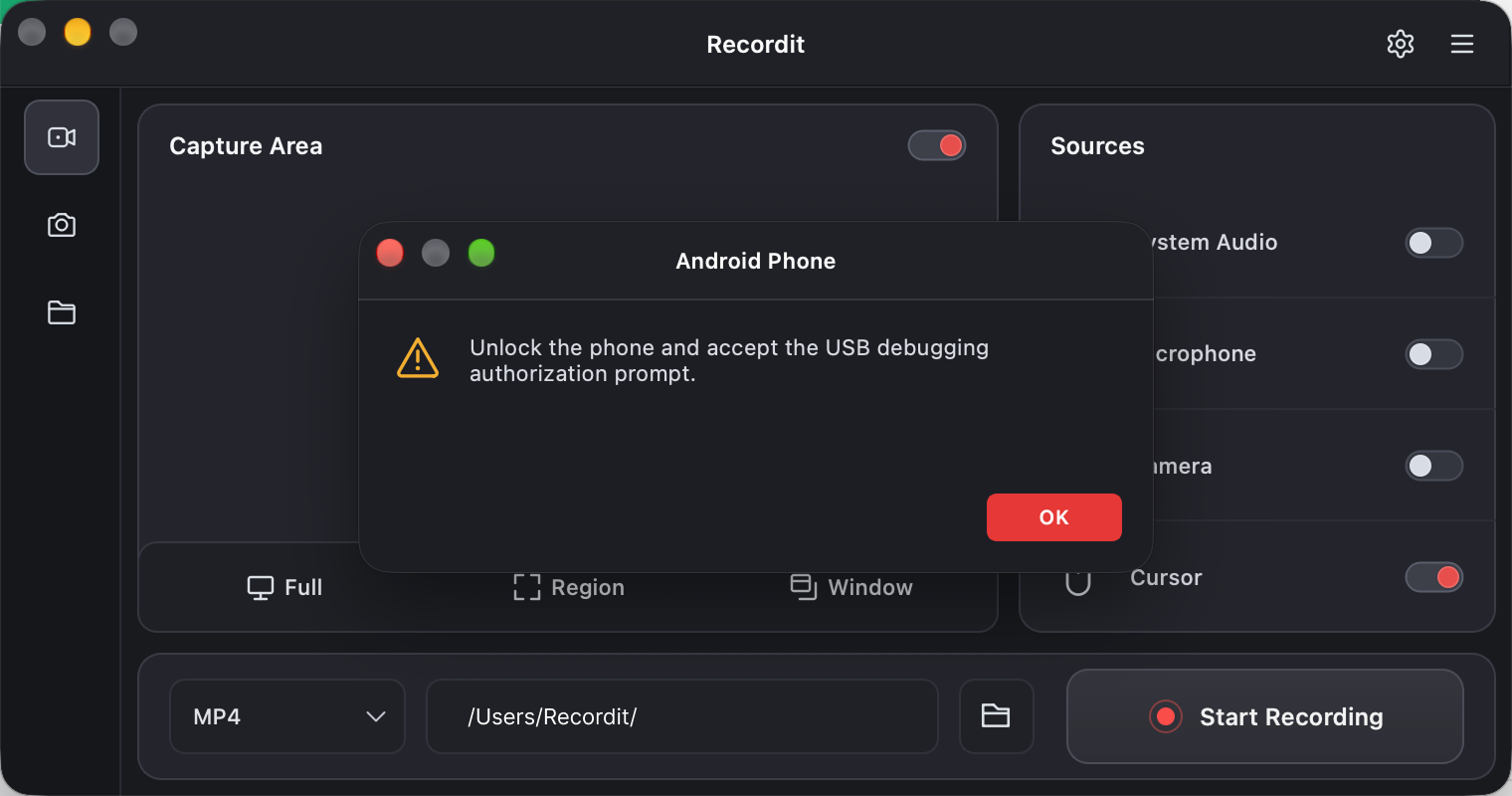
Use a USB cable to connect your Android phone to your computer. Unlock your phone, then accept the USB debugging authorization prompt when it appears.
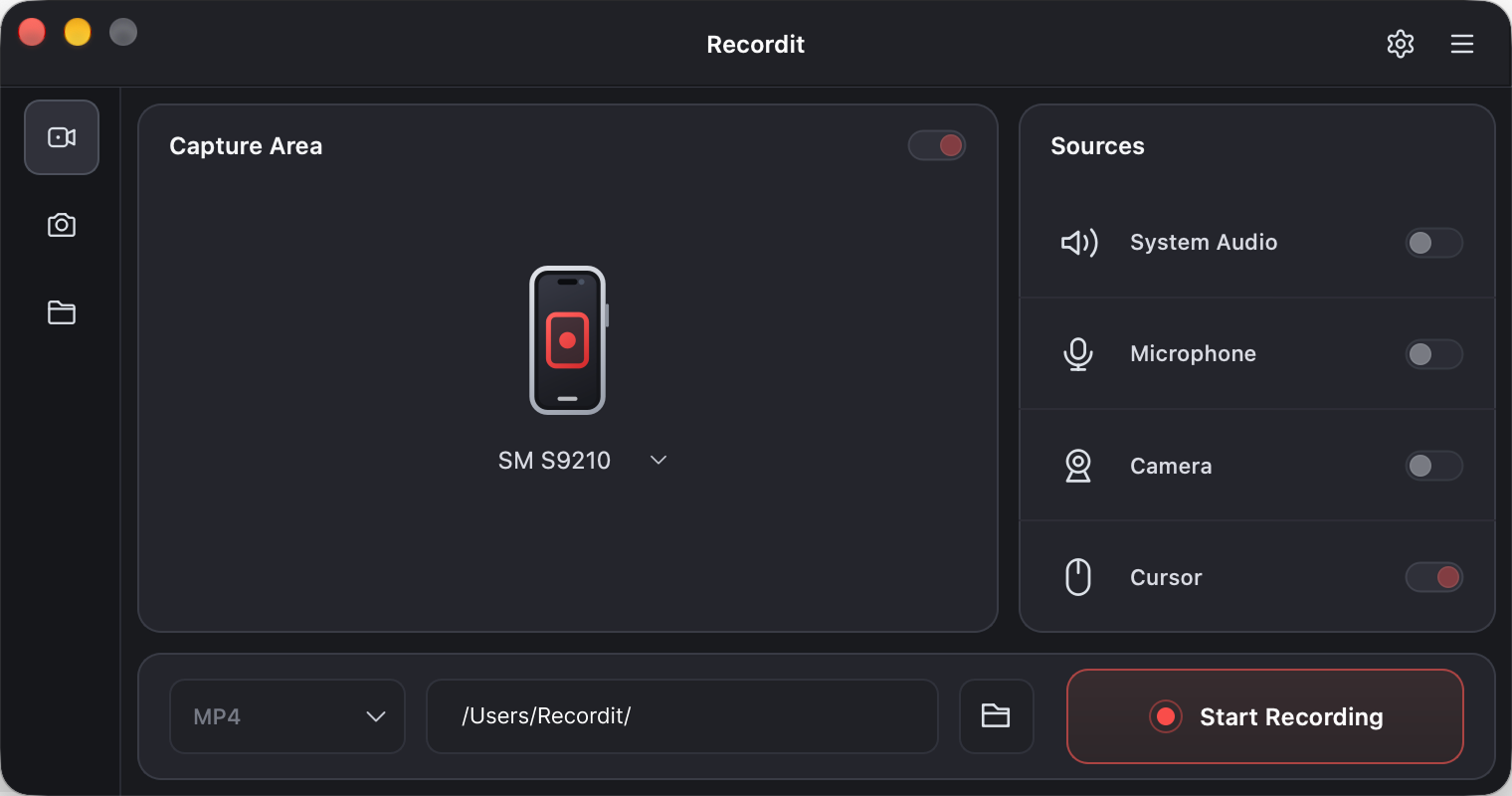
Once your device appears in the Recordit interface, click "녹음 시작" to begin.
When you’re finished recording your phone, click "녹화 중지" to end the recording.
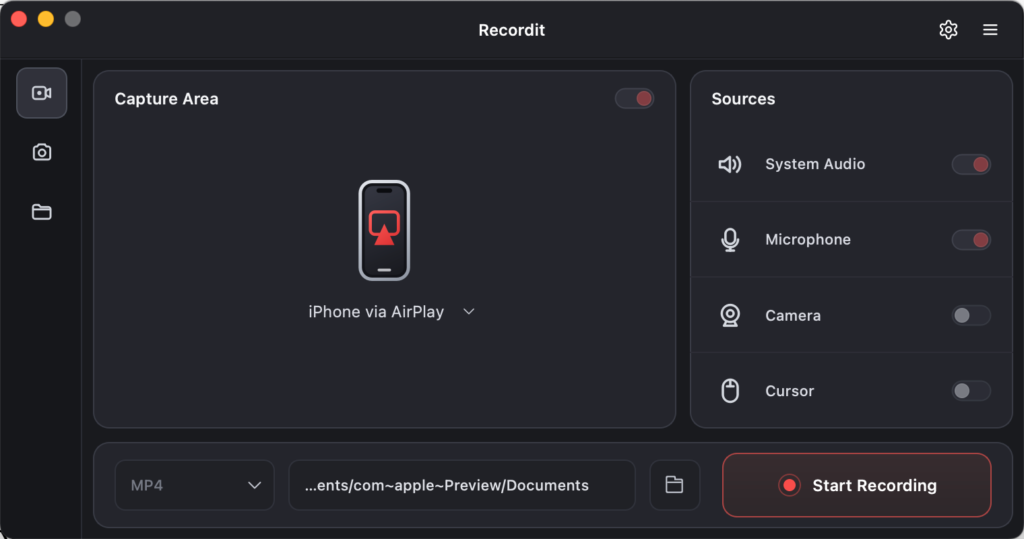
- Receive iPhone via AirPlay
딸깍 하는 소리 "녹음 시작" under Recordit ’s Receive iPhone via AirPlay 특징.
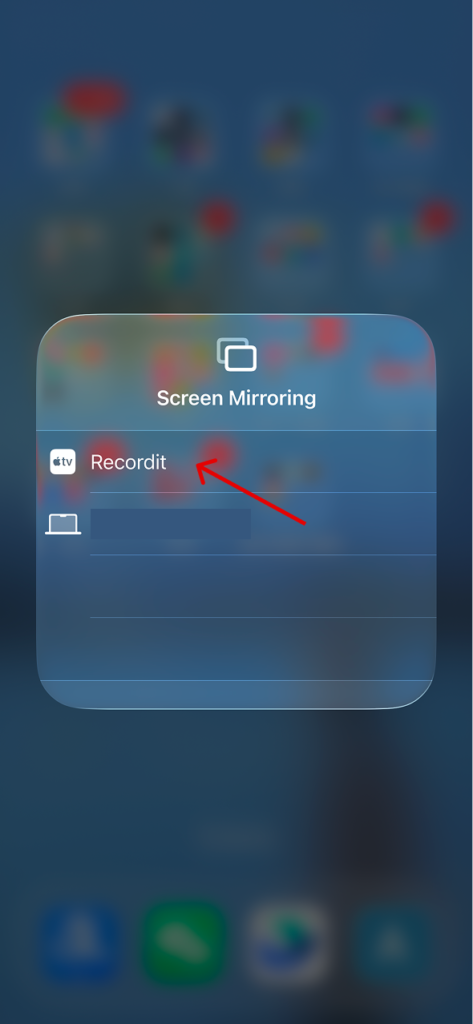
On your iPhone, open Screen Mirroring from Control Center, then select “ Recordit ” from the available devices, and the recording will begin.
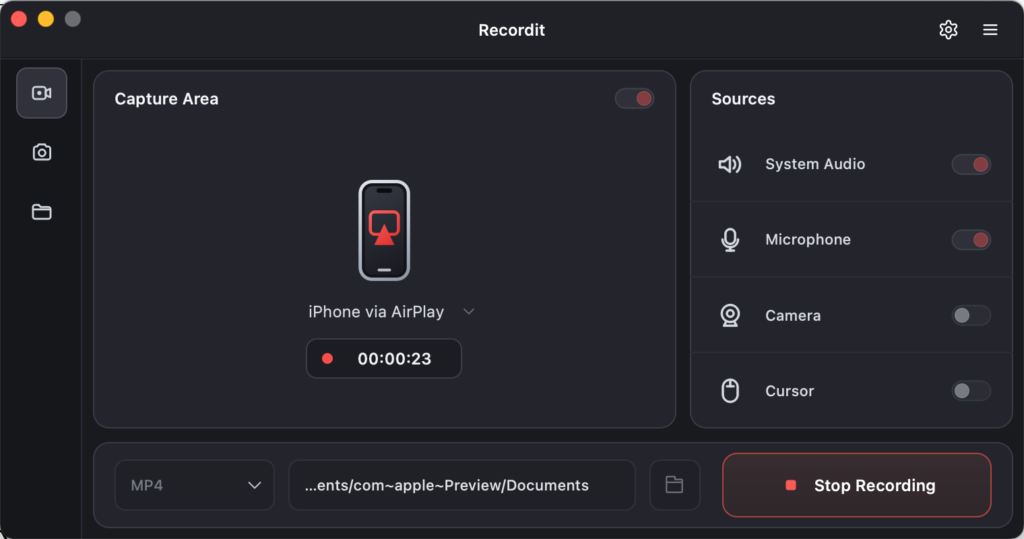
완료되면 클릭하세요 "녹화 중지" ~에 Recordit to save the recording.
8. Schedule Recording
Swyshare Recordit 특정 시간에 자동으로 화면 녹화를 시작할 수 있는 예약 녹화 도구가 내장되어 있습니다.
Select record area > Click the Schedule Recording icon in the task bar.

시작/중지 시간 사용자 지정 > 확인 후 " 세트 “.
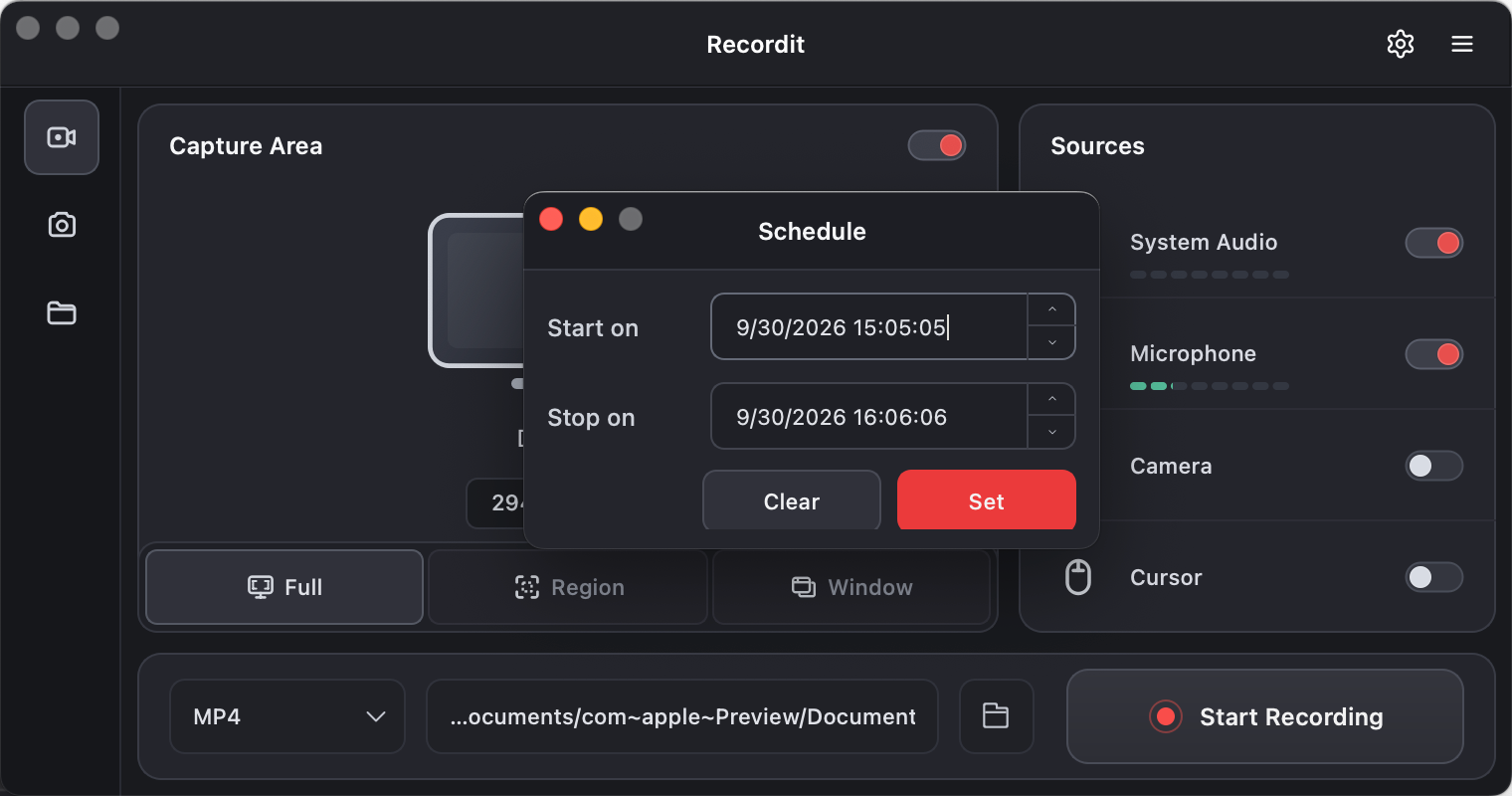
Recordit 백그라운드에서 실행되어 예약된 시간에 자동으로 녹화를 시작합니다. 아무것도 클릭할 필요가 없습니다.
9. Record Last ** Seconds
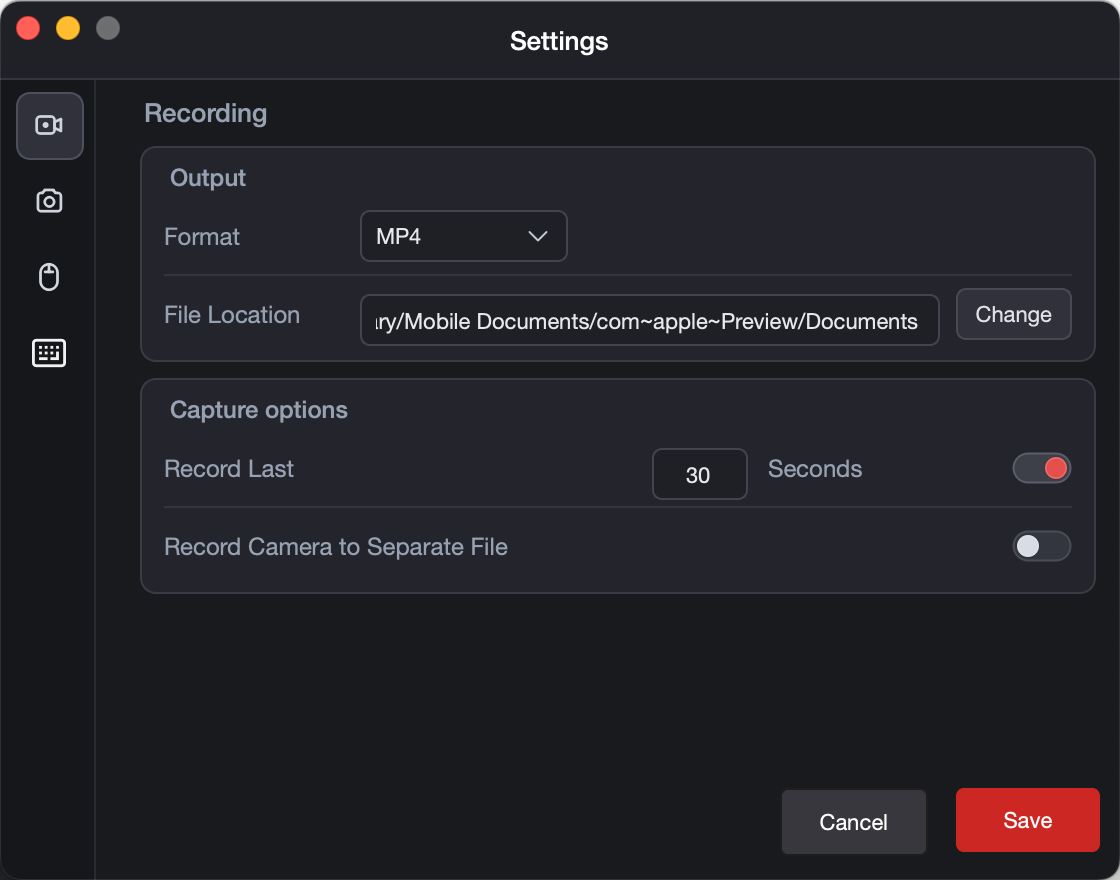
Recordit 's Record Last XX Seconds' 기능은 화면을 백그라운드에서 지속적으로 버퍼링하여 무언가 일어난 후 마지막 순간을 저장할 수 있도록 해줍니다.
열려 있는 " 설정 ” > 선택 “ 녹음 ” > 활성화 “ 마지막 **초 기록 ” 그리고 저장할 시간을 초 단위로 설정합니다.
예:
Record Last 30 seconds
10. Record Camera to Separate File
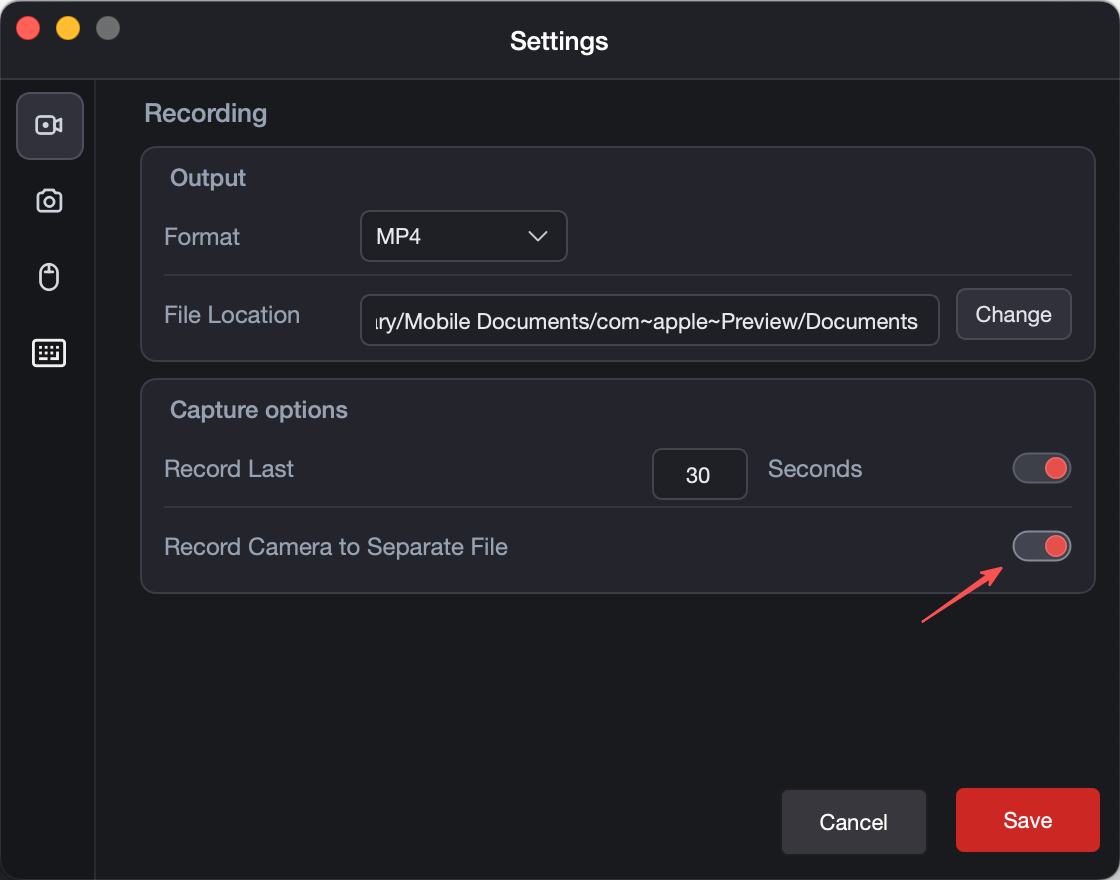
이 기능은 Recordit 웹캠 영상을 별도로 저장하세요 화면 녹화 영상에서.
파일 두 개를 받게 됩니다. :
- 화면 녹화
- 카메라(웹캠) 녹화 중
11. Use Virtual Display Capture
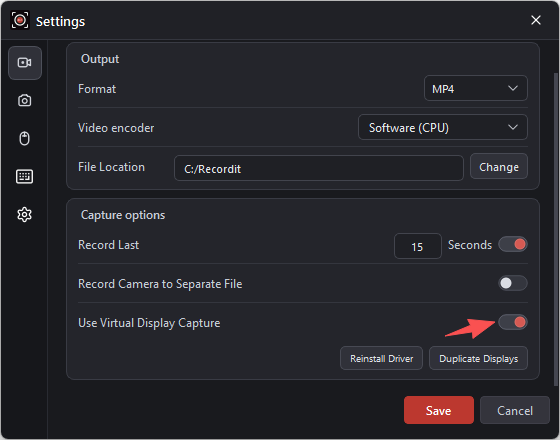
On Windows, Recordit offers Virtual Display Capture , which can help record DRM-protected videos without the black screen that may occur with standard screen-capture methods.
12. Take Screenshots with Recordit
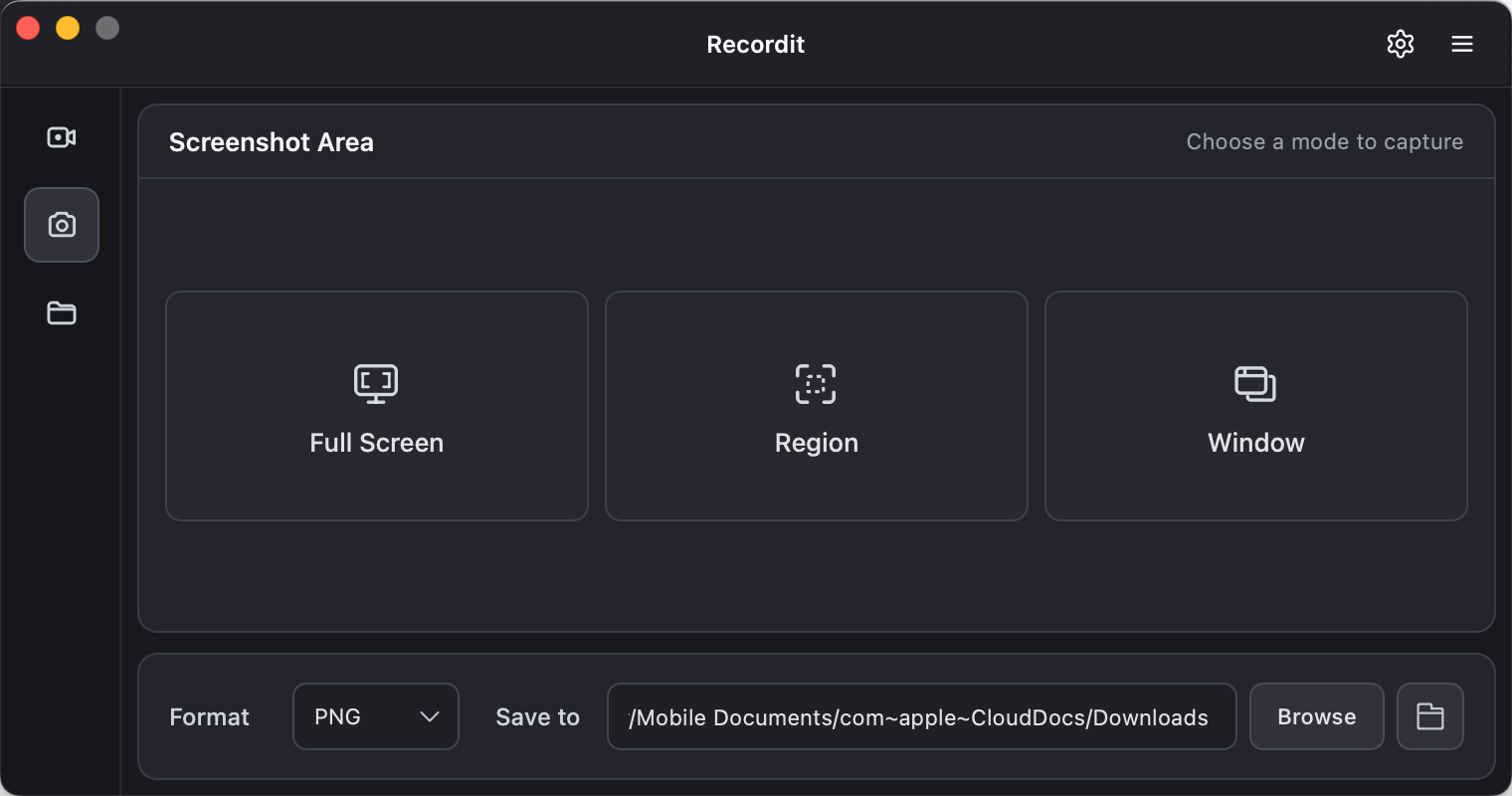
"로 이동 스크린샷 ” 탭 > 이미지 형식 및 파일 위치 선택 > 캡처하려는 화면 부분을 클릭 및 드래그하여 선택합니다(녹화와 동일) > 캡처 아이콘을 클릭합니다. Recordit 캡처한 스크린샷을 대상 폴더에 저장합니다.
13. Find Recordings and Captured Images
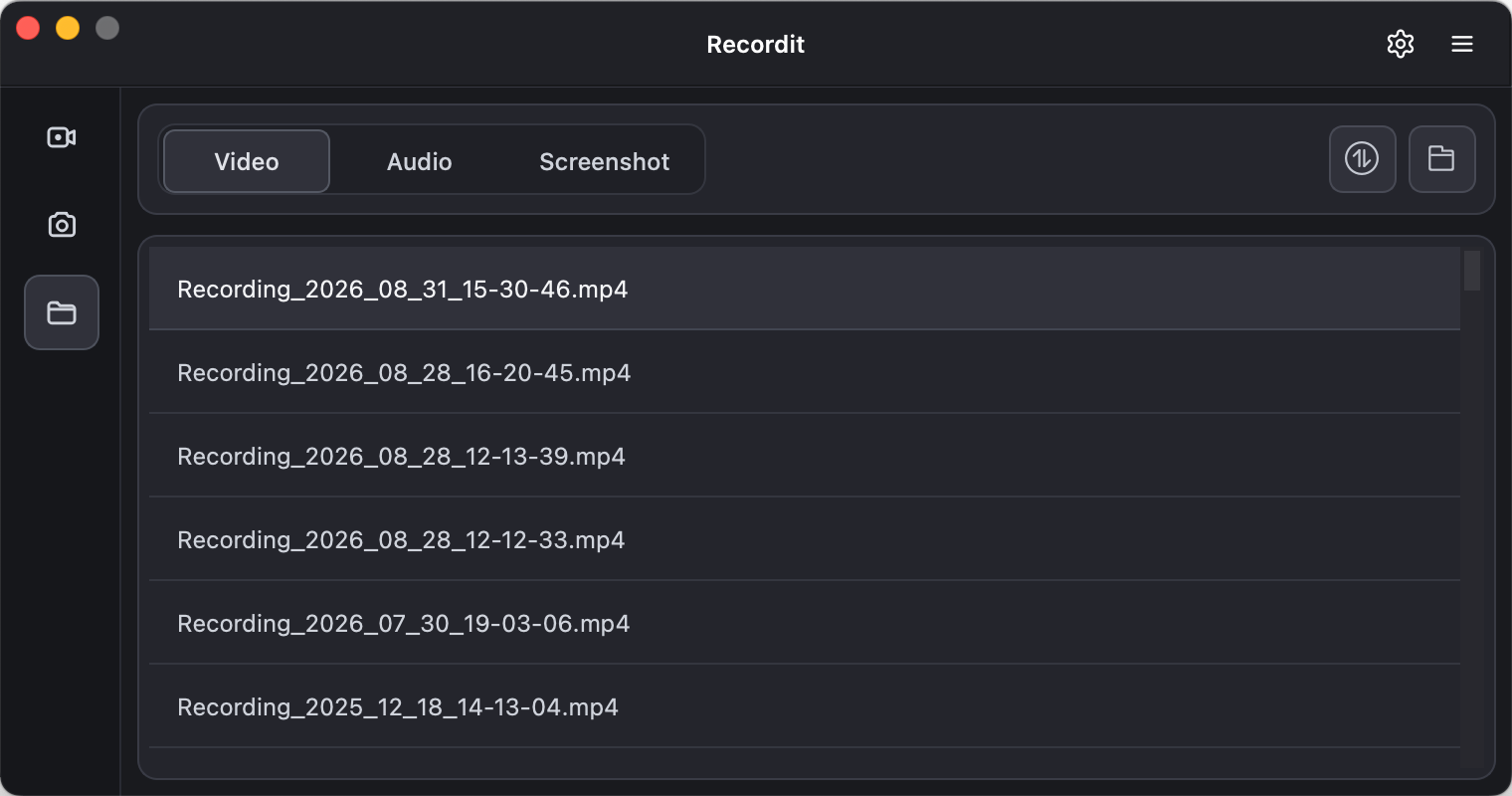
Recordit 모든 녹화된 콘텐츠와 캡처된 이미지를 한 곳에 편리하게 정리합니다. 파일 ” 탭을 클릭합니다. "파일"로 이동하여 "폴더 열기" 아이콘을 클릭하거나 파일을 두 번 클릭하여 로컬에서 열 수 있습니다.
14. How to Edit Video Recording?
녹화가 끝나면 내장된 편집기를 사용하여 비디오를 쉽게 다듬고 향상시킬 수 있습니다. 다음 단계에 따라 녹화 영상을 정확하고 스타일리시하게 편집하세요.
1) 열기 Recordit 비디오 편집기
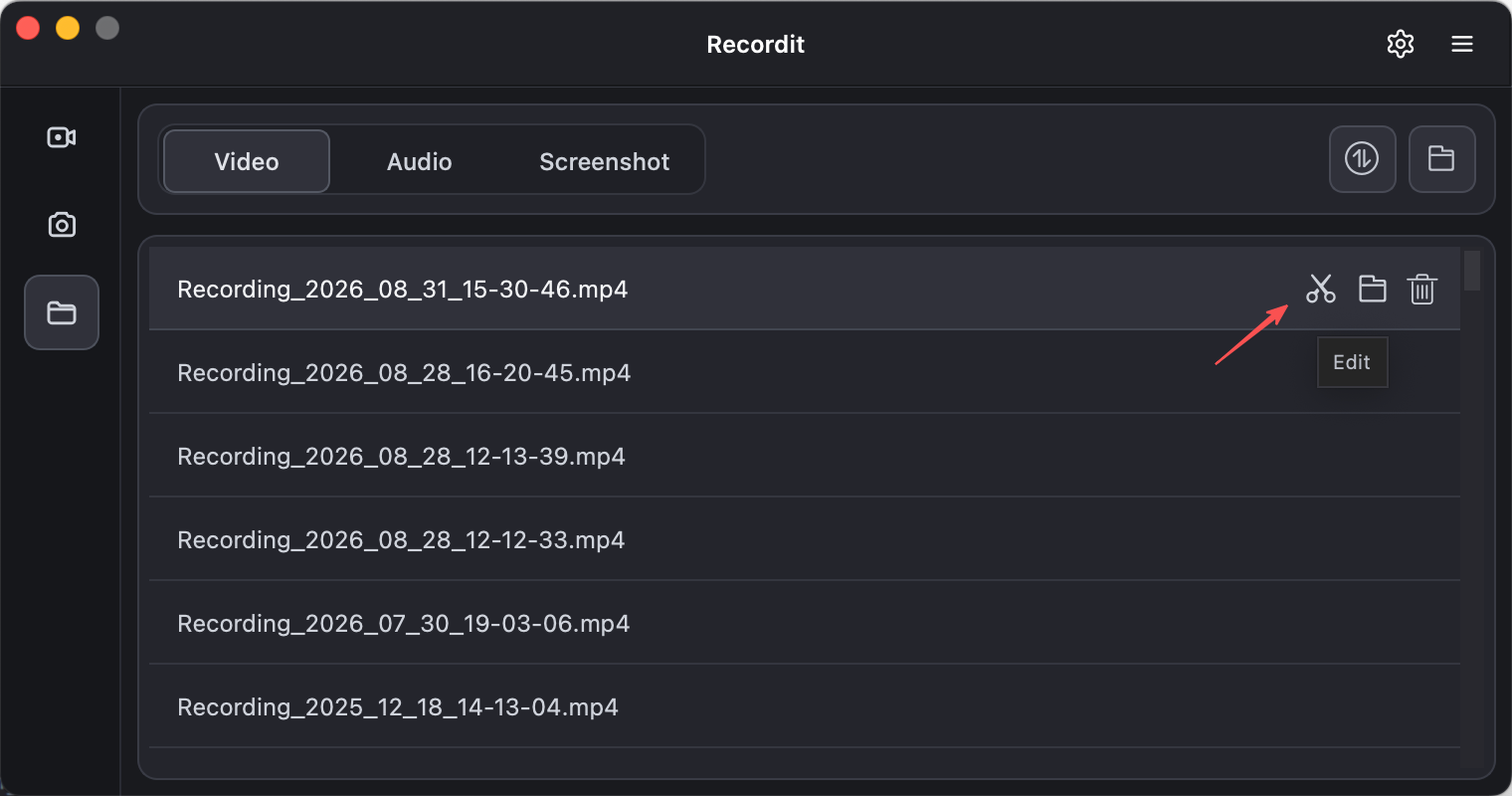
녹음이 완료되면 다음을 클릭하세요. 비디오 편집기 편집 작업 공간에서 프로젝트를 열려면 아이콘을 클릭하세요.
2) 캔버스 크기 조정
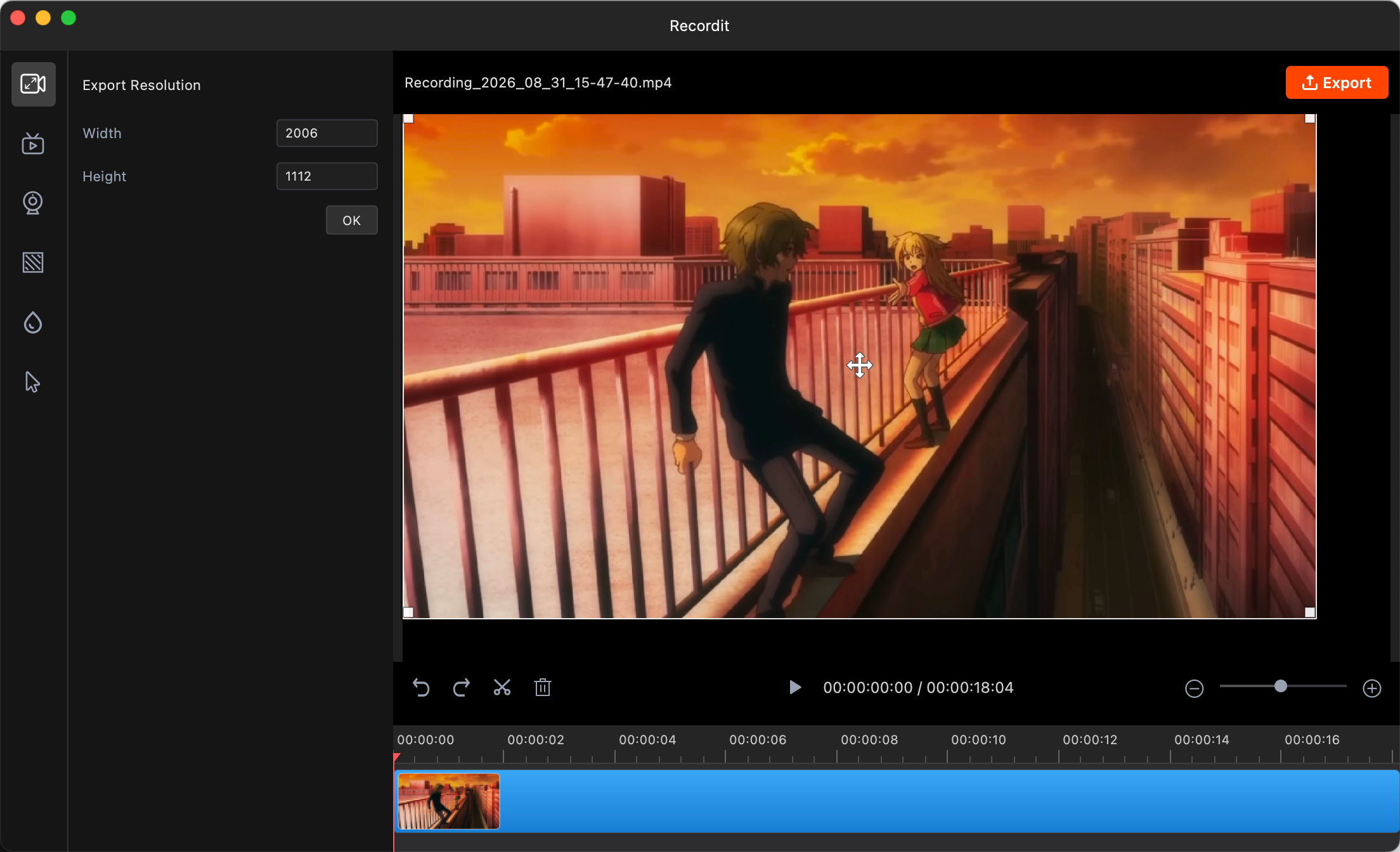
캔버스 크기 조정 당신을 전체 비디오 프레임 크기를 조정합니다. 콘텐츠를 자르지 않고 너비와 높이를 필요에 맞게 변경할 수 있습니다.
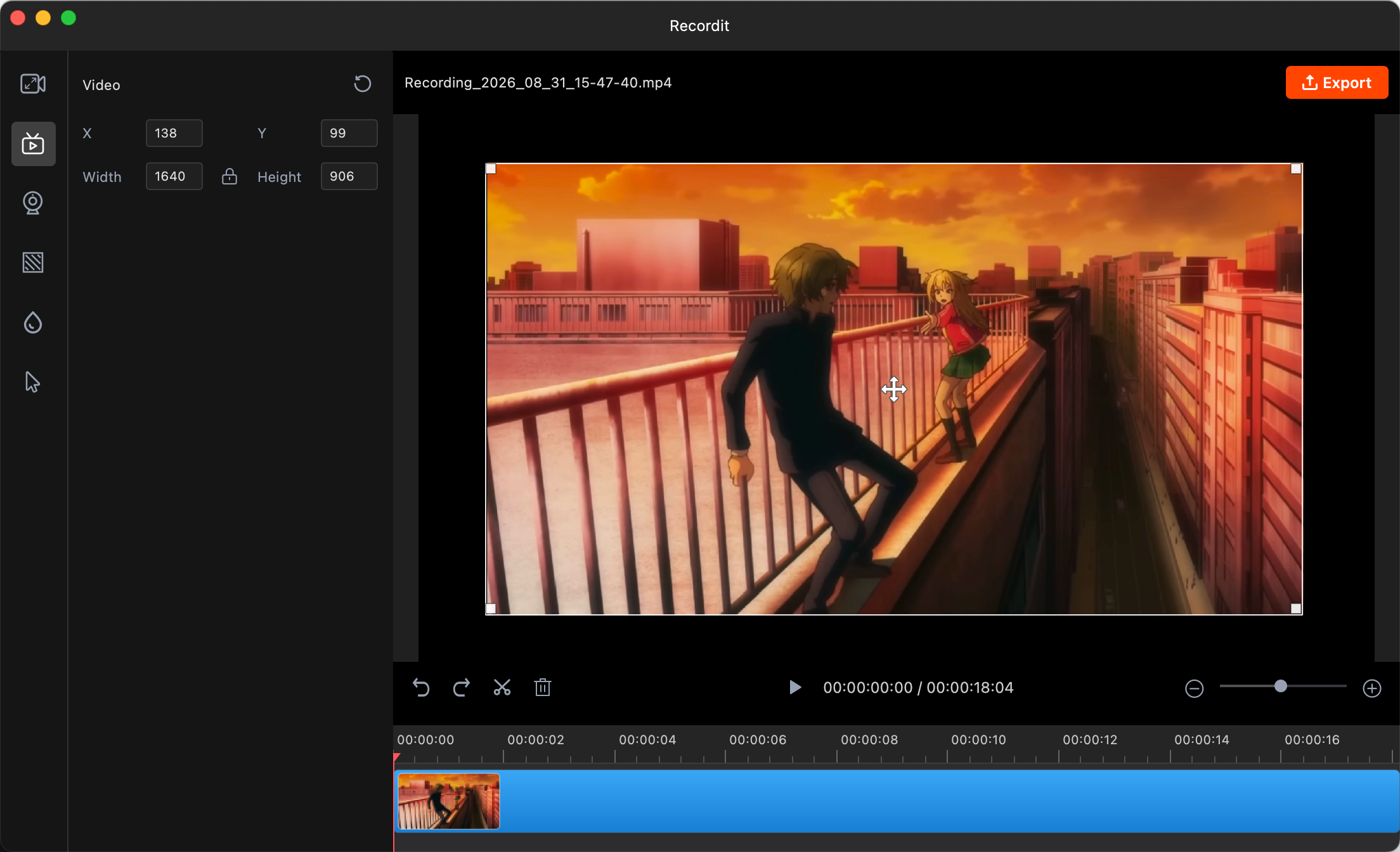
3) 비디오 조정
동영상의 크기를 조정하고 프레임 내에서 이동하여 완벽하게 맞추거나 다른 요소와 정렬하세요.
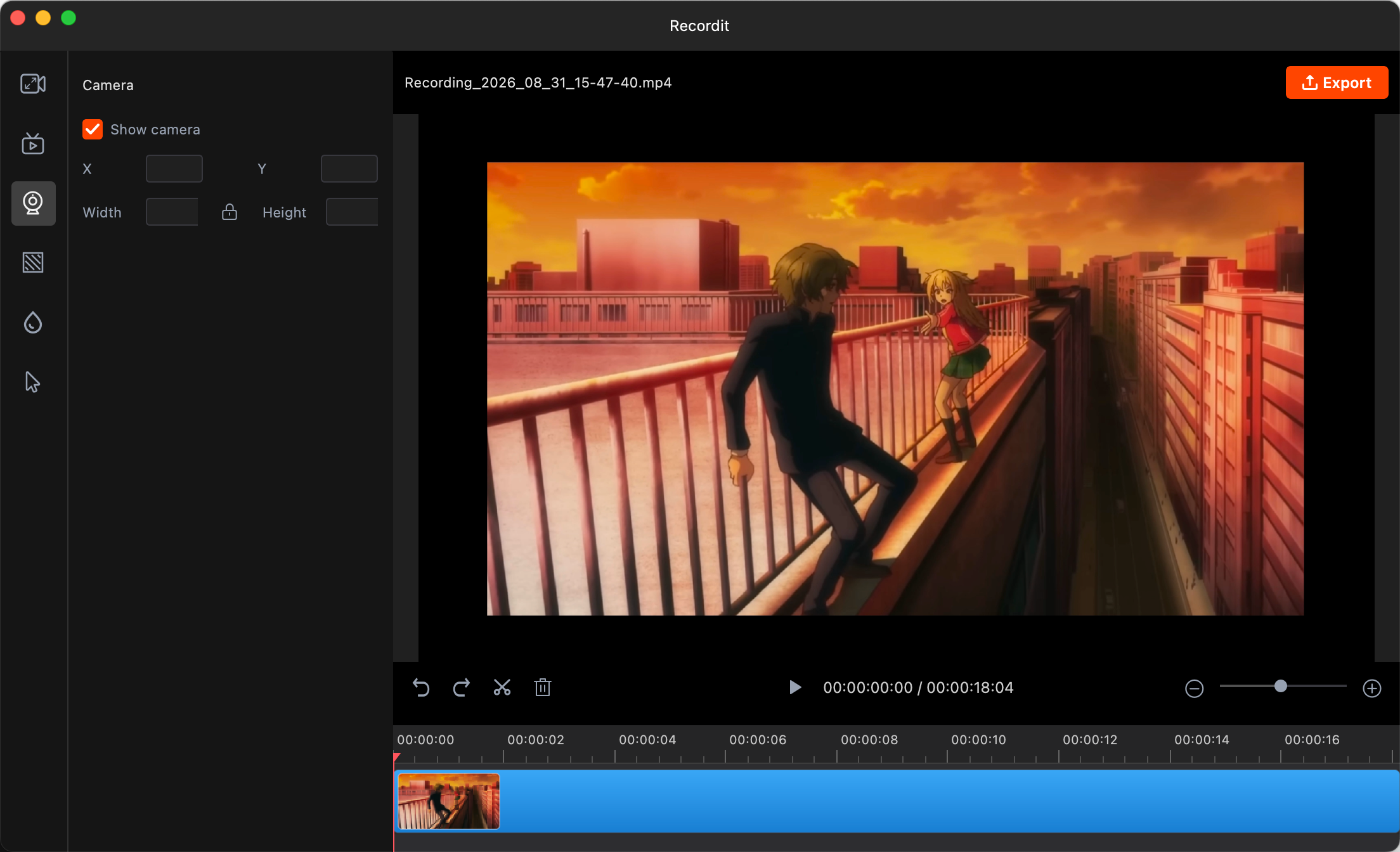
4) 카메라 보기
웹캠이 영상에 어떻게 나타나는지 미리 보려면 카메라 레이아웃을 표시하세요. 예를 들어 화면 속 화면이나 나란히 표시될 수 있습니다.
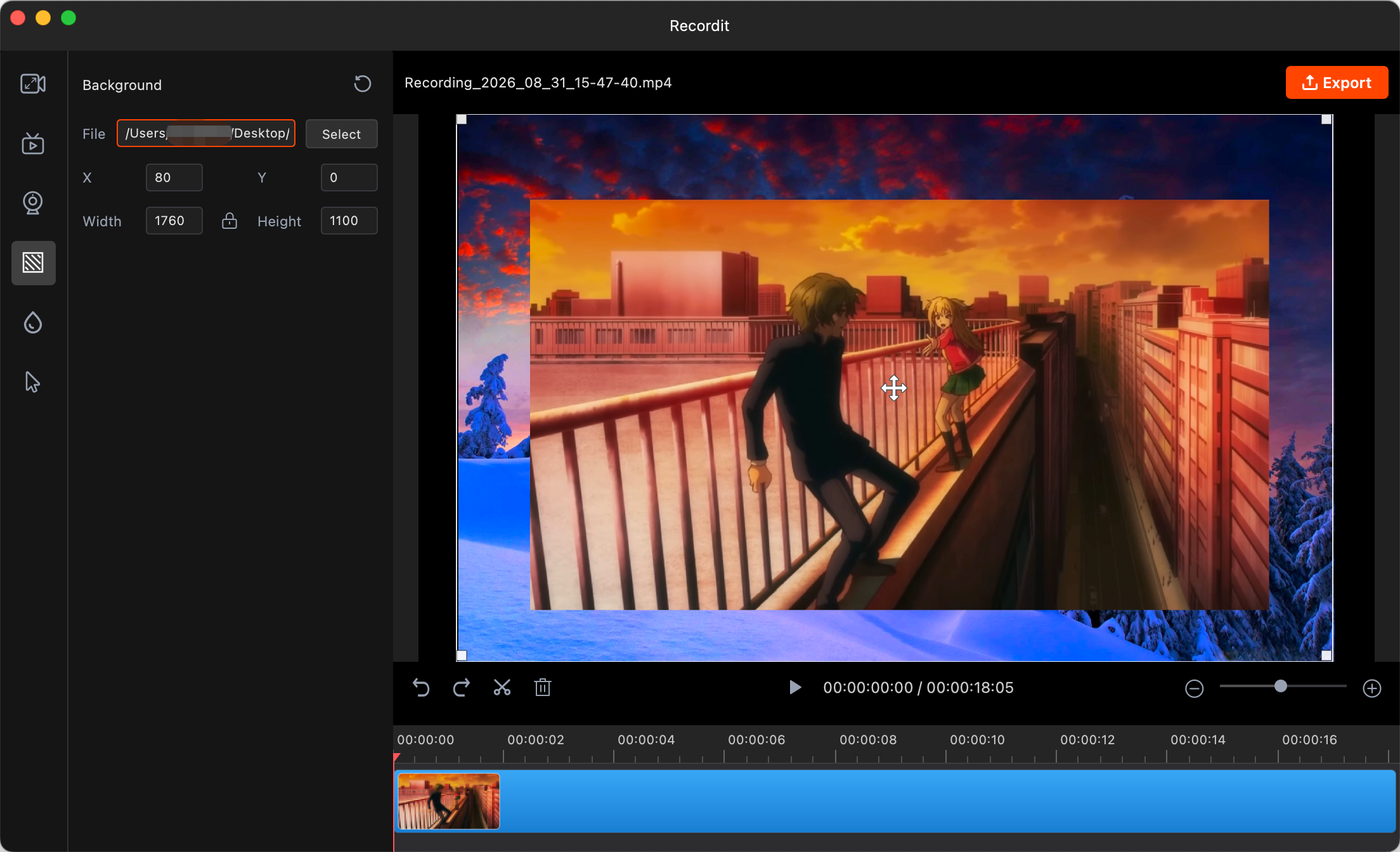
5) 배경 추가
배경 추가 기능을 사용하면 화면 녹화 배경에 사용자 지정 이미지를 배치하여 시각적 효과를 높이거나 전문적인 느낌을 연출할 수 있습니다.
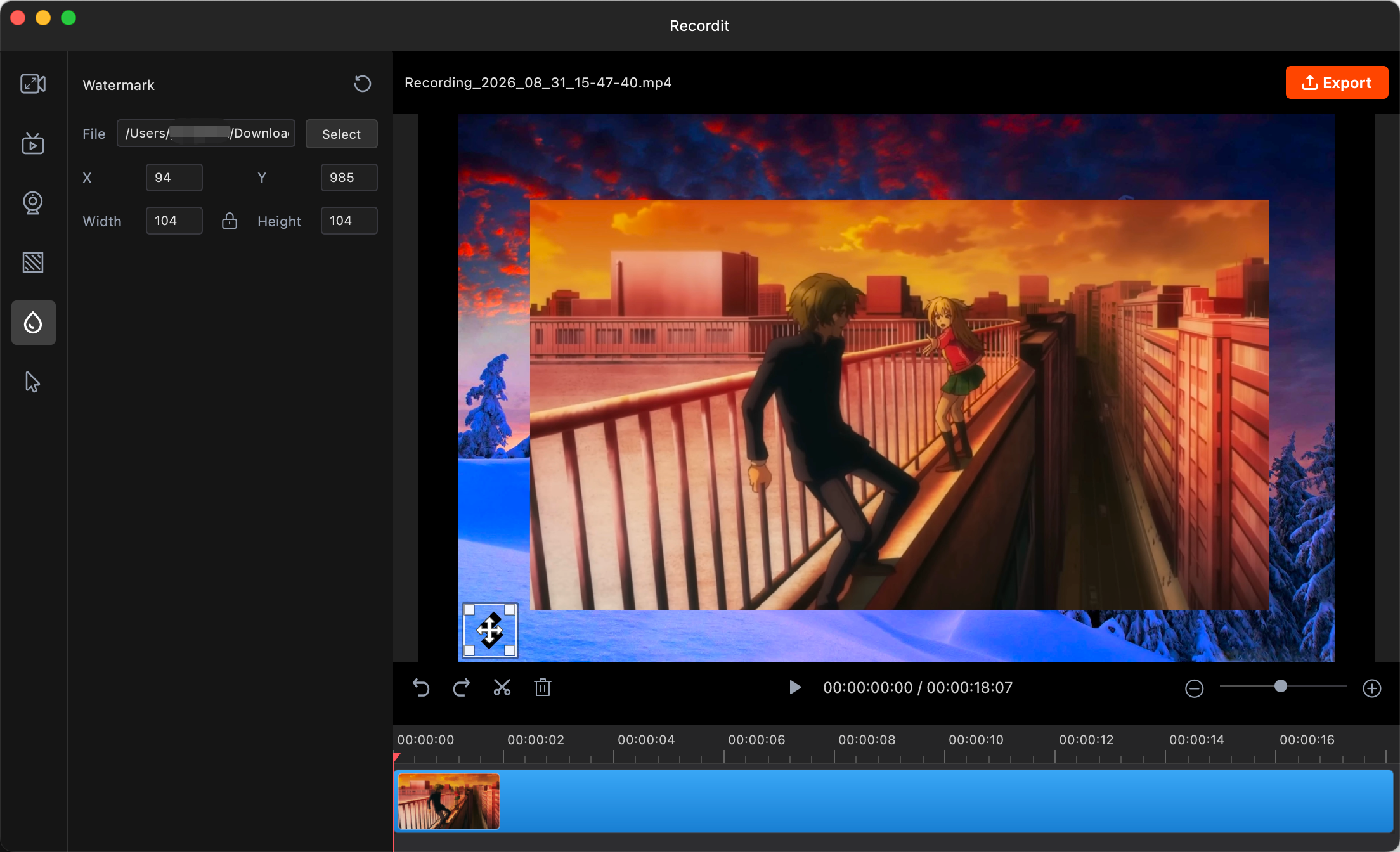
6) 워터마크 추가
워터마크 추가 기능을 사용하면 동영상에 로고나 이미지를 삽입하여 콘텐츠를 보호하거나 브랜딩할 수 있으며, 녹화 전체 또는 지정된 위치에 워터마크가 표시되도록 할 수 있습니다.
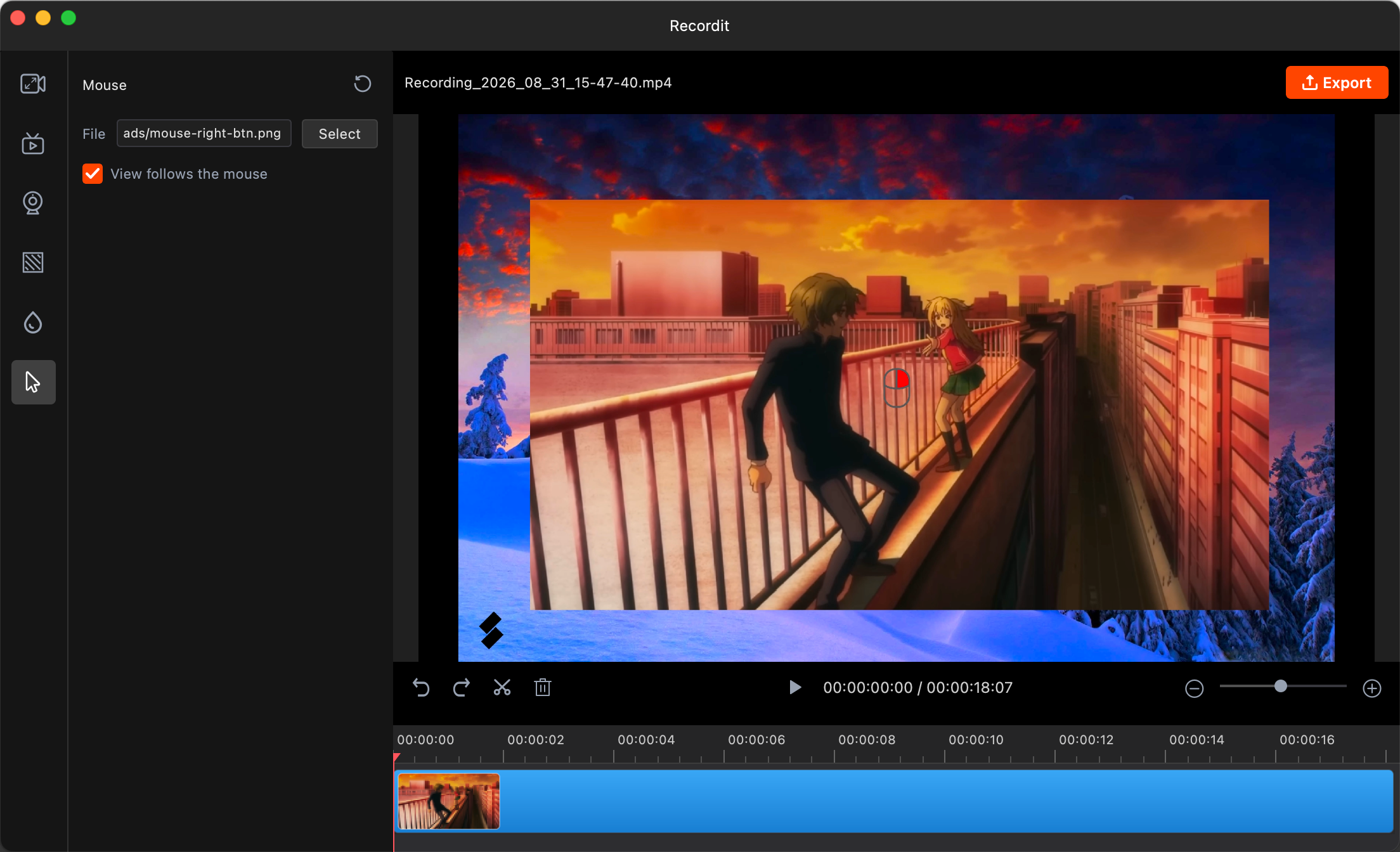
7) 마우스 이미지 추가
마우스 이미지를 추가하고 "마우스를 따라 보기"를 활성화하면 커서 그래픽이 표시되고 녹화 프레임이 마우스 움직임을 추적하여 더욱 쉽게 초점을 맞추고 명확하게 볼 수 있습니다.
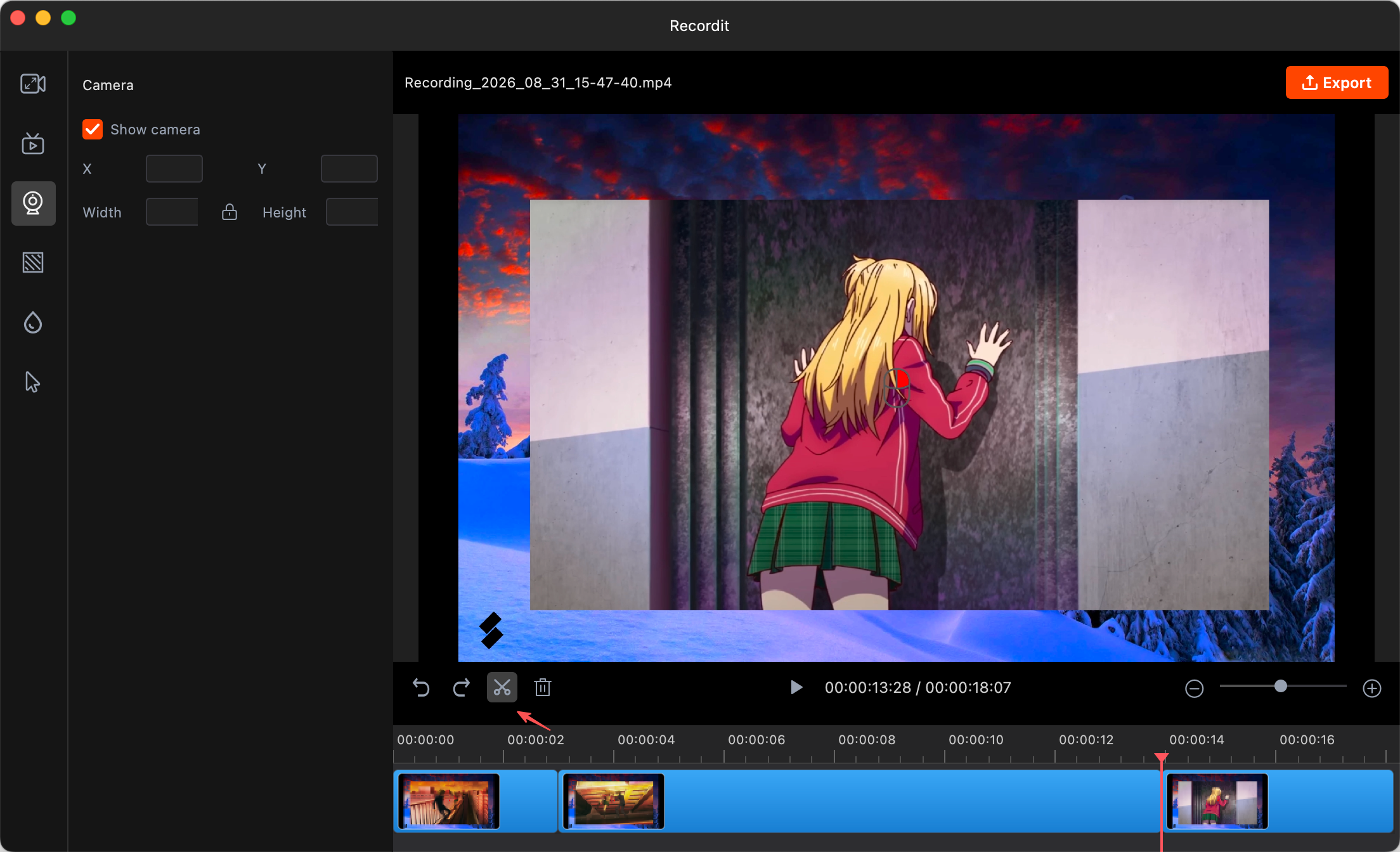
8) 비디오 자르기
영상 자르기 당신을 불필요한 부분을 다듬거나 제거하세요. 녹화된 영상에서 필요한 부분만 남기세요.
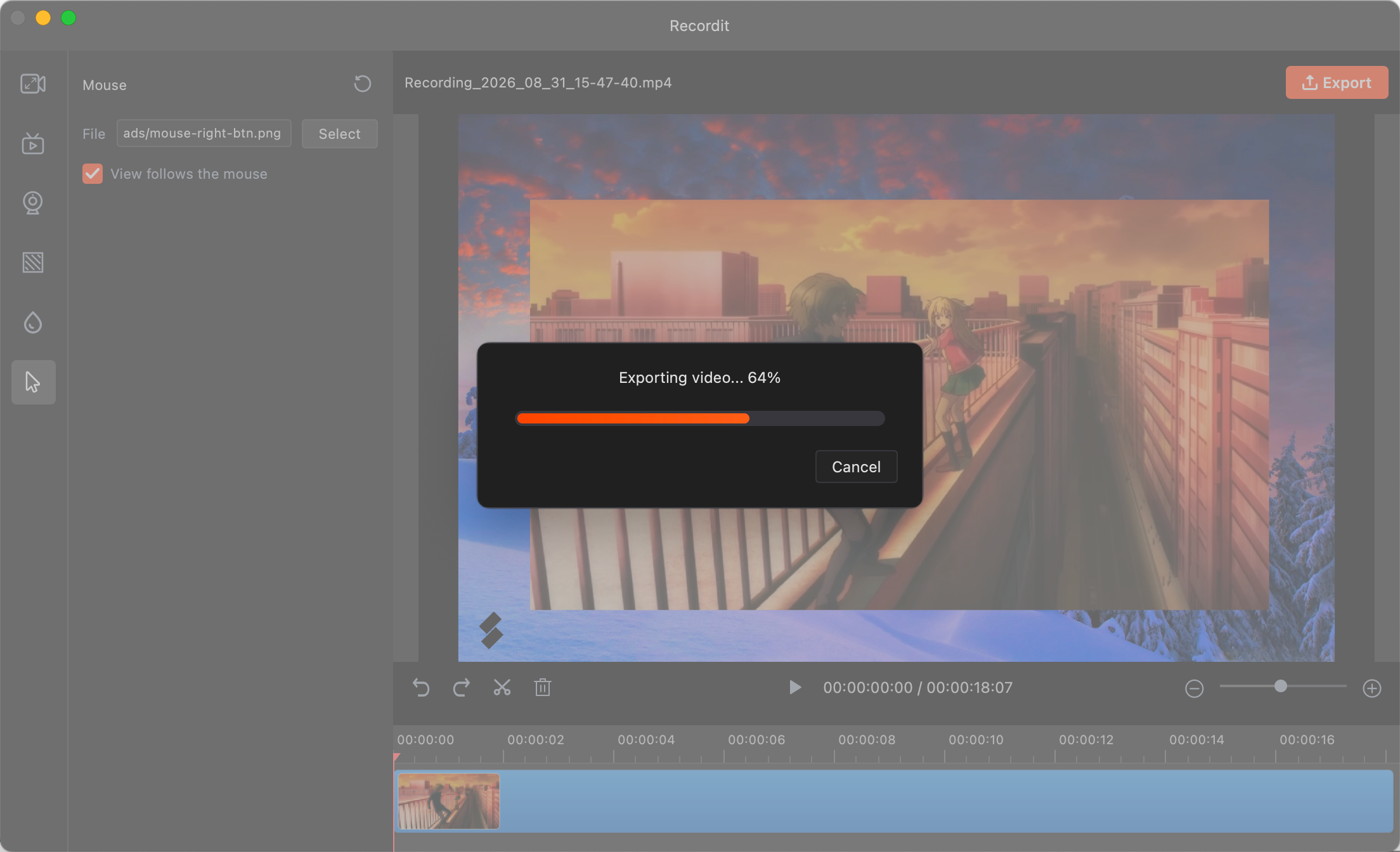
9) 편집된 비디오 내보내기
편집한 내용이 마음에 들면 내보내기를 클릭하세요.
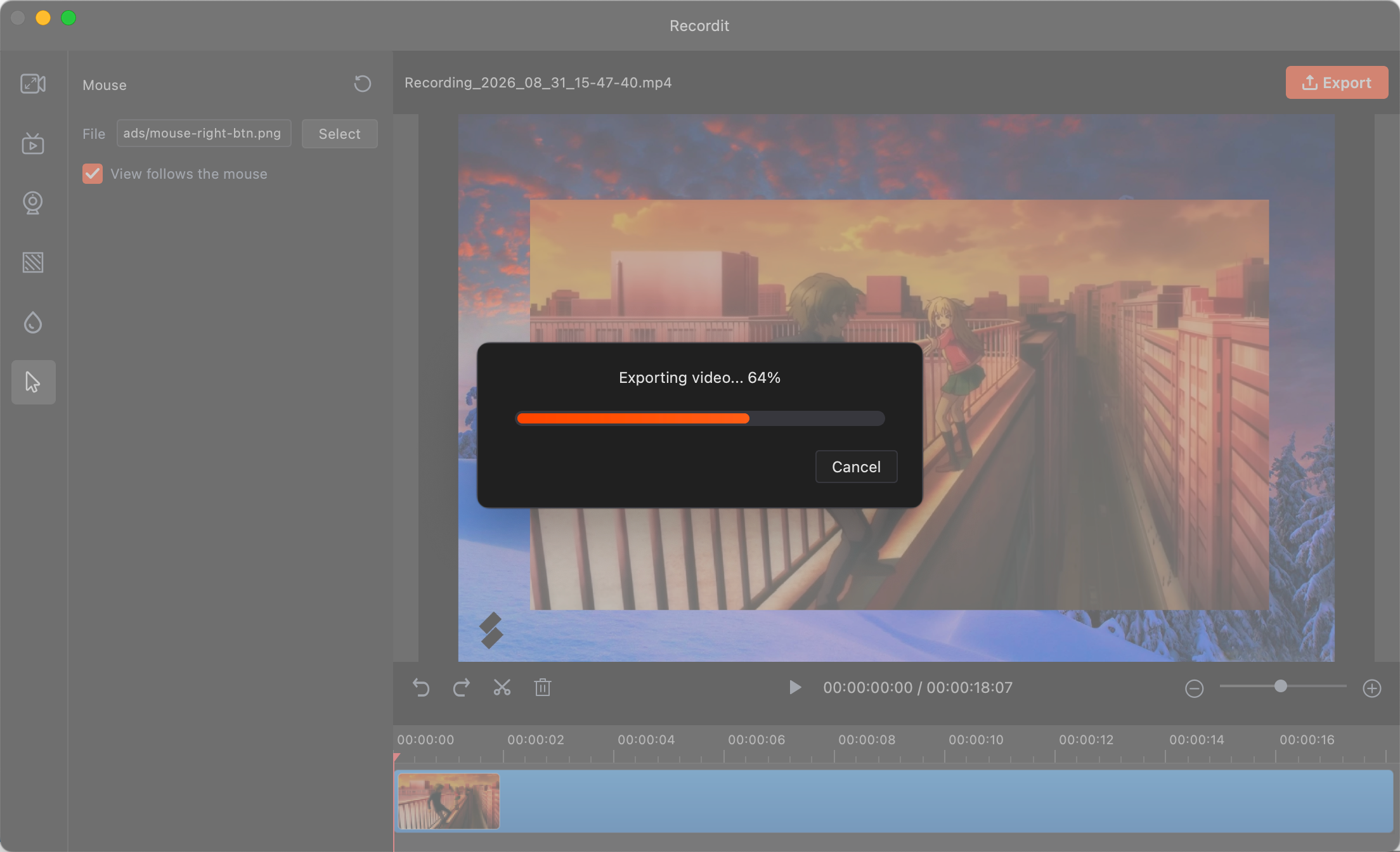
10) 내보낸 녹화 파일을 확인하세요
완료되면, Recordit 알림을 받고 기기에서 열 수 있습니다.
15. More FAQs
1) 녹음 파일의 저장 위치를 변경할 수 있나요?
예, Recordit 각 녹음 세션에 대해 특정 폴더를 선택할 수 있지만 로컬 디스크에 폴더를 만들 수 있는 관리자 권한이 있는지 확인하세요.
2) 검은색 화면을 캡처할 때 어떻게 해야 하나요?
검은색 화면 문제가 발생하는 경우 다음 솔루션을 통해 해결해 보세요. >>>
3) 얼마나 오랫동안 녹음할 수 있나요? Recordit ?
- 무료 버전: 녹음당 최대 10분.
- 유료 버전: 더 긴 녹음 시간(무제한 길이)을 제공합니다.
4) 녹화하는 동안 화면에 주석을 달 수 있나요? Recordit ?
예, Recordit 녹음 중에 주석을 달 수 있는 그리기 도구를 제공합니다.
5) 않습니다 Recordit CPU나 RAM을 많이 소모하나요?
아니요, Recordit 가볍고 최소화되도록 설계되었습니다. 기본 작업 시 CPU와 RAM을 매우 적게 사용하며, 특히 다음과 같은 경우에 그렇습니다.
- 화면의 작은 영역 녹화
- 느린 화면 활동(정적 UI 또는 마우스 움직임 등) 캡처