
실시간 웹캠 채팅 플랫폼은 실시간 소통, 엔터테인먼트 및 온라인 상호작용을 위한 수단으로 점점 더 인기를 얻고 있습니다. InstaCams는 사용자들이 실시간 영상 대화를 통해 소통할 수 있도록 해주지만, 다운로드 가능한 영상과 달리 실시간 채팅 세션은 직접 저장할 수 없는 경우가 많습니다. 따라서 자신의 채팅 세션을 기록하거나, 영상 콘텐츠를 제작하거나, 중요한 대화를 다시 보고 싶다면 안정적인 화면 녹화 도구를 사용하는 것이 가장 간편한 해결책입니다.
InstaCams 녹화 방법을 제대로 선택하면 영상 품질, 오디오 동기화, 그리고 전반적인 녹화 경험에 큰 차이를 만들 수 있습니다. 이 가이드에서는 InstaCams가 무엇인지 설명하고 InstaCams 채팅을 간편하게 녹화할 수 있는 최적의 도구와 방법을 소개합니다.
1. 인스타캠이란 무엇인가요?
InstaCams는 사용자들이 실시간 영상 및 음성 상호작용을 통해 소통할 수 있는 온라인 웹캠 채팅 플랫폼입니다. 다른 웹캠 기반 플랫폼과 마찬가지로 InstaCams는 사용자들이 브라우저나 기기를 통해 접속하여 실시간 대화를 나눌 수 있도록 지원합니다.
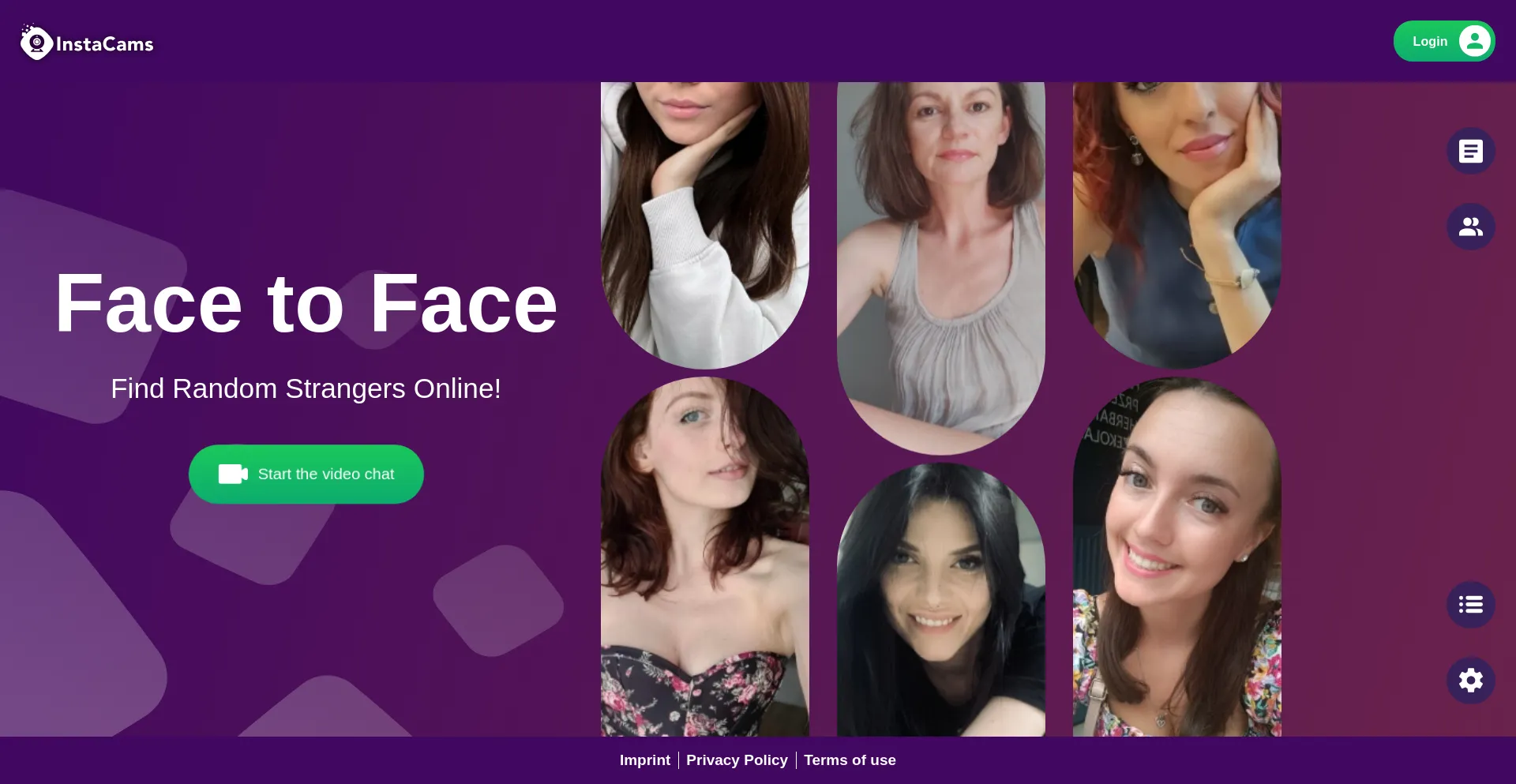
InstaCams 세션은 실시간으로 진행되기 때문에 일반적으로 대화를 저장하는 다운로드 옵션이 내장되어 있지 않습니다. 세션을 녹화해야 하는 사용자는 일반적으로 화면 녹화 소프트웨어를 사용하여 화면에 표시되는 모든 내용(비디오, 오디오 및 웹캠 콘텐츠 포함)을 캡처합니다.
사람들은 다음과 같은 다양한 이유로 인스타캠 채팅을 녹화하고 싶어할 수 있습니다.
- 나중에 다시 볼 수 있도록 라이브 세션을 저장하는 방법
- 튜토리얼 또는 교육용 비디오 제작
- 온라인 시연 녹화
- 개인 방송 검토
- 승인된 비디오 아카이브 보관
좋은 인스타캠 녹화기는 고화질 비디오 캡처, 선명한 오디오 녹음, 다양한 녹화 모드 및 간편한 작업 흐름을 제공해야 합니다.
2. 인스타캠 채팅 녹화에 가장 추천하는 데스크톱 도구 – Swyshare Recordit
최상의 녹화 품질과 안정성을 위해서는 데스크톱 녹화 소프트웨어가 일반적으로 선호됩니다. 브라우저 확장 프로그램이나 온라인 도구와 비교했을 때, 데스크톱 애플리케이션은 더 나은 성능, 더 긴 녹화 시간, 그리고 녹화 설정에 대한 더 많은 제어 기능을 제공합니다.
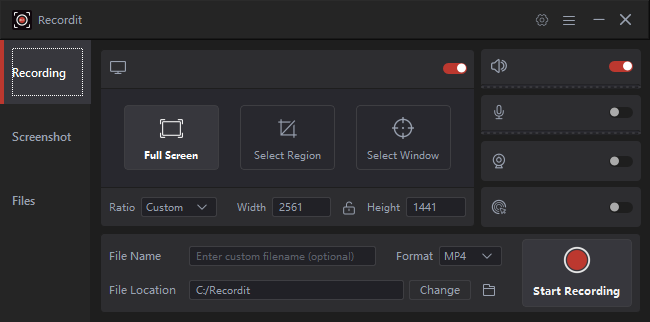
InstaCams 채팅을 녹화하는 데 추천되는 데스크톱 도구 중 하나는 다음과 같습니다. Swyshare Recordit .
주요 특징 Recordit :
- 전체 화면, 특정 창 또는 사용자 지정 영역을 캡처합니다.
- 시스템 소리, 마이크 소리 또는 둘 다를 함께 녹음하세요.
- 화상 채팅, 튜토리얼 및 프레젠테이션에 웹캠 오버레이를 추가하세요.
- 녹음 파일을 MP4, GIF, MP3 등 인기 있는 형식으로 저장하세요.
- 동영상 자르기, 캔버스 크기 조정, 배경 추가 및 워터마크 적용.
- 설정한 시간에 자동으로 녹화를 시작하고 중지합니다.
사용 단계 Recordit InstaCams 채팅을 녹화하려면:
- 다운로드 및 설치 Recordit Windows PC 또는 Mac에서 사용하세요.
- 열려 있는 Recordit InstaCams 채팅에서 녹화 모드(전체 화면, 특정 창 또는 사용자 지정 영역)를 선택한 다음 오디오 녹음을 활성화하여 시스템 소리와 마이크 입력을 캡처하세요.
- 녹화를 시작하고 만드세요 Recordit 실시간 채팅 내용을 캡처합니다.
- 녹화가 끝나면 녹화를 중지하고 녹화된 비디오 파일을 저장하세요. 녹화된 파일을 편집하고 내보내려면 다음 명령어를 사용하세요. Recordit 필요한 경우 내장 도구를 사용할 수 있습니다.
3. 인스타캠 채팅 녹화에 가장 적합한 온라인 녹화 앱
소프트웨어를 설치하고 싶지 않은 사용자에게는 온라인 화면 녹화 도구가 빠르고 편리한 해결책을 제공합니다. 이러한 도구는 브라우저에서 직접 작동합니다.
3.1 Apowersoft 온라인 화면 녹화기
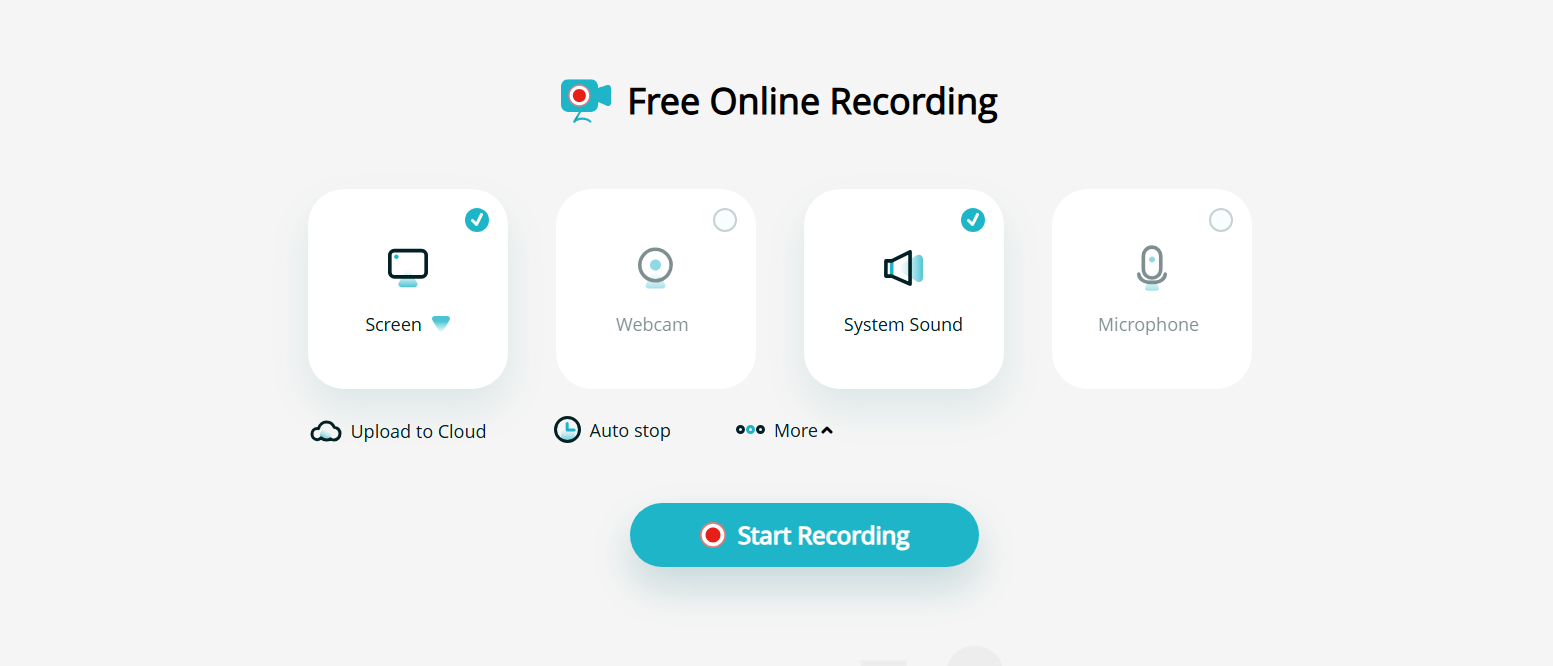
Apowersoft Online Screen Recorder는 인기 있는 웹 기반 녹화 도구입니다.
주요 특징:
- 화면 활동을 기록합니다.
- 웹캠 영상 캡처
- 시스템 소리를 녹음하세요
- 다양한 녹음 영역을 지원합니다.
가끔씩 녹화할 때는 유용하지만, 일부 기능을 사용하려면 런처를 설치해야 할 수도 있습니다.
3.2 VEED 온라인 화면 녹화기
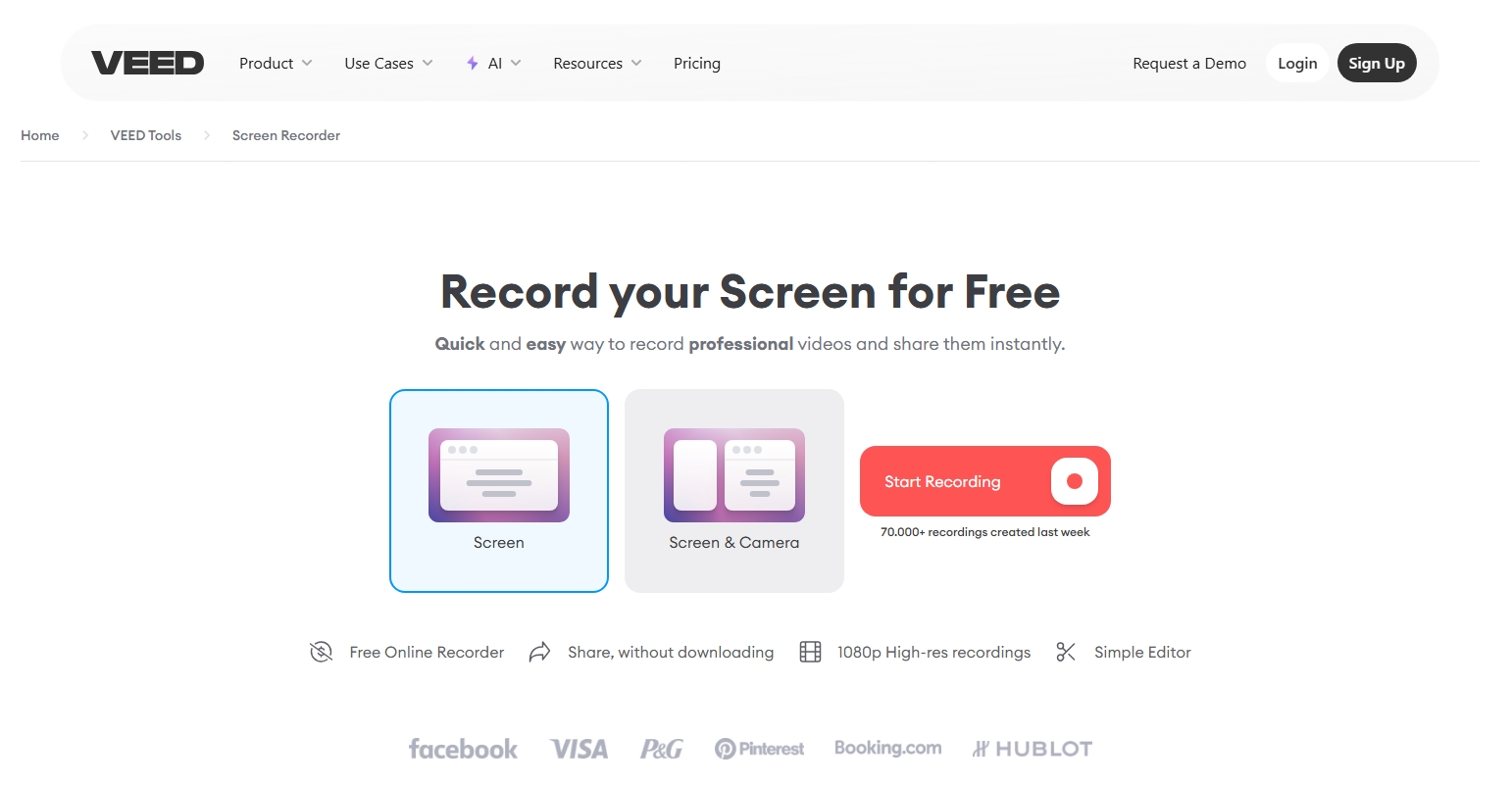
VEED는 온라인 녹화 및 기본 편집 기능을 제공합니다.
장점:
- 복잡한 설정 없음
- 화면 및 웹캠 녹화
- 내장 편집 도구
- 간편한 공유 옵션
온라인 녹음기는 편리하지만 브라우저 제한, 인터넷 속도 및 녹음 제한의 영향을 받을 수 있습니다.
4. 인스타캠 채팅 녹화에 가장 적합한 녹화 확장 프로그램
브라우저 확장 프로그램은 화면 활동을 녹화하는 또 다른 간단한 방법입니다. 용량이 작고 브라우저에 직접 설치할 수 있습니다.
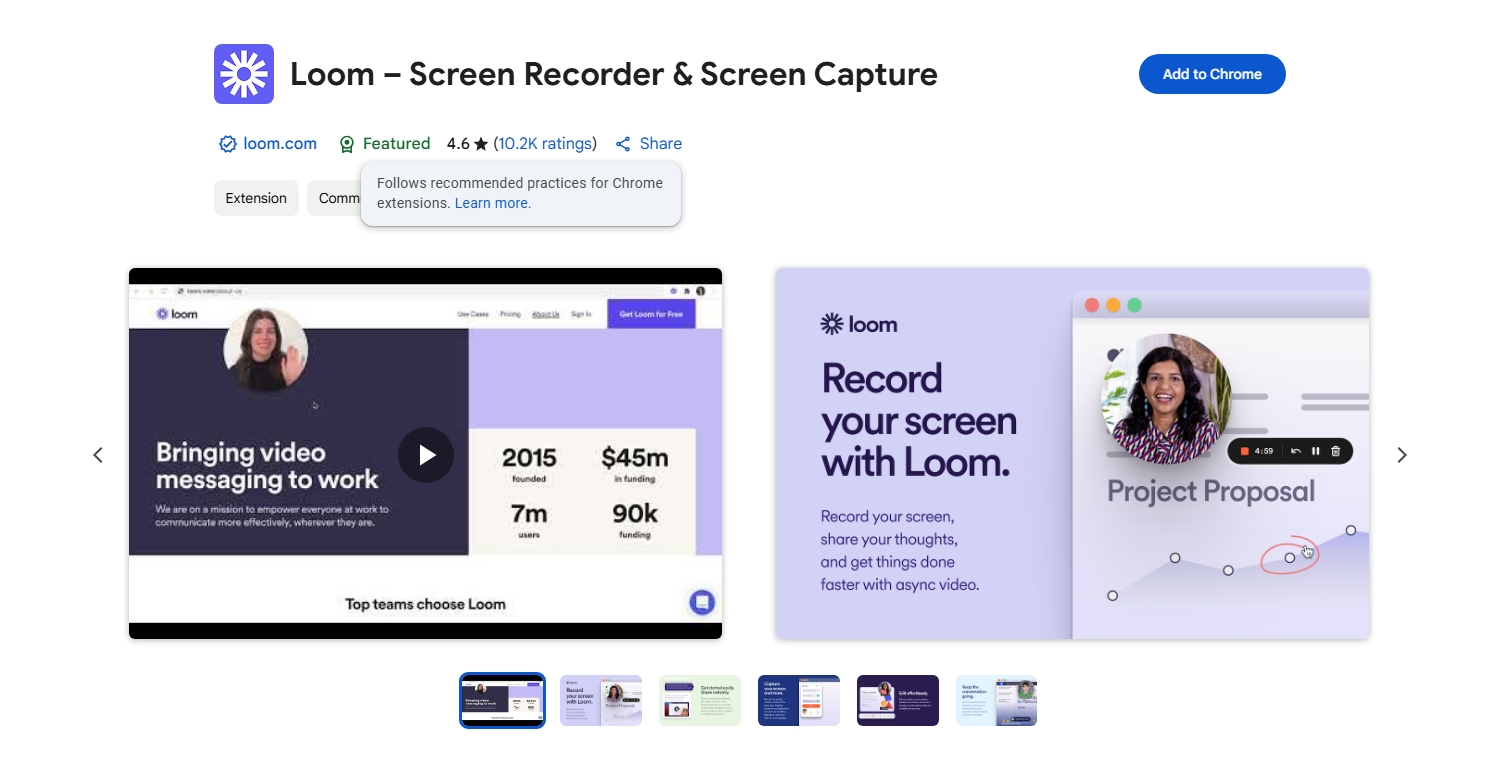
4.1 Loom 화면 녹화 확장 프로그램
Loom은 화면 녹화를 위한 인기 있는 브라우저 확장 프로그램입니다.
특징:
- 화면 캡처
- 웹캠 녹화 중
- 마이크 녹음
- 빠른 공유
주로 직장 내 소통 및 교육용으로 사용되지만 기본적인 녹음 작업도 처리할 수 있습니다.
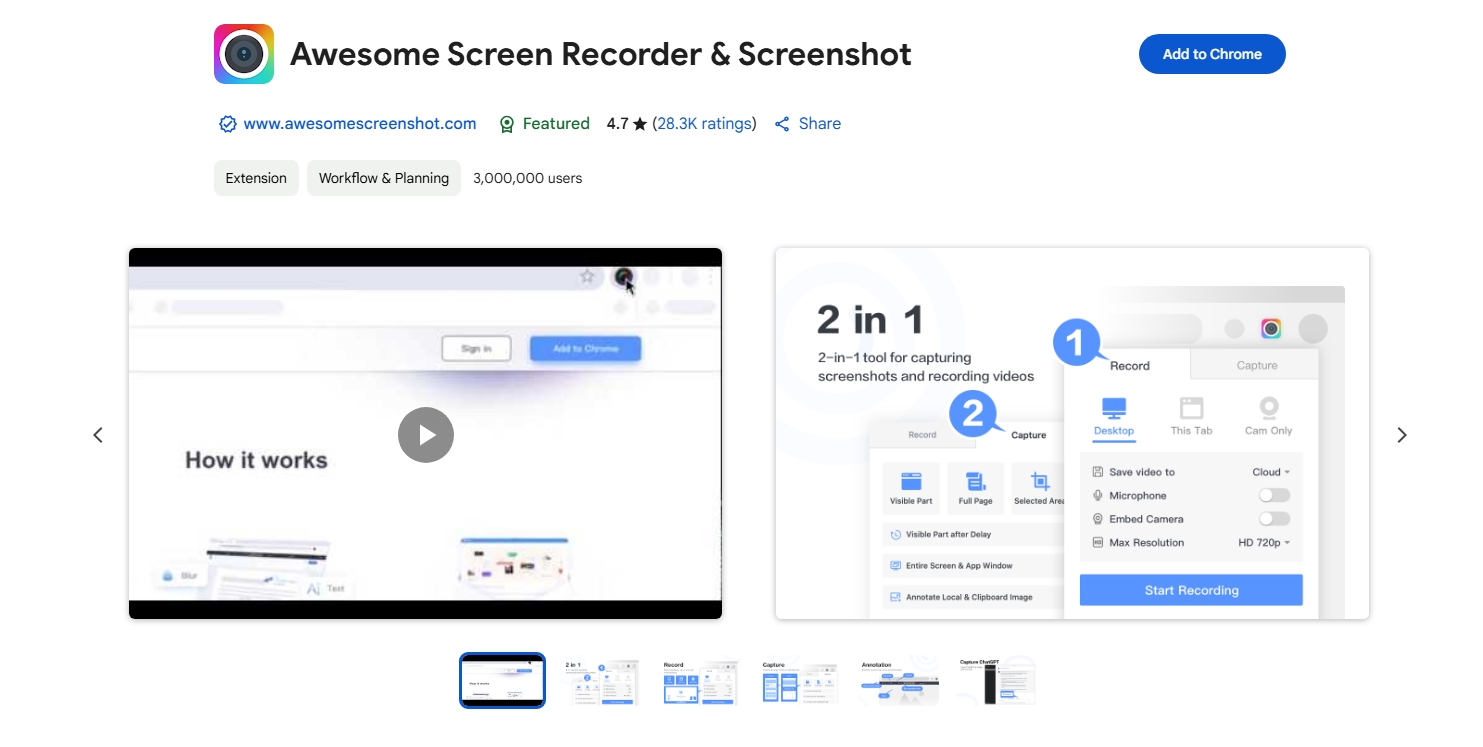
4.2 멋진 스크린샷 및 화면 녹화 앱
이 확장 프로그램은 스크린샷과 화면 녹화 기능을 결합한 것입니다.
특징:
- 브라우저 화면 녹화
- 웹캠으로 캡처
- 주석 추가
- 녹화물을 간편하게 공유하세요
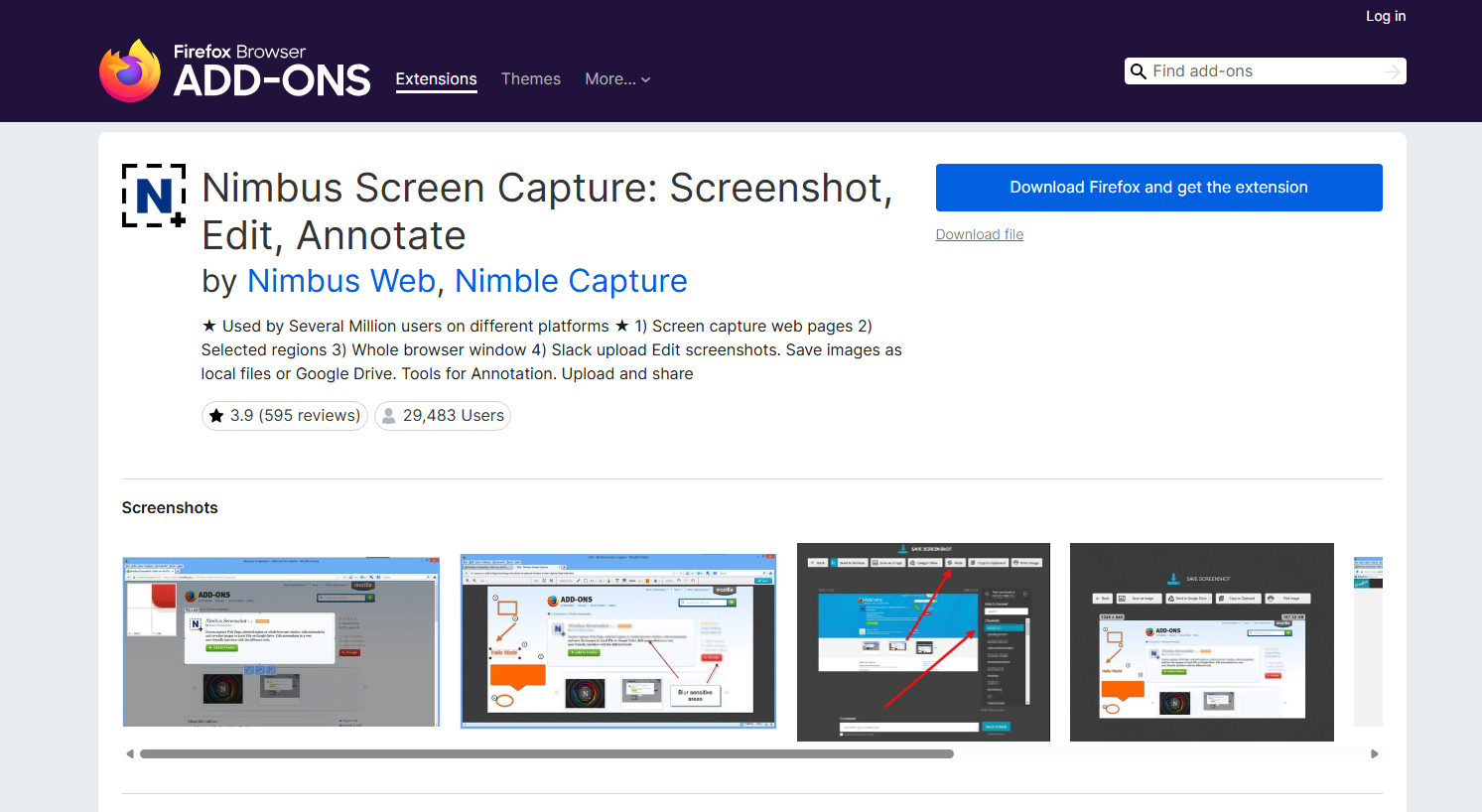
4.3 Nimbus 화면 캡처
Nimbus는 브라우저 확장 프로그램을 통해 화면 녹화 및 스크린샷 도구를 제공합니다.
특징:
- 화면 녹화
- 사용자 지정 캡처 영역
- 기본 편집 기능
확장 프로그램은 편리하지만 데스크톱 녹화 소프트웨어만큼의 비디오 품질과 안정성을 제공하지 못할 수 있습니다.
5. 인스타캠 채팅 녹화 추가 방법
전용 소프트웨어와 브라우저 도구 외에도 InstaCams 채팅을 녹화하는 다른 방법들이 있습니다.
5.1 내장 화면 녹화 도구 활용
Windows와 macOS 모두 화면 녹화 기능이 내장되어 있습니다.
Windows 사용자는 내장된 캡처 도구를 사용할 수 있고, Mac 사용자는 스크린샷 도구 모음을 사용하여 화면을 녹화할 수 있습니다.
이러한 방법들은 무료이지만 일반적으로 전문 녹음기보다 기능이 적습니다.
5.2 스마트폰 화면 녹화 활용
모바일 기기에서 InstaCams에 접속하는 경우, 안드로이드 또는 iOS에 내장된 화면 녹화 기능을 사용하여 세션을 녹화할 수 있습니다.
이 방법은 편리하지만 저장 용량, 오디오 녹음 및 비디오 품질에 제한이 있을 수 있습니다.
5.3 전문 캡처 장비 사용
고급 사용자는 외부 캡처 하드웨어를 사용하여 비디오 신호를 녹화할 수 있습니다. 이러한 장치는 전문 스트리머와 콘텐츠 제작자들이 자주 사용합니다.
6. 결론
InstaCams 채팅을 녹화하는 방법은 데스크톱 소프트웨어, 온라인 녹화 프로그램, 브라우저 확장 프로그램, 내장 화면 녹화 도구 등 다양합니다. 각 방법에는 장점이 있지만, 최적의 선택은 녹화 품질, 편의성, 필요한 기능에 따라 달라집니다.
안정적이고 전문적인 녹음 경험을 원하는 사용자를 위해, Swyshare Recordit 고품질 화면 캡처, 오디오 녹음 지원, 다양한 녹화 모드 및 사용하기 쉬운 인터페이스를 갖춘 이 앱을 적극 추천합니다. Recordit InstaCams 채팅 세션을 원활하게 녹화하는 데 필요한 모든 것을 제공합니다.