
스크린샷 캡처는 Mac 사용자에게 가장 흔한 작업 중 하나입니다. 온라인 영수증 저장, 웹 콘텐츠 기록, 연구 자료 수집, 동료와의 정보 공유 등 어떤 상황에서든 스크린샷은 화면에 보이는 내용을 빠르고 편리하게 저장하는 방법입니다.
하지만 macOS의 기본 스크린샷 도구는 웹페이지에서 보이는 부분만 캡처하도록 설계되었습니다. 긴 기사, 제품 페이지, 소셜 미디어 피드 또는 온라인 문서를 다룰 때는 여러 장의 스크린샷을 찍어 수동으로 합치는 대신 웹페이지 전체를 캡처할 수 있는 방법이 필요한 경우가 많습니다.
이 가이드에서는 Mac에서 긴 웹페이지를 캡처하는 몇 가지 방법을 살펴보고 웹페이지 전체를 저장하는 보다 포괄적인 솔루션에 대해 논의합니다.
1. 맥에서 긴 웹페이지 스크린샷 찍는 방법
방법 1: Safari의 내장 PDF 내보내기 기능 사용
사파리에는 "전체 페이지 스크린샷" 버튼이 직접적으로 제공되지는 않지만, 웹페이지 전체를 PDF 파일로 저장하는 간편한 방법을 제공합니다.
단계:
사파리에서 웹페이지를 열고 > 클릭하세요 파일 > PDF로 내보내기 저장 위치를 선택하고 클릭하세요. 구하다 .
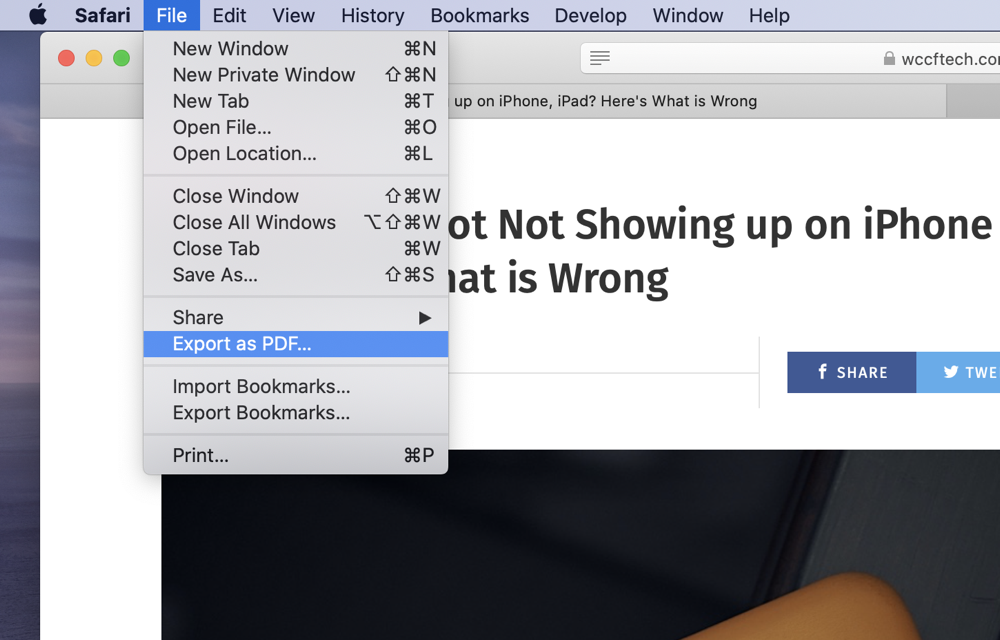
생성된 PDF 파일에는 화면에 보이는 영역을 넘어선 내용까지 포함하여 전체 웹페이지가 담겨 있습니다.
장점 :
- macOS에 내장되어 있습니다.
- 별도의 소프트웨어가 필요하지 않습니다.
- 텍스트와 레이아웃을 유지합니다.
단점 :
- 이미지 파일이 아닌 PDF 파일로 저장됩니다.
- 웹페이지 서식이 변경될 수 있습니다.
- 상호작용 콘텐츠가 제대로 작동하지 않을 수 있습니다.
방법 2: Google Chrome의 전체 페이지 스크린샷 기능 사용하기
구글 크롬에는 사용자가 웹페이지 전체를 이미지로 캡처할 수 있는 숨겨진 기능이 있습니다.
단계 :
크롬에서 웹페이지를 열고 누르세요 Command + Option + I 개발자 도구를 열려면 > 누르세요 Command + Shift + P > 유형 전체 크기 스크린샷 캡처 그런 다음 메뉴에서 명령을 선택하십시오.
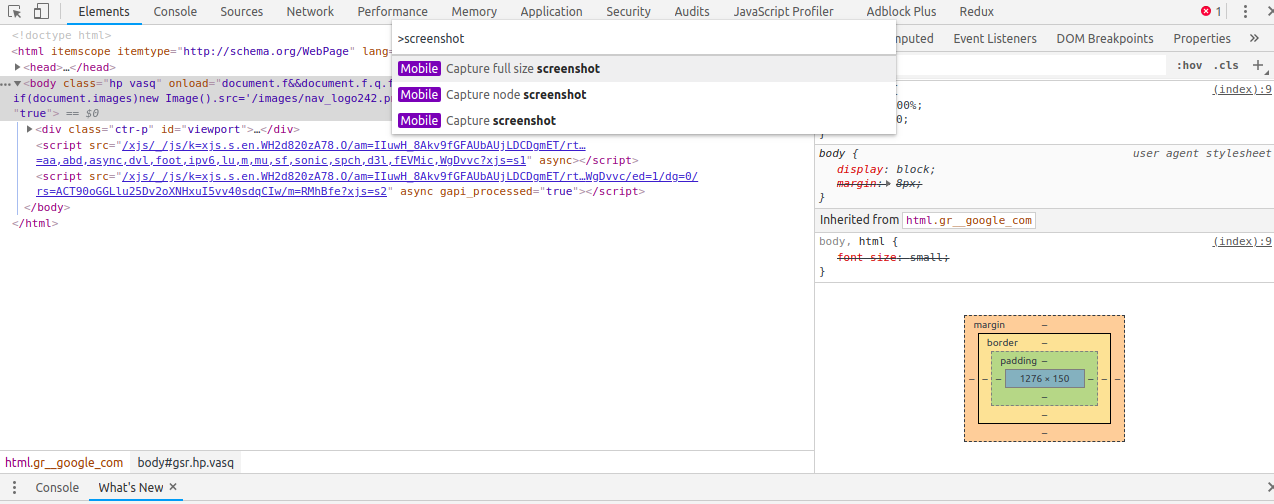
크롬은 웹페이지 전체를 자동으로 캡처하여 PNG 이미지로 저장합니다.
장점 :
- 전체 페이지 크기의 이미지를 생성합니다.
- 브라우저 확장 프로그램이 필요하지 않습니다.
- 고품질 출력.
단점 :
- 쉽게 찾을 수 있는 곳이 아닙니다.
- 개발자 도구에 접근해야 합니다.
- 페이지 크기가 클 경우 이미지 파일 크기가 매우 커질 수 있습니다.
방법 3: Firefox의 내장 스크린샷 도구 사용하기
Firefox는 긴 웹페이지를 캡처하는 가장 간단한 방법 중 하나를 제공합니다.
단계:
- Firefox에서 웹페이지를 열고 페이지의 아무 곳이나 마우스 오른쪽 버튼으로 클릭하세요.
- 선택하다 스크린샷 찍기 , 그런 다음 클릭하세요 전체 페이지 저장 그리고 스크린샷을 저장하세요.
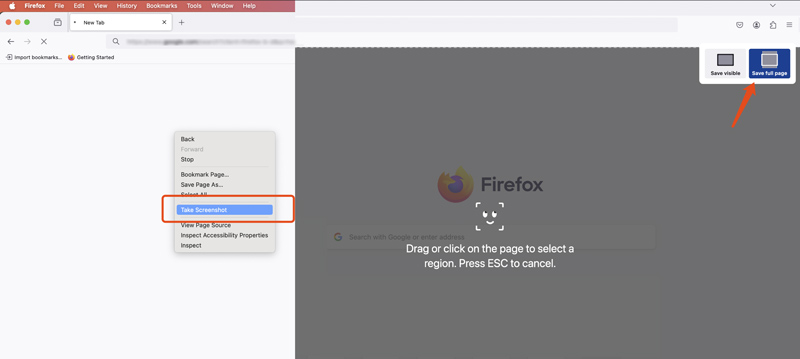
Firefox는 페이지를 자동으로 스크롤하여 전체 이미지를 생성합니다.
장점:
- 사용이 매우 간편합니다.
- 파이어폭스에 직접 내장되어 있습니다.
- 한 번의 클릭으로 전체 페이지를 캡처합니다.
단점:
- Firefox 설치가 필요합니다.
- 웹페이지 크기가 크면 파일 크기도 커질 수 있습니다.
방법 4: 스크린샷 확장 프로그램 사용
여러 브라우저 확장 프로그램은 전체 페이지 스크린샷을 캡처하는 데 특화되어 있습니다.
인기 있는 옵션은 다음과 같습니다.
- GoFullPage
- 멋진 스크린샷
- 님버스 스크린샷
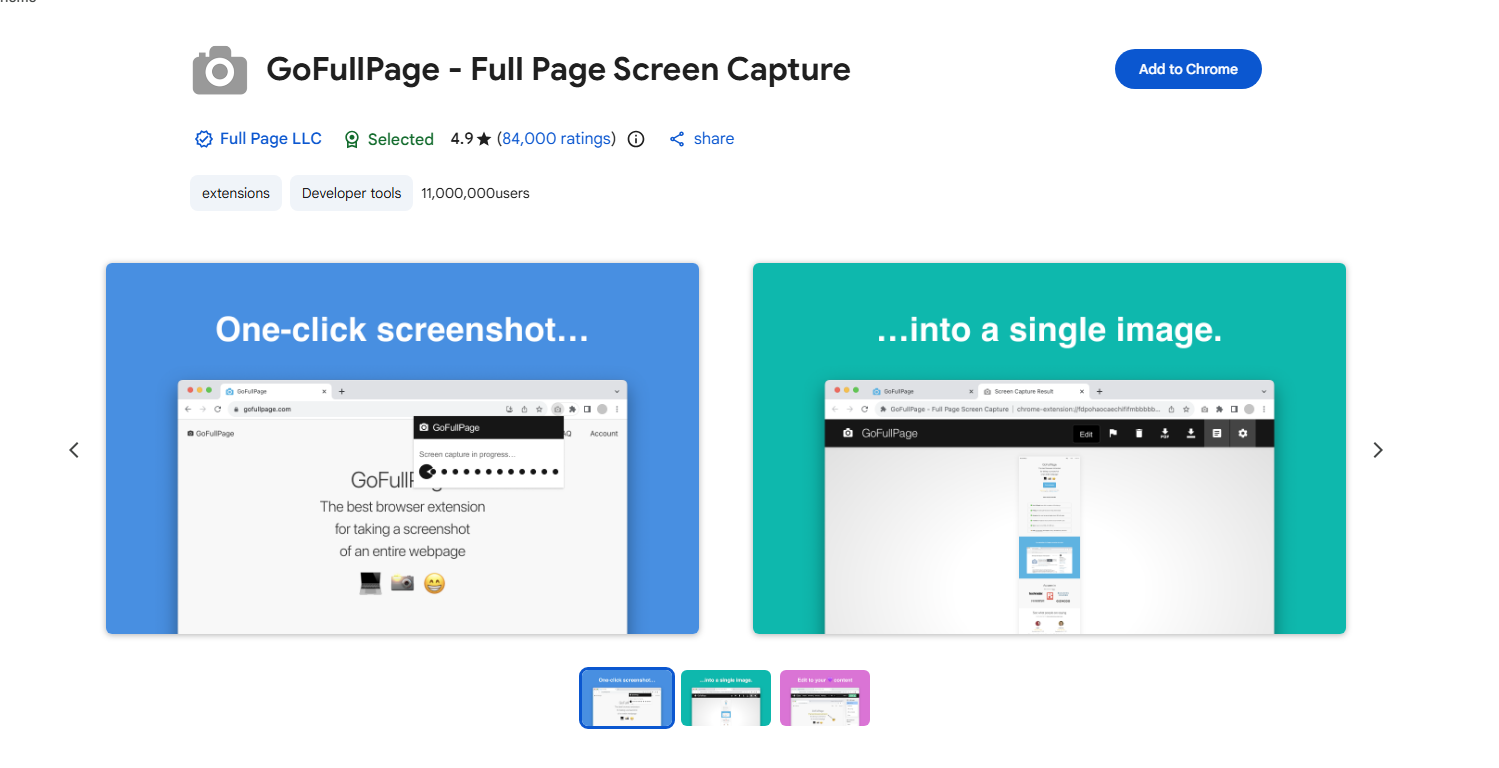
이러한 확장 프로그램은 일반적으로 웹페이지를 자동으로 스크롤하고 전체 페이지를 캡처하는 툴바 버튼을 추가합니다.
장점 :
- 간편한 원클릭 작동.
- 추가 주석 도구.
- 다양한 브라우저를 지원합니다.
단점 :
- 일부 기능은 유료 구독이 필요합니다.
- 브라우저 권한 설정으로 인해 개인정보 보호 문제가 발생할 수 있습니다.
- 결과는 웹페이지의 복잡성에 따라 달라질 수 있습니다.
방법 5: 타사 스크린샷 애플리케이션 사용
전용 스크린샷 소프트웨어는 종종 고급 캡처 기능을 제공합니다.
예시로는 다음과 같은 것들이 있습니다.
- 스나깃
- 클린샷 X
- 쇼트르
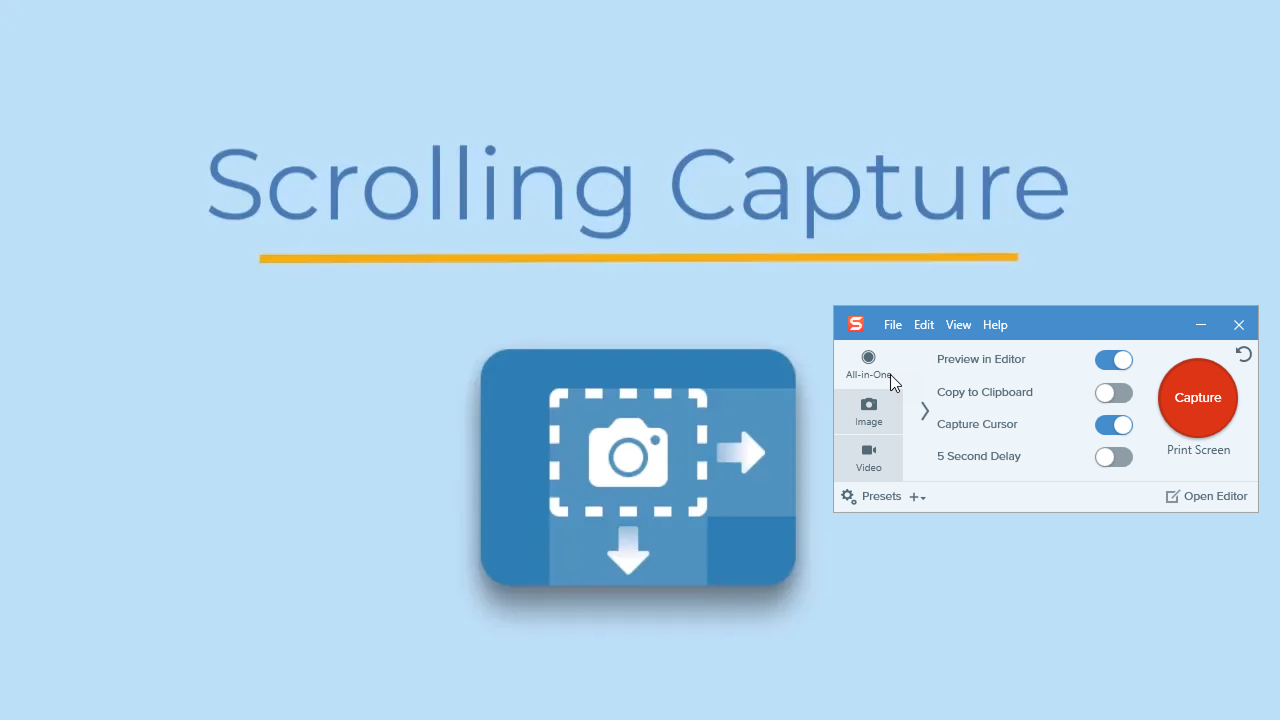
이러한 도구는 스크롤되는 웹페이지를 캡처하고, 스크린샷에 주석을 달고, 다양한 형식으로 이미지를 내보낼 수 있습니다.
장점:
- 전문가급 기능.
- 주석 및 편집 도구.
- 출력 품질에 대한 제어력이 향상되었습니다.
단점:
- 추가 비용.
- 설치 및 설정이 필요합니다.
2. Mac에서 스크린샷을 찍는 대신 ArchiveKit을 사용하여 페이지를 보관하세요
스크린샷은 시각적 콘텐츠를 보존하는 데 유용하지만 항상 최선의 해결책은 아닙니다. 스크린샷은 기본적으로 정적인 이미지입니다. 캡처 후에는 링크를 클릭하거나 텍스트를 검색하거나 콘텐츠를 쉽게 복사하거나 웹페이지의 동적 요소를 보존할 수 없습니다.
연구, 문서화, 규정 준수, 오프라인 보기 또는 장기 보관을 위해 웹페이지를 저장해야 하는 사용자에게 웹페이지 아카이빙은 훨씬 더 강력한 대안을 제공합니다.
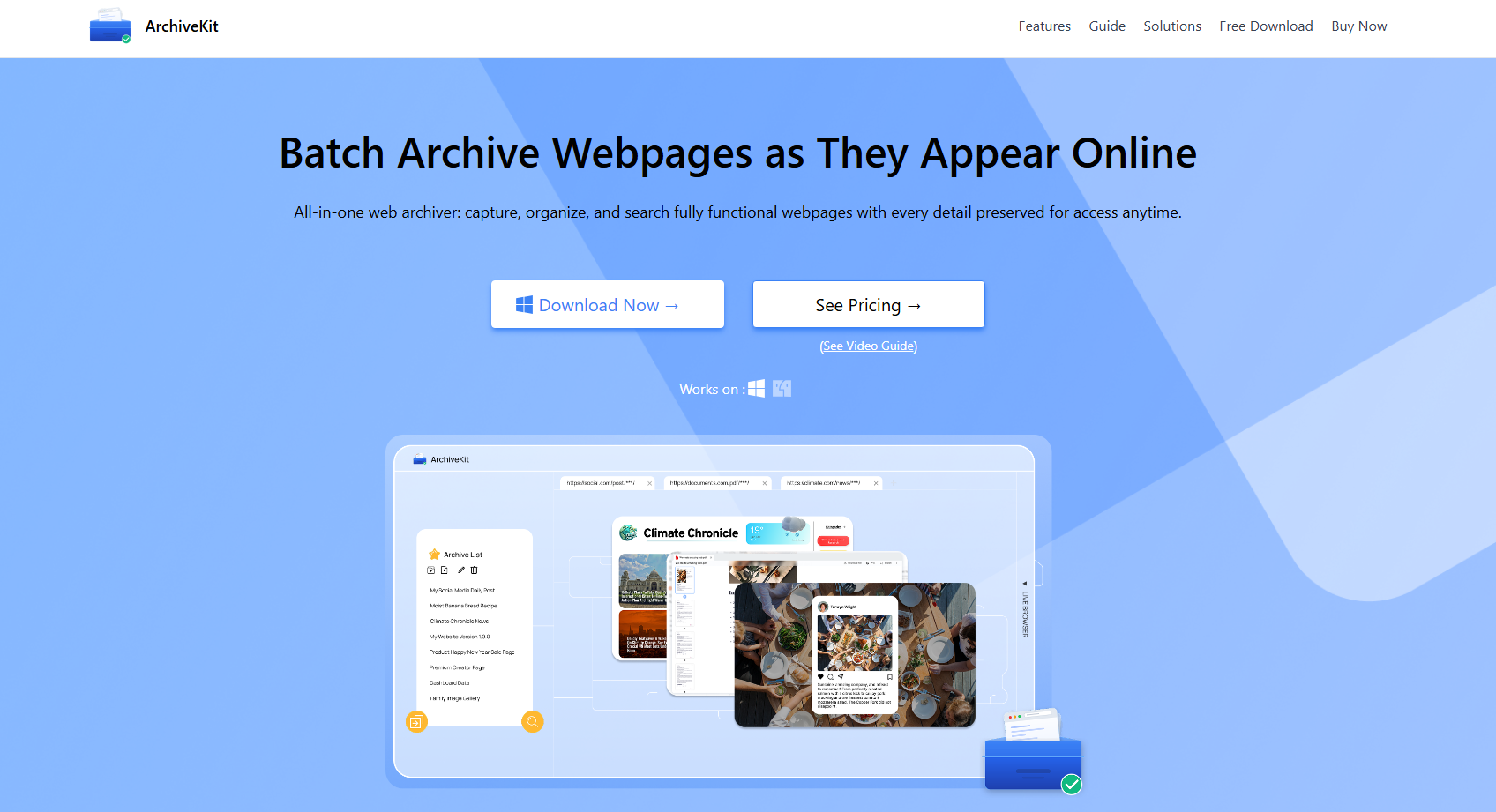
아카이브킷 ArchiveKit은 웹페이지 전체를 저장하여 오프라인에서 접근할 수 있도록 설계된 웹페이지 아카이빙 도구입니다. 단순히 이미지를 캡처하는 대신, ArchiveKit은 웹페이지 콘텐츠를 보존하여 사용자가 온라인에서 더 이상 접속할 수 없는 페이지도 다시 방문할 수 있도록 합니다.
ArchiveKit은 사용자에게 다음과 같은 도움을 줍니다.
- 웹페이지가 온라인에 나타나는 즉시 전체 페이지를 일괄적으로 아카이브합니다.
- 로그인한 웹페이지의 콘텐츠를 보려면 라이브 브라우저 모드를 사용하세요.
- 복습 및 연구를 용이하게 하기 위해 중요한 텍스트를 강조 표시하세요.
- 깔끔한 읽기 모드로 기사를 읽어보세요.
- 보관된 페이지를 쉽게 검색하고 관리할 수 있습니다.
- 웹사이트가 변경될 때 저장된 페이지를 업데이트하세요.
3. 결론
맥에서 긴 웹페이지를 스크린샷하는 것은 내장 브라우저 기능, 브라우저 확장 프로그램, 그리고 전용 스크린샷 애플리케이션 덕분에 그 어느 때보다 쉬워졌습니다. Safari의 PDF 내보내기 기능, Chrome의 전체 페이지 스크린샷 도구, Firefox의 내장 캡처 기능 또는 타사 솔루션 중 어떤 것을 선택하든, 여러 스크린샷을 수동으로 이어 붙일 필요 없이 전체 웹페이지를 저장할 수 있습니다.
하지만 스크린샷은 웹페이지의 정적인 이미지만 캡처한다는 점에서 한계가 있습니다. 링크, 검색 가능한 텍스트, 동적 콘텐츠 또는 원래의 브라우징 환경은 보존되지 않습니다. 나중에 참조할 수 있도록 웹페이지를 저장하려면 스크린샷을 찍는 것보다 아카이빙하는 것이 일반적으로 더 나은 선택입니다.
ArchiveKit은 웹페이지 전체를 저장하여 오프라인에서 액세스할 수 있도록 함으로써 웹 콘텐츠를 더욱 완벽하게 보존하는 방법을 제공합니다. 일괄 웹페이지 아카이빙, 로그인한 콘텐츠를 위한 라이브 브라우저 모드, 방해 없이 읽을 수 있는 리더 모드, 연구를 위한 텍스트 강조 표시, 강력한 검색 및 정리 도구와 같은 기능을 통해 ArchiveKit은 기존 스크린샷으로는 제공할 수 없는 기능을 제공합니다. 중요한 온라인 콘텐츠를 Mac에 자주 저장하는 경우 ArchiveKit을 사용해 보세요. 아카이브킷 이는 필요할 때마다 귀중한 정보에 접근할 수 있도록 보장하는 스마트하고 효율적인 대안입니다.