
인스타그램은 사진, 동영상, 예술 작품, 밈, 영감 넘치는 콘텐츠 등을 공유하는 가장 인기 있는 소셜 미디어 플랫폼 중 하나입니다. 인스타그램 앱 내에서 게시물을 저장할 수 있지만, 많은 사람들은 빠른 접근, 참고, 공유 또는 보관을 위해 스크린샷을 찍는 것을 선호합니다. 레시피를 저장하거나, 좋아하는 사진을 보관하거나, 비즈니스 게시물을 기록하거나, 콘텐츠가 사라지기 전에 보존하고 싶을 때, 스크린샷은 가장 빠른 해결책이 될 수 있습니다.
하지만 많은 사용자들이 스크린샷을 찍기 전에 몇 가지 질문을 가지고 있습니다. 인스타그램 게시물을 스크린샷으로 찍을 수 있을까요? 인스타그램에서 상대방에게 알림이 갈까요? 단점은 없을까요? 인스타그램 콘텐츠를 저장하는 더 좋은 방법은 없을까요?
이 가이드에서는 인스타그램 게시물을 스크린샷하는 데 필요한 모든 정보를 다룹니다. 바로 시작해 볼까요?
1. 인스타그램 게시물을 스크린샷할 수 있나요?
네, 인스타그램 게시물을 스크린샷할 수 있습니다.
인스타그램은 사용자가 자신의 피드에 표시되는 공개 또는 비공개 게시물을 스크린샷하는 것을 막지 않습니다(단, 해당 게시물을 볼 수 있는 권한이 있어야 함). 사진 게시물, 캐러셀, 캡션, 프로필 페이지, 댓글, 릴스 썸네일 등 무엇이든 기기의 내장 스크린샷 기능을 사용하여 캡처할 수 있습니다.
스크린샷 기능은 다음 기기에서 지원됩니다:
- 윈도우 PC
- 맥 컴퓨터
- 아이폰과 아이패드
- 안드로이드 스마트폰 및 태블릿
인스타그램은 스크린샷 기능을 비활성화하지 않으므로 사용자는 필요할 때마다 쉽게 콘텐츠를 캡처할 수 있습니다.
2. 인스타그램 게시물을 스크린샷하는 방법은 무엇인가요?
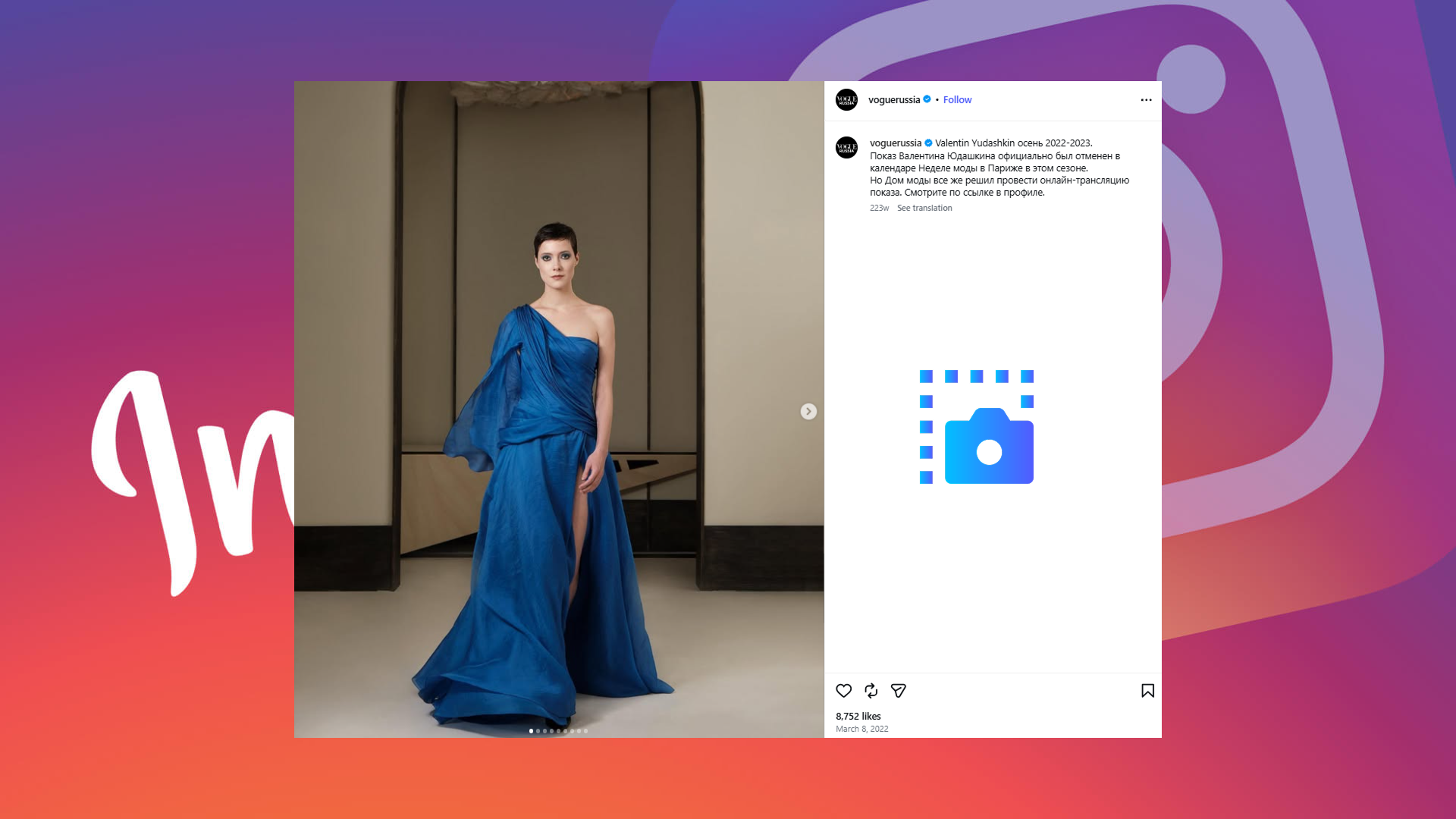
사용하시는 기기에 맞는 스크린샷 작성 지침을 따르세요.
2.1 아이폰에서 인스타그램 게시물 스크린샷 찍기
- 인스타그램을 열고 원하는 게시물로 이동하세요.
- 게시글 전체가 화면에 보이는지 확인하세요.
- 누르세요 측면 버튼 + 볼륨 업 버튼 동시에.
- 두 버튼을 빠르게 놓으세요.
- 스크린샷을 찍으면 사진 앱에서 확인할 수 있습니다.
2.2 안드로이드에서 인스타그램 게시물 스크린샷 찍기
- 인스타그램 게시물을 열어보세요.
- 길게 누르세요 힘 그리고 볼륨 낮추기 버튼을 동시에 누른 다음 놓으세요.
- 스크린샷은 갤러리 앱에 저장됩니다.
2.3 윈도우에서 인스타그램 게시물 스크린샷 찍기
웹 브라우저에서 인스타그램을 사용하는 경우:
스니핑 도구 사용
- 인스타그램 게시물을 열어보세요.
- 스니핑 도구를 실행하고 클릭하세요. 새로운 .
- 화면에서 캡처할 부분을 선택하고 저장하세요.
프린트 스크린 사용
- 게시물을 열고 누르세요 PrtScn .
- 스크린샷을 그림판이나 다른 이미지 편집기에 붙여넣으세요.
- 이미지를 저장하세요.
2.4 Mac에서 Instagram 게시물 스크린샷 찍기
- 브라우저에서 인스타그램을 여세요.
- 누르다 커맨드 + 쉬프트 + 4 .
- 마우스 커서를 드래그하여 게시물 영역을 선택하세요.
- 마우스 버튼을 놓으세요.
- 스크린샷을 캡처하면 바탕 화면에 저장됩니다.
3. 인스타그램에서 게시물을 스크린샷하면 알림이 오나요?
아니요, 인스타그램은 게시물을 스크린샷할 때 사용자에게 알림을 보내지 않습니다.
다음 항목들은 자유롭게 스크린샷을 찍을 수 있습니다:
- 피드 게시물
- 캐러셀 게시물
- 프로필 페이지
- 댓글
- 릴스 썸네일
- 페이지 콘텐츠 살펴보기
- 주요 스토리
콘텐츠 제작자는 아무런 알림을 받지 못합니다.
4. 인스타그램 게시물 스크린샷의 장점과 단점
장점:
- 빠르고 간편하게 할 수 있습니다.
- 별도의 소프트웨어가 필요하지 않습니다.
- 콘텐츠를 즉시 저장하여 오프라인에서 볼 수 있습니다.
- 중요한 정보나 영감을 포착하는 데 유용합니다.
단점:
- 이미지 품질이 원본보다 떨어질 수 있습니다.
- 스크린샷은 사진 갤러리를 어지럽힐 수 있습니다.
- 수동으로 자르고 정리해야 합니다.
- 게시물 링크, 캡션 또는 메타데이터를 보존하지 않습니다.
- 여러 게시물을 저장하는 데 비효율적입니다.
5. 인스타그램 게시물을 스크린샷하는 대신 보관하세요
스크린샷은 빠른 저장에 유용하지만, 인스타그램 게시물을 보관하는 것은 더 체계적이고 효율적인 해결책입니다.
ArchiveKit 이 서비스는 소셜 미디어 페이지 및 웹 콘텐츠를 포함한 온라인 콘텐츠를 효율적으로 보관할 수 있도록 사용자를 지원하기 위해 설계되었습니다.
주요 이점 ArchiveKit 포함하다:
- 웹페이지를 온라인에 보이는 그대로 저장하세요.
- URL을 가져와 여러 페이지를 한 번에 보관하세요.
- 저장된 페이지를 빠르게 검색하고, 정리하고, 관리하세요.
- 쉽게 참조할 수 있도록 중요한 내용을 강조 표시하세요.
- 깔끔하고 방해 요소 없는 독서 환경을 원하시면 읽기 모드를 사용하세요.
인스타그램 게시물을 저장하는 방법 ArchiveKit :
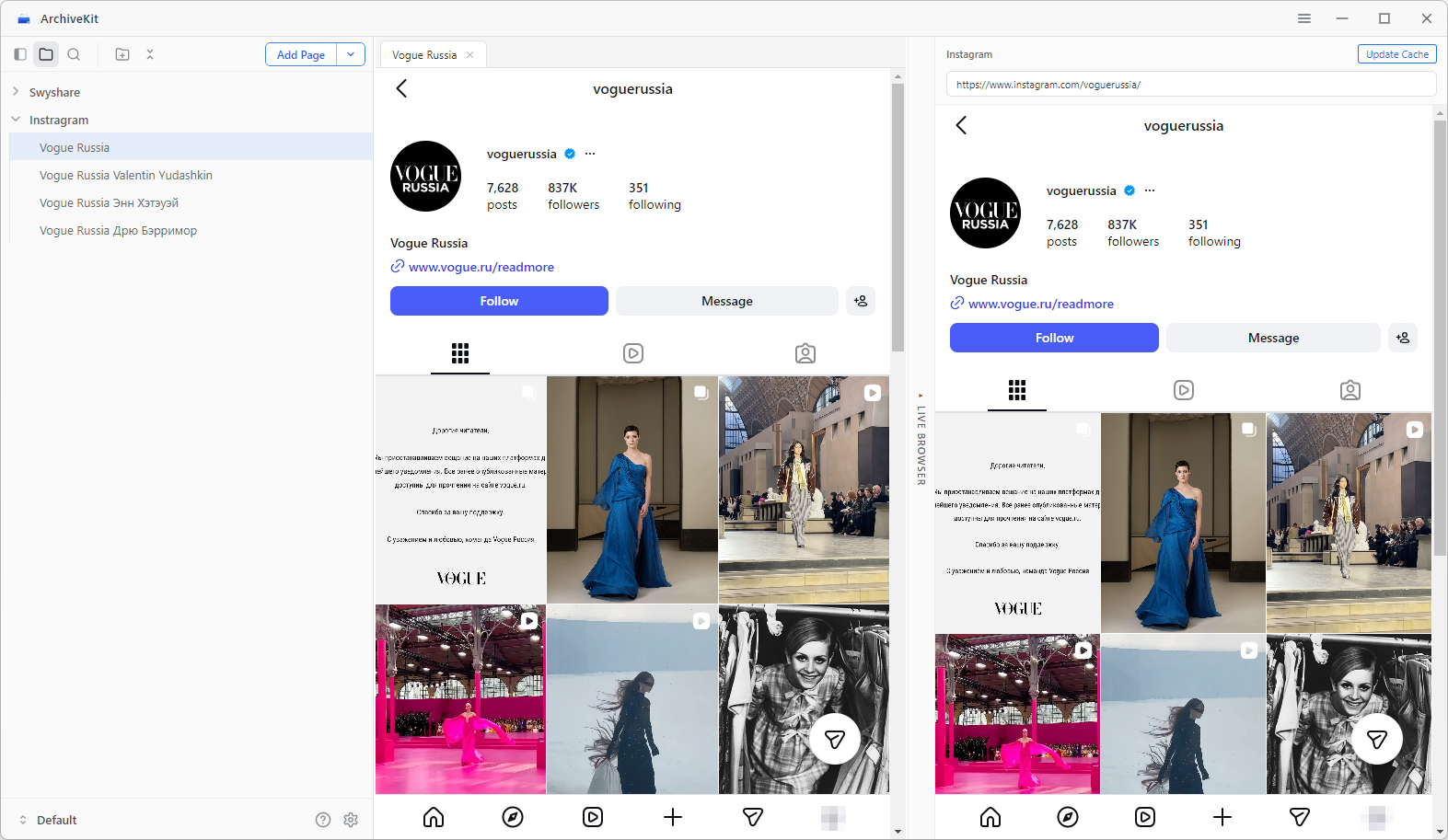
- 시작하다 ArchiveKit 저장하려는 인스타그램 페이지를 방문하려면 라이브 브라우저 모드를 사용하세요(필요한 경우 로그인).
- 페이지 전체를 스크롤하고 '페이지 추가'를 클릭한 다음 '심층 아카이브'를 선택하여 게시물과 그 내용을 캡처하세요.
- 필요에 따라 강조 표시를 하고 읽기 모드를 켜세요.
- 저장된 Instagram 게시물을 언제든지 액세스하고 검색하고 관리하세요. ArchiveKit .
6. 결론
인스타그램 게시물 스크린샷은 빠르고 간편하며 거의 모든 기기에서 지원됩니다. 대부분의 경우 콘텐츠 제작자에게 알리지 않고 게시물, 프로필 및 기타 인스타그램 콘텐츠를 캡처할 수 있습니다. 가끔씩 정보를 저장하거나 이미지를 보관해야 할 때 스크린샷은 여전히 편리한 방법입니다.
하지만 스크린샷에는 이미지 품질 저하, 메타데이터 누락, 대량의 게시물을 처리할 때 정리가 어렵다는 등의 한계가 있습니다. 연구, 영감, 비즈니스 또는 개인적인 용도로 인스타그램 콘텐츠를 정기적으로 저장하는 경우라면, 전용 아카이빙 솔루션을 사용하는 것이 더 나은 선택일 수 있습니다.
인스타그램 게시물, 캡션 및 관련 정보를 보다 체계적이고 안정적으로 보관하려면 다음을 참고하세요. ArchiveKit 적극 추천합니다. 콘텐츠를 효율적으로 보관하고, 모든 콘텐츠를 검색 가능하게 유지하며, 수많은 스크린샷을 관리하는 데 따르는 혼란을 방지하는 데 도움이 됩니다.