가이드에 오신 것을 환영합니다 Picman ! Picman 사진을 사용자가 지정한 폴더에 정리하여 보관합니다. 촬영 날짜별로 사진을 그룹화하고, 중복 사진과 유사한 사진을 찾아 이름을 일괄 변경하며, iPhone 또는 Android 휴대폰에서 사진을 가져옵니다. 사진 라이브러리를 가져오거나 동기화할 필요가 없습니다. 이 가이드에서는 다음 내용을 다룹니다. Picman Windows 및 Mac용 1.1.0 버전 설치, 일상 작업, 휴대폰 가져오기 및 라이선스 등록 과정을 보여줍니다. 스크린샷은 Windows 인터페이스를 기준으로 작성되었으며, Mac 창의 컨트롤과 메뉴는 다릅니다.
1. 다운로드 및 설치 Picman
1.1 다운로드 Picman
Picman 1.1.0은 다음에서 실행됩니다. 윈도우 10/11 (64비트) 그리고 macOS 11 이상 아래에서 Windows, Intel Mac 또는 Apple Silicon Mac을 선택하세요. Mac에서는 다음을 엽니다. Apple 메뉴 → 이 Mac에 관하여 애플 M 시리즈 칩을 사용하려면 애플 실리콘 맥이 필요하고, 인텔 프로세서를 사용하려면 인텔 맥이 필요합니다. 감사 페이지에서 다운로드가 시작되고 재시도 링크가 제공됩니다.
1.2 설치 Picman 윈도우즈에서
- 열어보세요 다운로드 폴더를 열고 두 번 클릭하세요. picman.exe .
- 설치 프로그램의 지침을 따르세요. 1분도 채 걸리지 않으며 다음과 같은 기능이 추가됩니다. Picman 시작 메뉴로 이동합니다.
- 열려 있는 Picman 시작 메뉴 또는 바탕 화면 바로 가기에서.
1.3 설치 Picman 맥에서
- 열려 있는 picman.silicon.dmg Apple Silicon용 또는 picman.dmg 다운로드 폴더에서 Intel용 파일을 찾으세요.
- 견인 Picman ~ 안으로 응용 그런 다음 응용 프로그램에서 엽니다.
- macOS에서 요청할 때 사용하려는 폴더 또는 연결된 휴대폰에 대한 접근을 허용하세요. 검색 및 가져오기 과정 동안 연결된 휴대폰의 잠금을 해제된 상태로 유지하세요.
처음 30일은 모든 기능을 무료로 이용하실 수 있습니다. 자세한 내용은 여기를 참조하세요. 등록하다 Picman 그 이후에 무슨 일이 벌어지는지는 중요하지 않습니다.
맥 키보드 단축키: 사용 명령(⌘) 이 가이드에 나와 있는 Ctrl 단축키에는 모두 선택, 실행 취소, 확대/축소 및 드래그하면서 복사하는 기능이 포함됩니다. 다시 실행은 Command + Shift + Z (Command + Y 키도 작동합니다.) 키보드에서 F2 키가 다른 기능에 사용되는 경우 화면에 표시되는 동작을 사용하세요. Mac의 Delete/Backspace 키도 선택한 사진을 전송합니다. Picman 쓰레기.
2. 사진 보기
Picman 당신의 것을 열어보세요 영화 폴더입니다. 왼쪽 사이드바를 사용하세요. 고정됨 사진과 바탕 화면을 저장하는 동안 이 PC Windows에서 또는 이 맥 macOS에서는 드라이브와 폴더 목록을 보여줍니다. 아무 폴더나 클릭하면 촬영 날짜별로 그룹화된 사진들을 볼 수 있습니다.
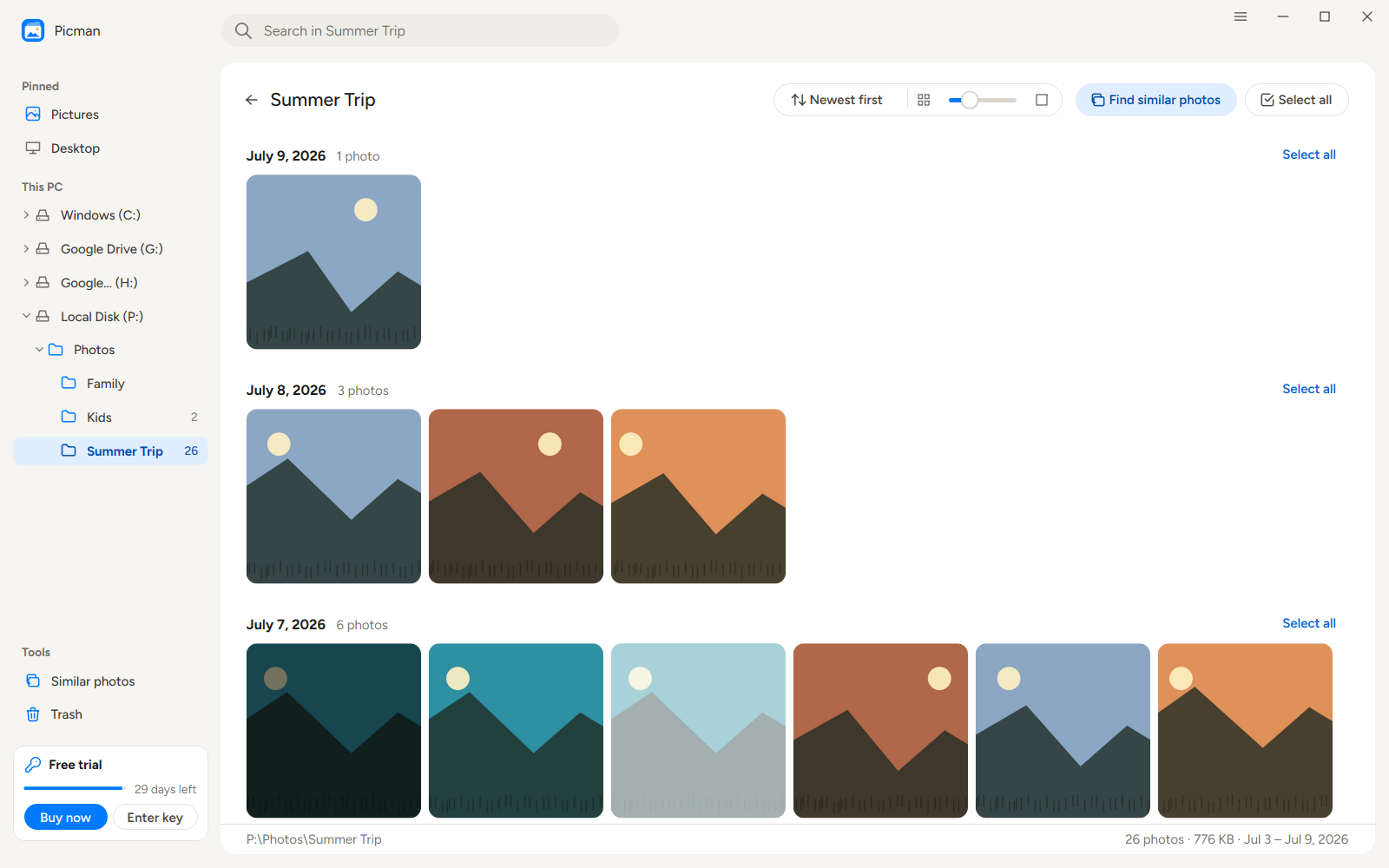
- 종류 클릭 최신순 오래된 순서, 이름 또는 크기 순으로 정렬할 수 있습니다. 이름은 읽는 순서대로 정렬되므로 IMG_2가 IMG_10보다 앞에 옵니다.
- 사진 크기 옆에 있는 슬라이더를 드래그하거나 누르세요. Ctrl + = 그리고 Ctrl + − .
- 찾다 상단의 검색창에 이름을 입력하여 폴더 안의 사진을 이름으로 찾아보세요.
- 선택하다 사진 위의 동그란 체크 표시를 클릭하거나, Ctrl 키를 누른 채 클릭하거나 Shift 키를 누른 채 클릭하여 더 추가하거나, 클릭하세요. 모두 선택하세요 하루 종일. Ctrl + A 폴더 안의 모든 항목을 선택합니다.
날짜는 사진 자체(카메라 또는 휴대폰이 촬영한 날짜)에서 가져오며, iPhone의 HEIC 사진 및 RAW 사진도 포함됩니다. 날짜가 없는 사진은 파일 자체의 날짜를 사용합니다.
3. 사진 및 상세 정보 보기
사진을 두 번 클릭하거나, 사진을 선택한 후 누르세요. 입력하다 뷰어에서 열려면 클릭하세요. 세부 (또는 누르세요) 나 사진이 촬영된 시점, 픽셀 및 메가픽셀 크기, 카메라와 렌즈, 조리개, 셔터 속도, ISO 및 초점 거리, 그리고 촬영 위치를 확인할 수 있으며, 지도에서 해당 장소를 볼 수 있는 링크도 제공됩니다.
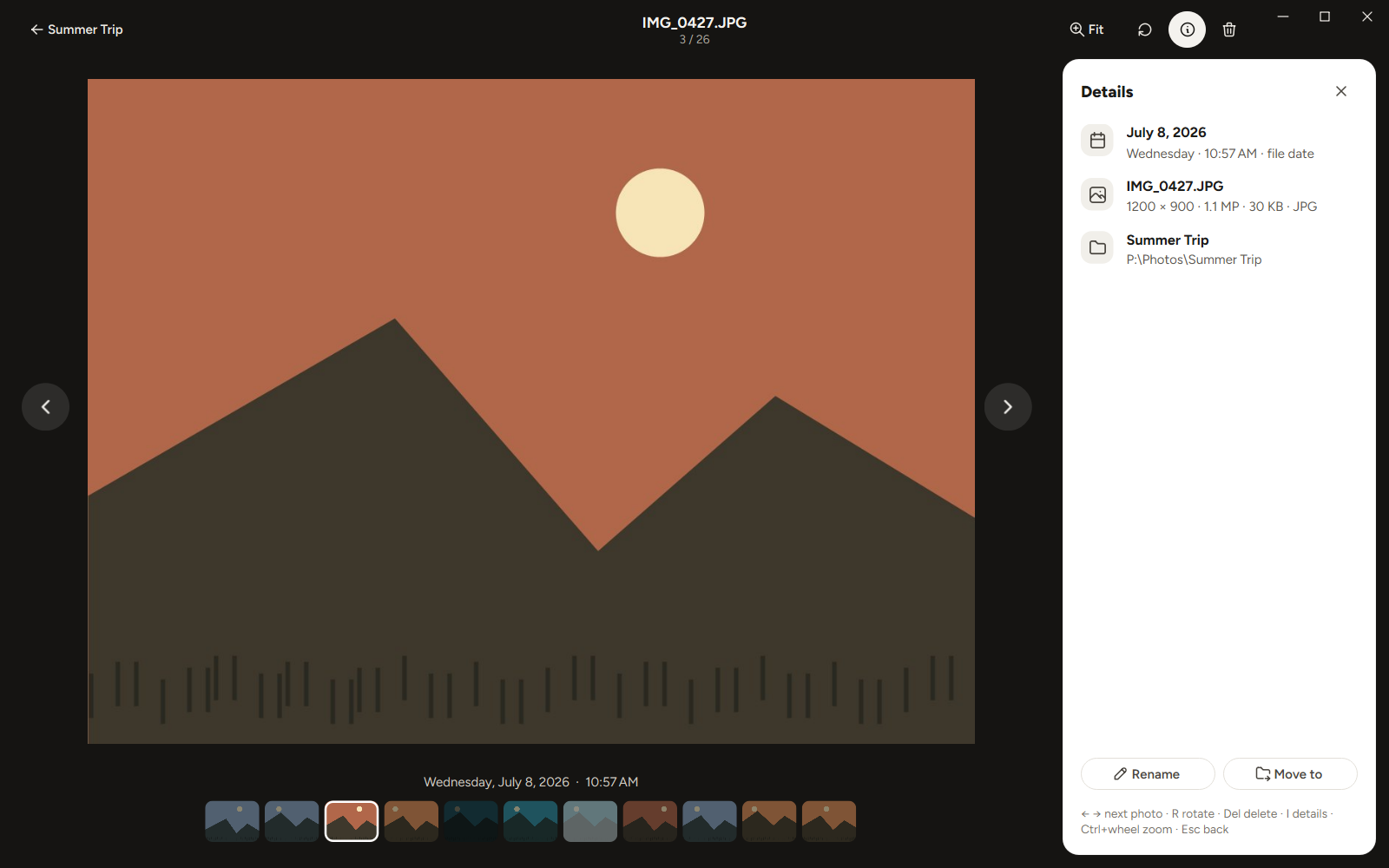
- ← / → : 이전 사진 또는 다음 사진.
- Ctrl + 마우스 휠 확대/축소. 와 함께 확대/축소 모드를 전환할 수 있으며, 확대된 사진을 드래그하여 이동할 수 있습니다.
- 아르 자형 회전합니다, ~의 삭제 및 에스 폴더로 돌아갑니다.
4. 이름 변경, 이동, 회전 및 삭제
사진을 하나 이상 선택하고 하단에 나타나는 막대를 사용하거나 마우스 오른쪽 버튼을 클릭하세요. 모든 작업은 다음 버튼으로 되돌릴 수 있습니다. Ctrl + Z 또는 끄르다 표시되는 메시지에서.
4.1 일괄 이름 변경
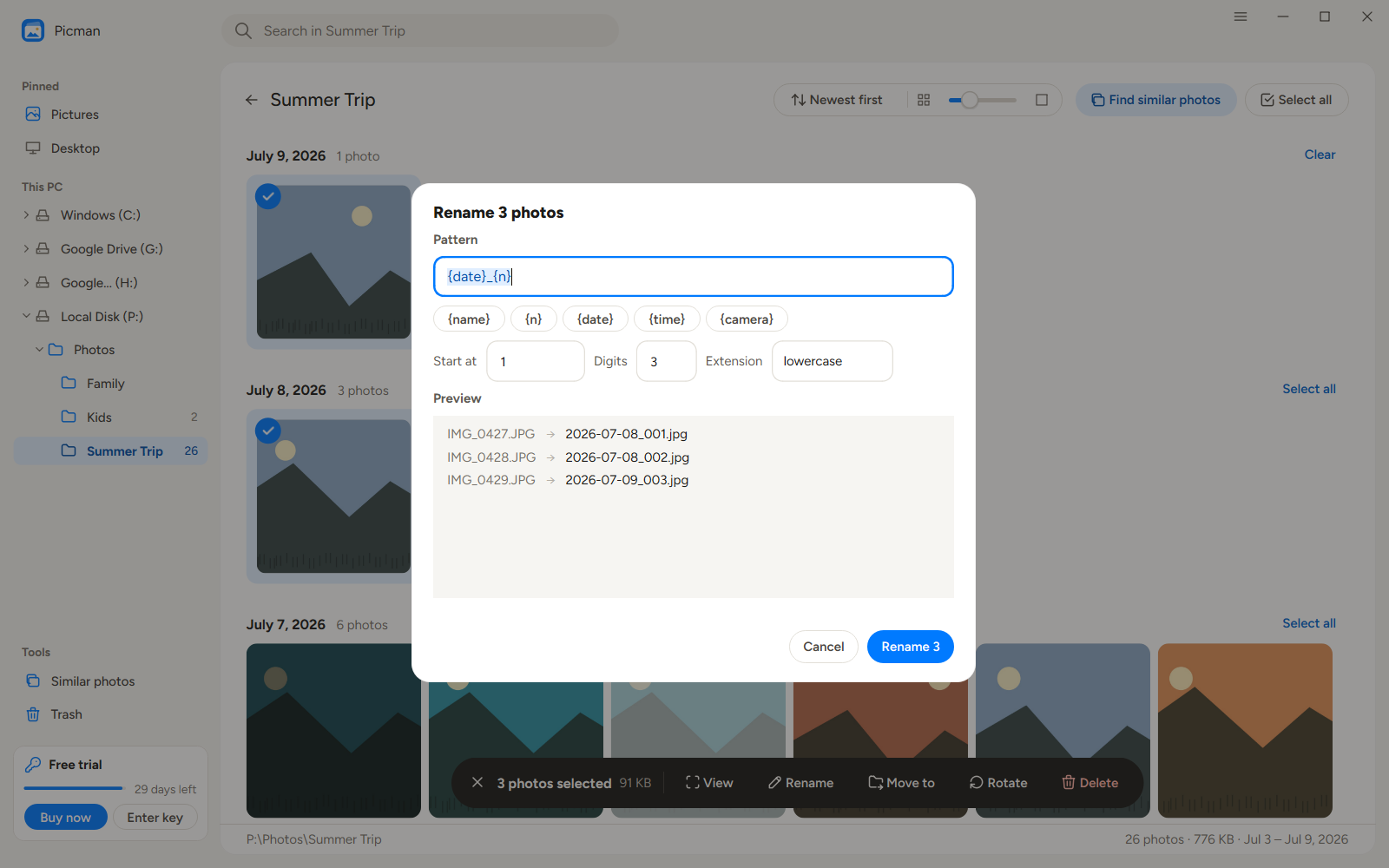
누르다 F2 사진 한 장의 이름을 바꾸려면, 여러 장을 선택한 상태에서, 이름 바꾸기 패턴을 기반으로 새로운 이름을 생성하고, 변경 사항이 발생하기 전의 모든 새로운 이름을 보여줍니다. 다음과 같이 사용할 수 있습니다.
- {이름} : 사진의 현재 이름
- {N} 숫자가 올라가는 것을 나타내는 말, 1, 2, 3…
- {날짜} 그리고 {시간} 사진이 찍혔을 때
- {카메라} : 그 사진을 찍은 카메라 또는 휴대폰
예를 들어, 여름 여행 {날짜} {n} 만약 두 사진의 파일 이름이 같아진다면, Picman 이름을 바꾸기 전에 알려주므로 사진이 덮어쓰여지는 일은 절대 없습니다.
4.2 이동 및 복사
선택한 사진을 사이드바의 폴더로 드래그하여 이동하세요. 길게 누르세요. Ctrl 키 드래그하는 동안 복사할 수도 있습니다. 또는 키를 누르세요. 중 (또는 클릭하세요) 다음으로 이동 ) 그리고 최근에 사용한 폴더를 선택합니다. 같은 이름의 사진이 이미 있는 경우 두 사진 모두 유지되고 새 사진의 이름은 "name(2)"이 됩니다.
4.3 회전
딸깍 하는 소리 회전 또는 아르 자형 JPEG 사진은 화질 손실 없이 회전됩니다.
4.4 삭제
딸깍 하는 소리 삭제 또는 ~의 사진은 다음 사람에게 전달됩니다. Picman '쓰레기통'에서 되찾을 수 있습니다. 참조하세요. 휴지통 및 실행 취소 .
5. 유사하거나 중복되는 사진 찾기
딸깍 하는 소리 비슷한 사진 찾기 폴더 맨 위에, 또는 비슷한 사진 사이드바에 있습니다. Picman 이 프로그램은 정확히 똑같은 사진이나 유사한 사진(예: 같은 순간을 연속으로 촬영한 사진)을 찾아냅니다. 각 그룹에서 가장 좋은 사진(원본 또는 가장 선명하고 노출이 잘 된 사진)을 남기고 나머지는 표시합니다. 제거하다 .
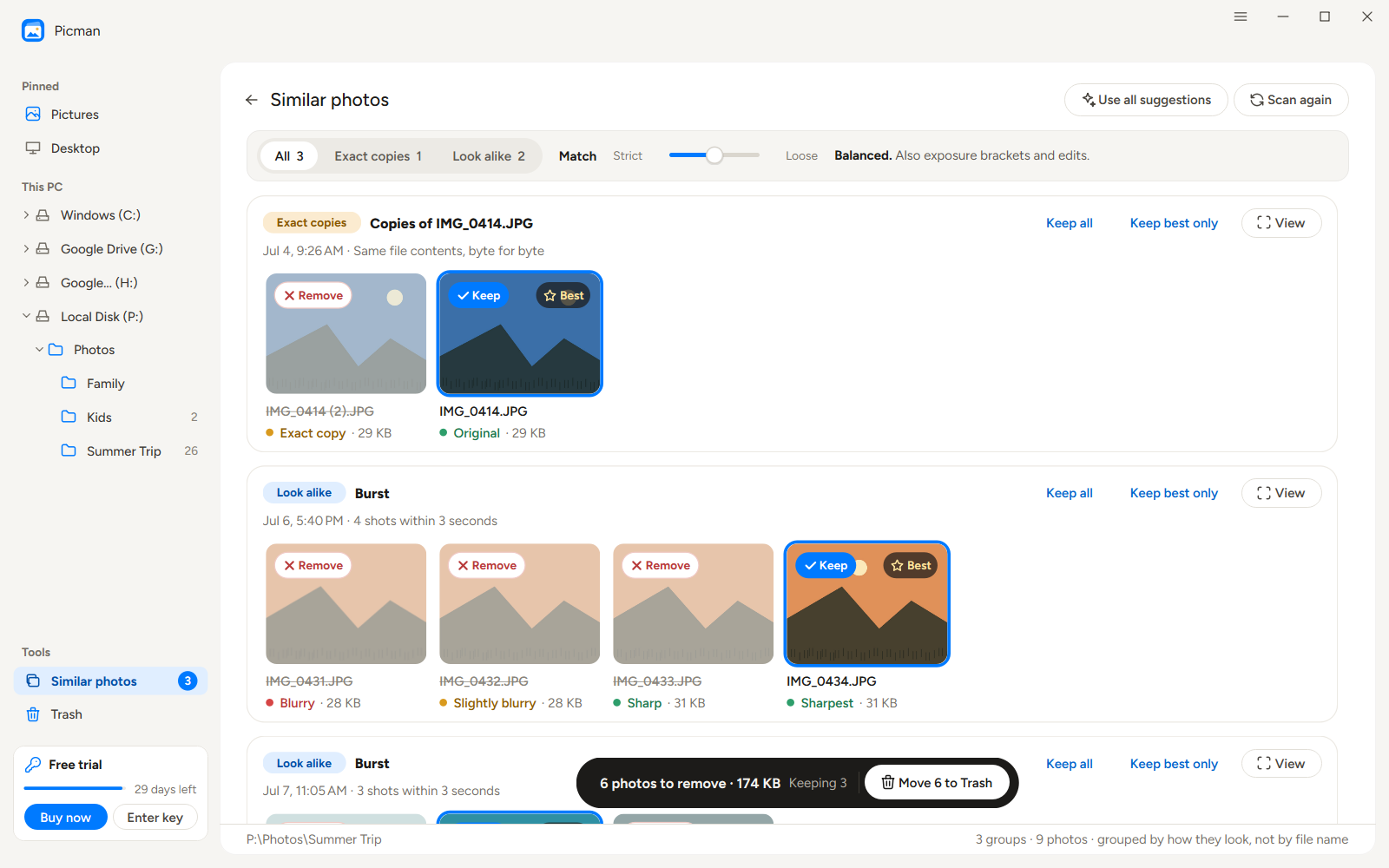
- 그룹을 확인하세요. 사진을 클릭하여 유지할지 삭제할지 변경할 수 있습니다.
- 드래그하다 성냥 슬라이더를 향해 엄격한 거의 동일한 사진에 대해서만 또는 헐렁한 더 많은 닮은 사람을 찾기 위해.
- 딸깍 하는 소리 N을 휴지통으로 이동하세요 사용자가 삭제하기 전에는 아무것도 삭제되지 않습니다.
6. 아이폰 및 안드로이드 기기에서 사진 가져오기
Picman 1.1.0 버전은 Windows와 Mac 모두에서 연결된 iPhone 및 Android 휴대폰의 사진을 가져옵니다. 데이터 전송을 지원하는 USB 케이블로 연결하고, 휴대폰의 잠금을 해제한 후, 사이드바에서 해당 휴대폰을 선택하세요. 이 PC 또는 이 맥 .
6.1 아이폰 연결하기
- 아이폰을 컴퓨터에 연결하고 잠금을 해제하세요. 탭하세요. 신뢰하다 요청받으면 휴대전화 암호를 입력하십시오.
- Mac에서는 허용하세요 Picman 접근 요청을 확인하세요. 휴대전화가 여전히 잠금 해제 또는 신뢰 설정을 요구하는 경우, 열어주세요. 파인더 아이폰을 선택하세요. 위치 두 기기 모두에서 신뢰 관련 메시지가 나타나면 완료하십시오.
- iPhone을 선택하세요 Picman 사진이 나타날 때까지 잠시 기다려 주세요. 신뢰 설정 후에도 연결이 여전히 이전 잠금 상태로 표시되면 휴대폰을 분리했다가 잠금 해제된 상태에서 다시 연결하세요.
6.2 안드로이드폰 연결하기
- 안드로이드폰을 윈도우 PC 또는 맥에 연결하고 잠금을 해제하세요.
- 휴대폰의 USB 알림을 열고 선택하세요. 파일 전송 또는 파일 전송 / 안드로이드 오토(MTP) 휴대폰 기종에 따라 문구가 다를 수 있습니다. 메시지가 표시되면 휴대폰 데이터 접근을 승인하십시오.
- 전화기를 선택하세요 Picman 사이드바를 열고 사진 목록이 로드될 때까지 기다리세요. 컬렉션 규모가 클수록 스캔하는 데 시간이 더 오래 걸릴 수 있습니다.
- 가져오기가 완료될 때까지 휴대전화의 잠금을 해제하고 인터넷에 연결된 상태를 유지하세요.
안드로이드 갤러리 사진 전송에는 MTP(Material Transfer Program)를 사용하세요. 사진 전송(PTP), 또는 "이미지 전송"이라고도 하는 기능은 카메라로 촬영한 사진만 표시하고 다른 앨범은 제외할 수 있습니다. 1.1.0 버전에서는, Picman DCIM 및 Pictures 폴더 외에 접근 가능한 사진 폴더(다른 폴더에 저장된 지원되는 사진 포함)를 모두 스캔합니다. 숨겨진 파일 및 폴더, 썸네일, 삭제된 사진 파일, 최상위 Android 앱 데이터 폴더는 스캔에서 제외됩니다.
Picman USB를 통해 휴대폰에 저장된 사진 파일을 가져올 수 있습니다. 클라우드 저장소, 보안/비공개 앨범 또는 앱의 개인 저장소에만 있는 사진은 표시되지 않을 수 있습니다. 이러한 사진은 먼저 휴대폰의 일반 폴더에 저장하거나 내보내야 합니다.
6.3 사진 선택 및 가져오기
- 원하는 사진을 선택하고 클릭하세요. 수입 사진들 Picman 이미 수입된 항목은 표시되어 있습니다. PC에서 이 레이블은 Mac 버전 1.1.0에서도 나타납니다.
- 확인하다 가져오기 클릭 변화… 사진/Android와 같은 저장 위치를 선택할 수 있습니다. 안드로이드폰이라도 초기 기본 경로는 사진/iPhone입니다. Picman 사용자가 선택한 목적지를 기억합니다.
- 아래에 정렬하기 , 선택하다 한 달에 폴더 하나씩 , 하루에 폴더 하나씩 , 또는 폴더 하나 .
- 유지하다 이미 이 PC에 있는 사진은 건너뛰세요. 사진 가져오기를 피하도록 선택됨 Picman 이미 복사되었습니다. 복사본의 이름을 바꾸거나 이동하더라도 가져오기 기록은 여전히 복사본을 인식합니다.
- 떠나다 나중에 휴대폰에서 삭제하세요. 원본을 유지하려면 체크 해제하세요. 선택하시면, Picman 복사된 파일을 확인한 후에만 원본 파일을 삭제합니다.
- 딸깍 하는 소리 사진 N장을 가져옵니다. 그리고 휴대폰을 연결된 상태로 잠금 해제해 두세요. Picman 마감.
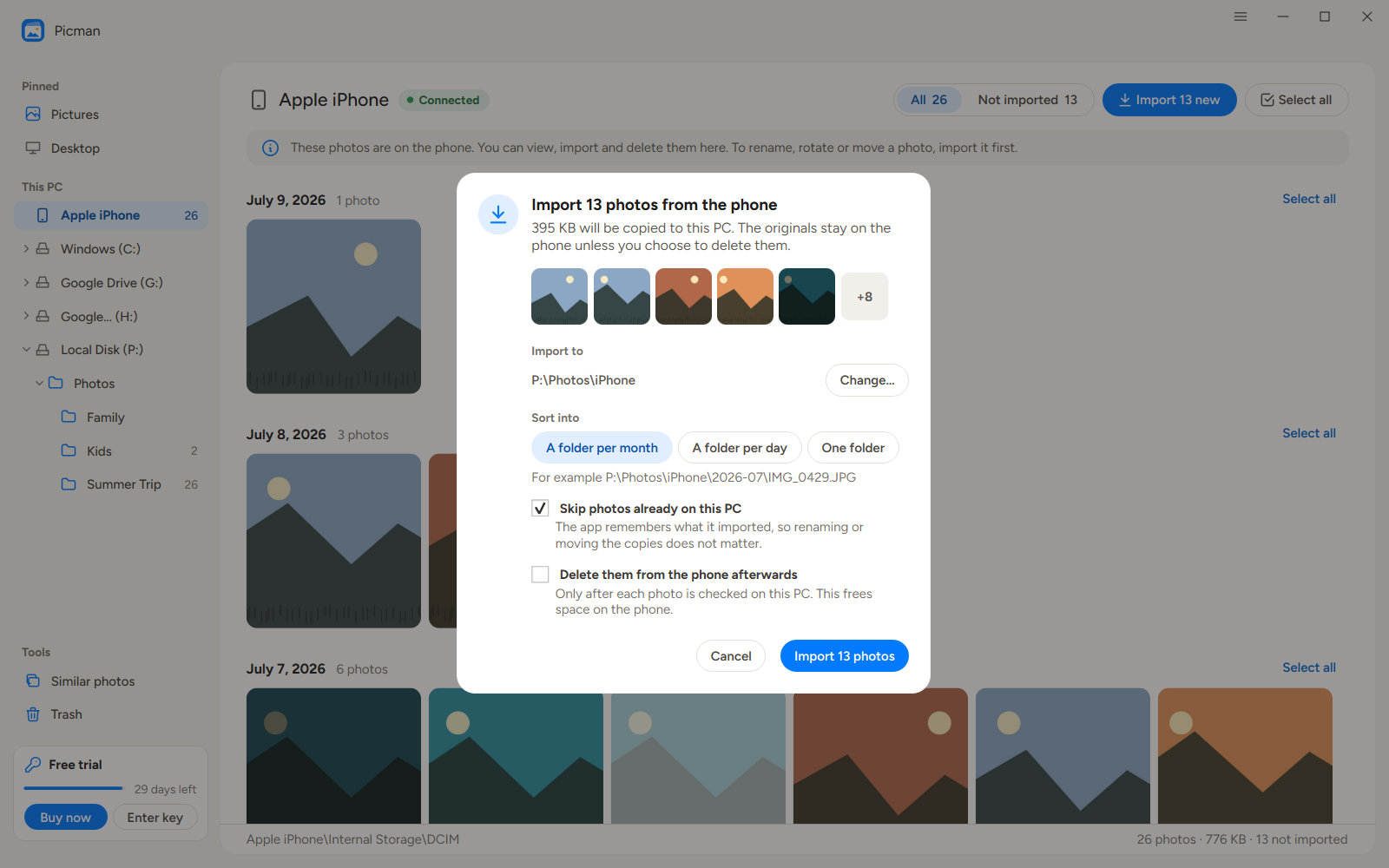
아이폰과 안드로이드 모두 동일한 가져오기 대화 상자가 사용됩니다. 여기서 "PC"는 맥을 포함하여 사진을 수신하는 컴퓨터를 의미합니다.
6.4 전화 또는 사진이 나타나지 않는 경우
- 기계적 인조 인간: 다시 연결한 후에도 파일 전송(MTP)이 선택되어 있는지 확인하십시오. 충전 전용 모드에서는 사진이 표시되지 않습니다. 데이터 전송이 가능한 다른 USB 케이블을 사용하거나 USB 포트에 직접 연결해 보십시오.
- Mac에서 Android 사용: 사진, 이미지 캡처 및 기타 USB 연결을 점유하고 있는 휴대폰 전송 앱을 모두 종료하세요. 잠금 해제된 휴대폰을 USB에서 분리했다가 다시 연결한 다음 앱에서 다시 선택하세요. Picman .
- Mac에서 iPhone 사용: Finder 페어링 완료 및 Picman macOS 접근 권한 요청 메시지가 나타나면 휴대전화 잠금 해제 상태에서 다시 연결하세요. Picman 여전히 잠겨 있다고 표시됩니다.
- 일부 앨범만 표시됩니다. 안드로이드에서 PTP 대신 MTP를 사용하고, 스캔이 완료될 때까지 기다린 후, 누락된 사진이 휴대폰이 USB를 통해 공유하는 폴더에 로컬로 저장되어 있는지 확인하세요.
7. 아이폰에서 사진 삭제하기
Windows PC 또는 Mac에서 iPhone의 공간을 확보하세요. iPhone에서 사진을 선택하고 클릭하세요. 삭제 . Picman 먼저 각 사진을 컴퓨터의 휴지통으로 복사한 다음 iPhone에서 삭제합니다. 복원 기능을 사용하면 복사본이 컴퓨터의 가져오기 폴더로 복원되지만 iPhone에는 다시 저장되지 않습니다. 복원 기능을 통해 사진을 삭제한 후에는 iPhone의 '최근 삭제된 파일' 앨범을 참고하지 마십시오. Picman .
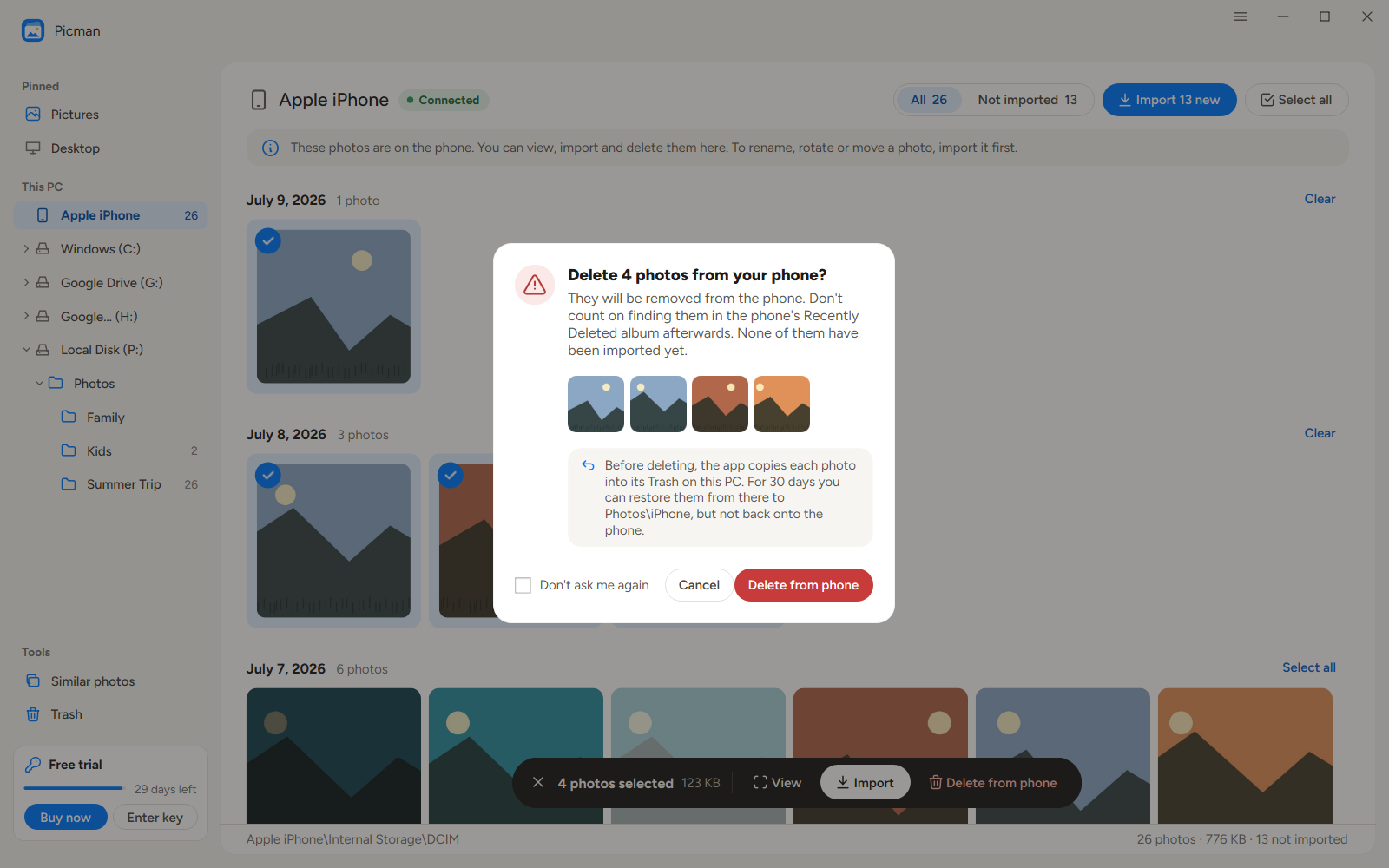
안드로이드 휴대폰에서 USB를 통한 사진 삭제가 허용되는 경우, 동일한 삭제 워크플로를 사용할 수 있습니다. 휴대폰에 저장된 사진을 열어 볼 수도 있습니다. 사진의 이름을 바꾸거나, 회전하거나, 이동하려면 먼저 컴퓨터 폴더로 가져오세요.
8. 휴지통 및 실행 취소
삭제된 사진은 다음으로 이동합니다. Picman 자신의 것 쓰레기 사이드바에 Windows 휴지통이나 macOS 휴지통과는 별도로 사진 저장 창이 있습니다. 거기서 사진을 선택하고 클릭하세요. 복원하다 그것들을 다시 폴더에 넣어두세요. 만약 폴더가 없다면, Picman 다시 만들어냅니다.
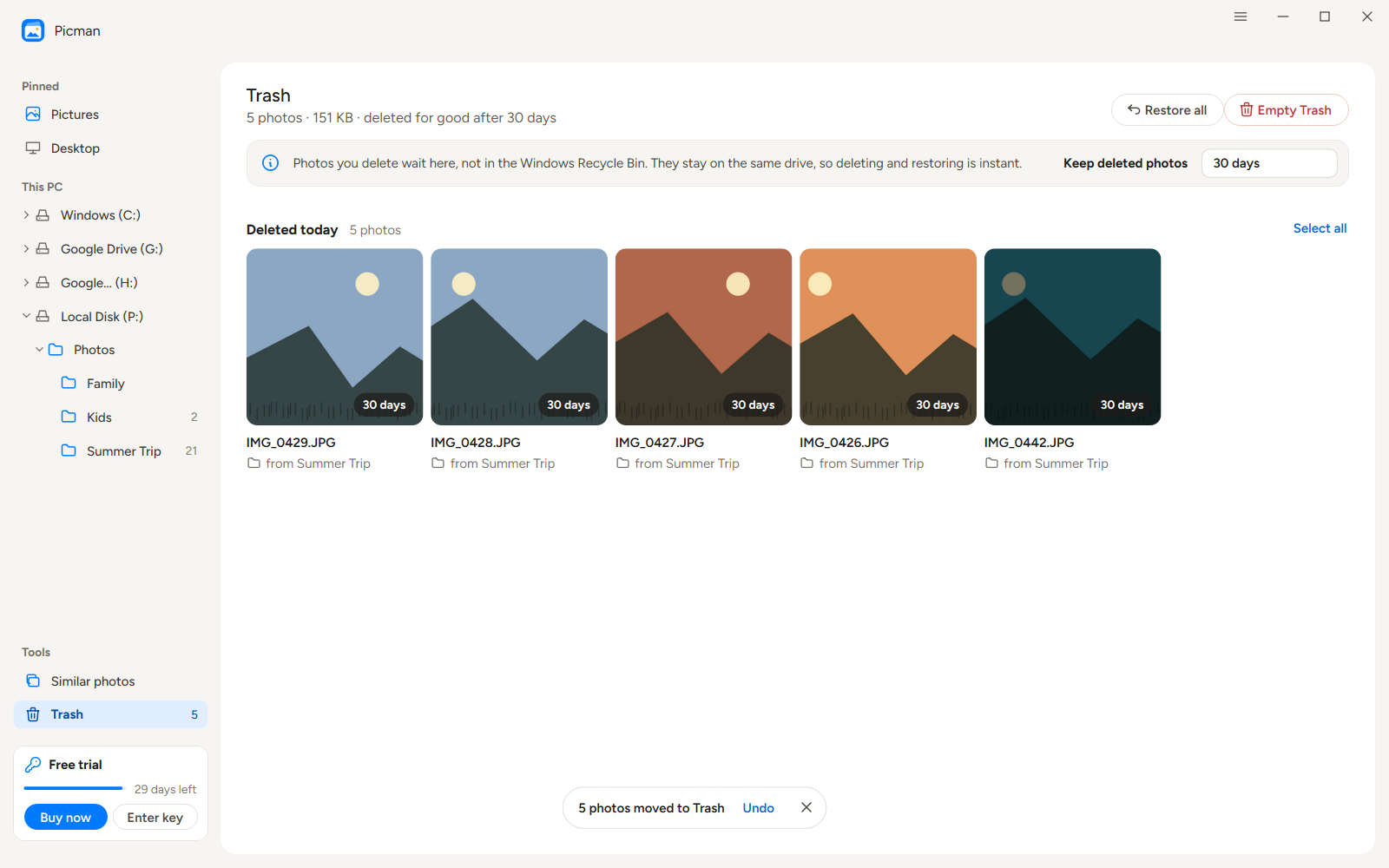
사진은 휴지통에 7일, 30일 또는 60일 동안 보관되거나, 직접 휴지통을 비울 때까지 보관됩니다. 영구 삭제 그리고 쓰레기통을 비우세요 항상 먼저 물어보세요. 누르세요 Ctrl + Z 마지막 삭제, 복원, 이동, 복사, 이름 변경 또는 회전 작업을 취소하려면 Ctrl + Y 다시 하기 위해서요.
9. 언어, 업데이트 및 소개
Windows에서는 오른쪽 상단에 있는 최소화 버튼 옆의 메뉴 버튼(☰)을 클릭합니다. Mac에서는 다음을 사용하세요. Picman 화면 상단의 메뉴에서 '소개', '업데이트', '등록'을 선택할 수 있습니다. 보기 → 언어 언어 설정의 경우:
- 언어 : Picman 이 제품은 영어, 중국어 간체, 중국어 번체, 일본어, 한국어, 스페인어, 프랑스어, 독일어, 포르투갈어(브라질), 러시아어를 지원합니다. 재부팅 없이 바로 다른 언어로 전환됩니다.
- 업데이트를 확인하세요… 더 새로운 버전이 있는지 확인해 보세요. Picman 또한 시작 시 자체적으로 오류를 확인하고 오류가 있을 때만 알려줍니다.
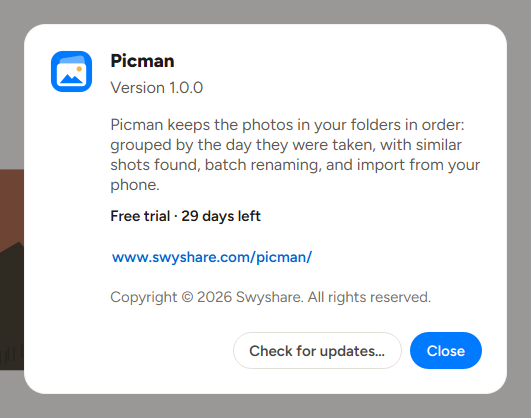
- 에 대한 Picman 보유하신 버전과 라이선스를 알려주세요.
10. 등록 Picman
Picman 30일 동안 모든 기능을 무료로 이용하실 수 있습니다. 사이드바 하단의 카드에서 남은 기간을 확인하세요.
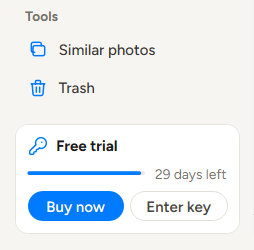
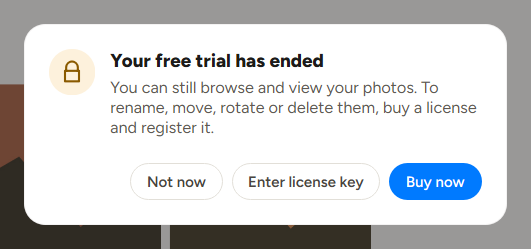
체험 기간이 종료된 후에도 폴더를 탐색하고, 사진과 사진 세부 정보를 확인하고, 휴지통에서 사진을 복원할 수 있습니다. 사진 이름을 바꾸거나, 이동하거나, 회전하거나, 삭제하거나, 유사한 사진을 찾거나, iPhone 또는 Android 휴대폰에서 다시 가져오려면 라이선스가 필요합니다.
10.1 라이선스 구매
딸깍 하는 소리 지금 구매하세요 ~에 Picman 또는 다음으로 가세요 Picman 가격 페이지 본인에게 맞는 요금제와 기기 허용량을 선택하세요. 가격 페이지에서 현재 이용 가능한 옵션을 확인할 수 있습니다. 결제 후 주문 내역과 라이선스 키가 포함된 이메일을 받게 됩니다.
10.2 라이선스 키를 입력하십시오
- 주문 확인 이메일에서 라이선스 키를 복사하세요.
- ~ 안에 Picman , 클릭 엔터 키 사이드바 하단의 카드에, 또는 등록하다… 메뉴에서 (☰ Windows 또는 Picman 맥 메뉴).
- 키를 붙여넣고 클릭하세요 등록하다 몇 초 후, Picman 등록이 완료되면 체험 카드는 사라집니다.
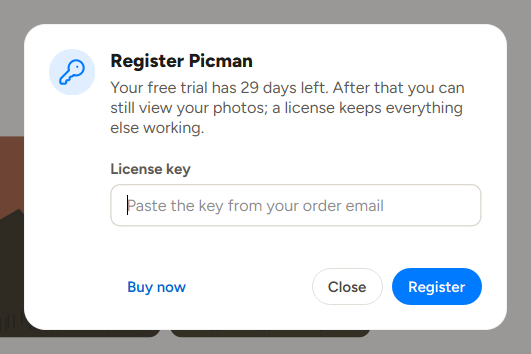
등록하려면 컴퓨터가 인터넷에 연결되어 있어야 합니다. 키가 승인되지 않으면, Picman 예를 들어, 그것이 아니라는 이유 등을 알려줍니다. Picman 제품 키가 만료되었거나, 이미 플랜에서 허용하는 컴퓨터 수만큼 사용 중일 수 있습니다. 나중에 라이선스를 확인하려면 열어보세요. 특허… 메뉴에 있습니다.
11. 도움을 받으세요
질문이 있거나 예상대로 작동하지 않는 부분이 있으면 저희에게 연락해 주세요. [이메일 보호됨] 당신의 의견을 말씀해 주세요. Picman 버전(에서) 에 대한 Picman 사용 중인 Windows 또는 macOS 버전, 그리고 전화 연결 문제의 경우 전화 모델과 USB 모드를 알려주세요. 라이선스 관련 문의는 주문 번호를 포함해 주세요.