
OBS Studio는 전 세계에서 가장 널리 사용되는 화면 녹화 및 라이브 스트리밍 애플리케이션 중 하나입니다. 강력한 녹화 기능, 사용자 지정 설정, 다양한 오디오 소스 지원, 고화질 비디오 캡처 기능 등을 제공합니다. 게임 플레이, 튜토리얼, 웨비나, 온라인 회의 등 어떤 콘텐츠를 녹화하든 OBS는 크리에이터와 전문가들에게 최고의 선택이 됩니다.
하지만 많은 사용자가 흔히 겪는 문제 중 하나는 녹화 후 데스크톱 오디오 지연 현상입니다. 소리가 영상과 타이밍이 맞지 않거나, 목소리가 늦게 나오거나, 녹화가 진행될수록 오디오 싱크가 점점 어긋나는 것을 발견할 수 있습니다. 이러한 문제는 영상의 완성도를 떨어뜨리고 시청자에게 불편함을 초래할 수 있습니다.
이 가이드에서는 OBS 데스크톱에서 녹음 후 오디오가 지연되는 이유를 설명하고 단계별 해결 방법을 보여드리겠습니다.
1. OBS 데스크톱에서 녹음 후 오디오가 지연되는 이유는 무엇입니까?
OBS 데스크톱 오디오가 녹음 후 지연되는 데에는 여러 가지 원인이 있을 수 있습니다. 가장 흔한 원인들을 간략하게 정리해 보았습니다.
- 오디오 동기화 오프셋 설정이 잘못되었습니다.
- OBS와 Windows의 샘플링 속도 불일치
- 녹화 중 CPU 또는 GPU 사용량이 높게 나타납니다.
- 블루투스 헤드폰 또는 스피커의 지연 시간
- 기기 타임스탬프 동기화 문제
- 가변 프레임 속도 녹화 문제
- 오디오 또는 그래픽 드라이버가 구형입니다.
- 시스템에 과부하를 일으키는 녹화 설정
문제의 원인을 이해하면 적절한 해결책을 더 빨리 적용할 수 있습니다.
2. OBS 데스크톱 녹화 후 오디오 지연 문제 해결 방법
OBS 녹화 시 데스크톱 오디오가 지연되는 경우 다음 해결 방법을 하나씩 시도해 보세요.
해결 방법 1: 오디오 동기화 오프셋 재설정
OBS는 '동기화 오프셋' 설정을 통해 오디오 지연을 수동으로 조정할 수 있습니다. 이 값이 실수로 변경되면 데스크톱 오디오가 지연될 수 있습니다.
단계:
OBS 스튜디오를 열고 > 다음으로 이동하세요. 오디오 믹서 > 옆에 있는 톱니바퀴 아이콘을 클릭하세요 데스크탑 오디오 > 선택 고급 오디오 속성 찾기 동기화 오프셋 그리고 값을 다음과 같이 설정합니다. 0밀리초
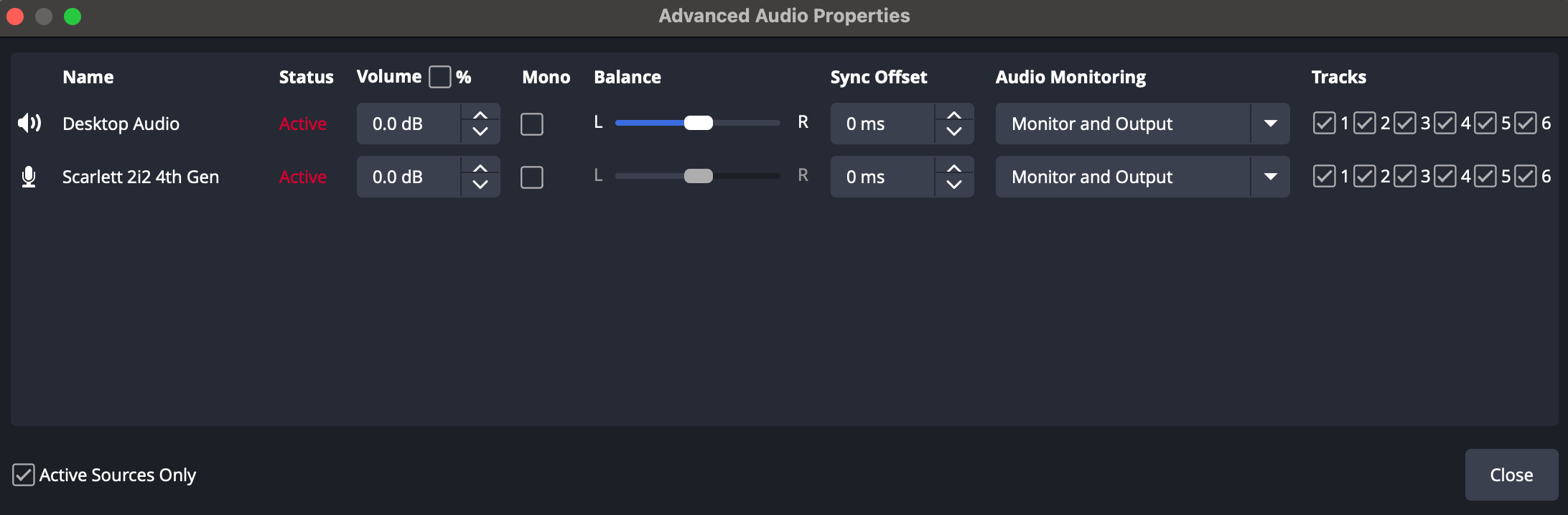
오프셋을 재설정한 후, 짧은 테스트 녹화를 하여 문제가 해결되었는지 확인하십시오.
해결 방법 2: 샘플링 속도 일치
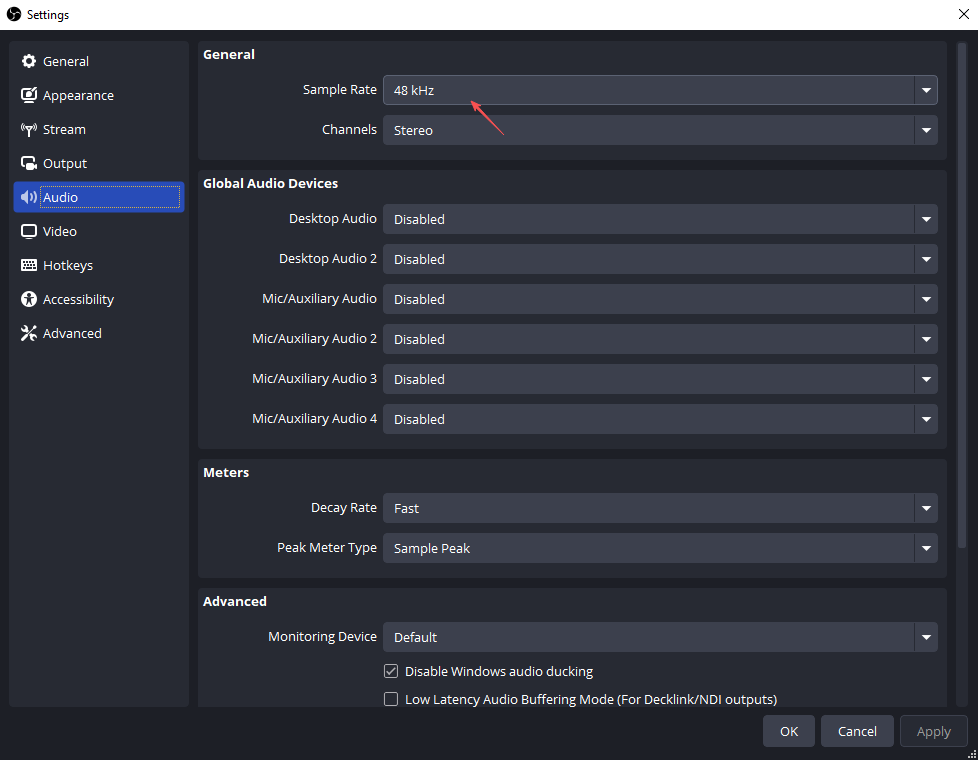
OBS와 Windows 간에 서로 다른 샘플링 속도를 사용하면 시간이 지남에 따라 오디오 드리프트가 발생할 수 있습니다.
- OBS에서: 열려 있는 설정 > 선택 오디오 > 설정 샘플 속도 에게 48kHz
- Windows에서: 스피커 아이콘을 마우스 오른쪽 버튼으로 클릭하고 열기 사운드 설정 재생 장치를 선택하고 열어주세요. 속성 그리고 선택하다 48,000Hz
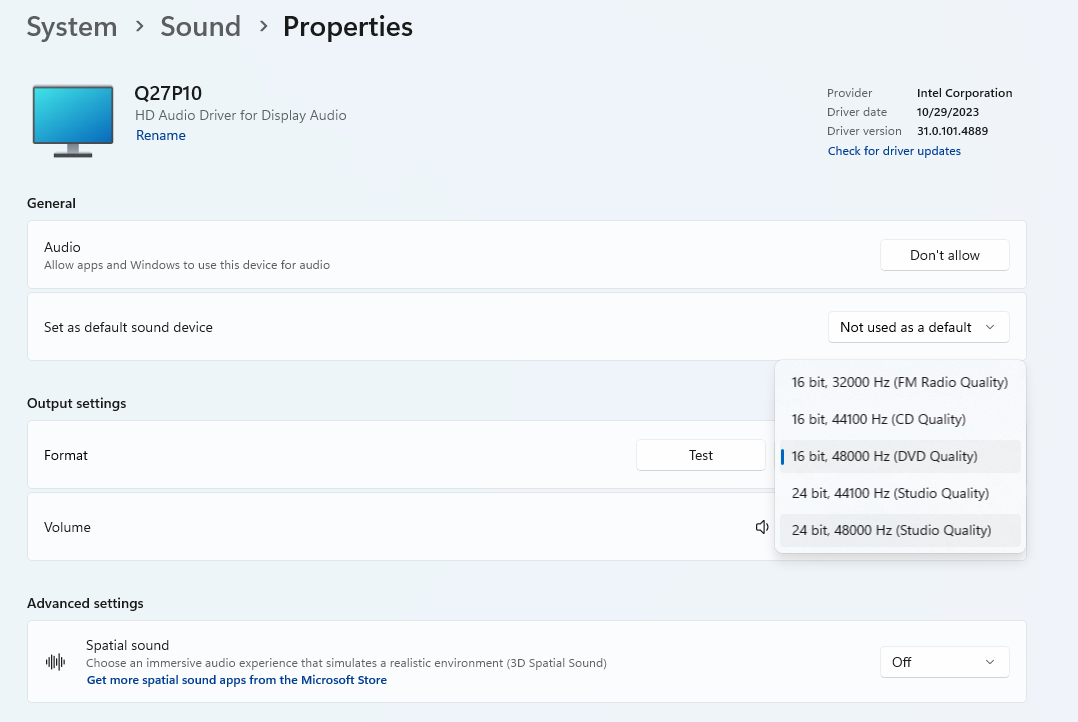
변경 사항을 적용한 후 OBS를 다시 시작하십시오.
해결 방법 3: "기기 타임스탬프 사용"을 비활성화합니다.
OBS의 이 기능은 하드웨어 또는 오디오 드라이버에 따라 동기화 문제를 일으킬 수 있습니다.
단계:
OBS를 열고 찾기를 클릭합니다. 오디오 입력 캡처 그리고 가세요 속성 체크 해제 기기 타임스탬프를 사용하세요 장치 섹션 아래에
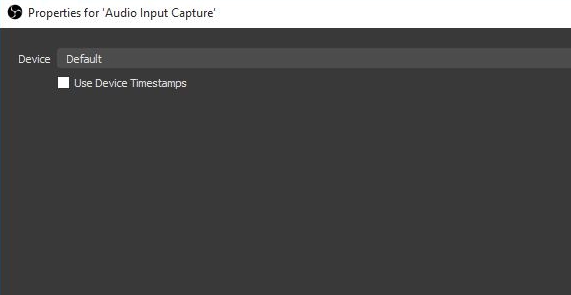
OBS를 재시작하고 다른 녹화를 테스트해 보세요.
해결 방법 4: OBS 리소스 사용량 낮추기
녹화 중에 컴퓨터에 과부하가 걸리면 비디오 프레임이 끊길 수 있지만 오디오는 정상적으로 녹음될 수 있습니다.
시스템 부하를 줄이려면 다음을 수행하십시오.
- 녹화 해상도 낮추기
- FPS를 60에서 30으로 줄이기
- 불필요한 신청서 마감
- NVENC와 같은 하드웨어 인코딩을 사용합니다.
OBS 통계를 통해 다음 항목도 모니터링할 수 있습니다.
- 렌더링 레이어
- 인코딩 지연
- 프레임 드롭 현상
일반적으로 높은 값은 하드웨어 과부하를 나타냅니다.
해결책 5: 블루투스 오디오 장치 사용을 피하세요
블루투스 장치는 무선 오디오에 추가적인 처리가 필요하기 때문에 자연스럽게 지연 시간을 발생시킵니다.
지연을 줄이려면:
- 유선 헤드폰이나 스피커를 사용하세요
- 데스크톱 출력에서 직접 오디오를 캡처합니다.
블루투스 장치가 필요한 경우 동기화 오프셋을 수동으로 조정해야 할 수 있습니다.
해결 방법 6: MP4 대신 MKV 형식으로 녹화하세요
MP4 형식으로 직접 녹음하면 파일이 불안정해질 수 있습니다.
OBS는 먼저 MKV 형식으로 녹화할 것을 권장합니다.
단계:
열려 있는 설정 그리고 가세요 산출 녹화 형식을 설정하세요 MKV 녹화 후: 열기 파일 > 리먹스 레코딩 파일을 MP4로 변환합니다.

이 방법은 녹음 안정성과 동기화를 향상시키는 경우가 많습니다.
해결 방법 7: 오디오 및 그래픽 드라이버 업데이트
오래된 드라이버는 호환성 및 타이밍 문제를 일으킬 수 있습니다.
업데이트:
- 오디오 드라이버
- GPU 드라이버
- USB 오디오 장치 드라이버
업데이트 설치 후 컴퓨터를 다시 시작하세요.
3. 간단하지만 강력한 화면 녹화 앱을 사용해 보세요. Swyshare Recordit
OBS는 고급 녹화 기능을 제공하지만, 특히 오디오 동기화 문제를 해결할 때 설정이 복잡하게 느껴지는 사용자가 많습니다. 데스크톱 화면과 오디오를 안정적으로 캡처하는 간편한 녹화 환경을 원한다면, Swyshare Recordit 훌륭한 대안입니다.
주요 특징 Recordit :
- 전체 화면, 선택한 창 또는 사용자 지정 영역을 고화질로 녹화하세요.
- 동기화 문제 발생 빈도를 줄여 데스크톱 소리를 원활하게 캡처하세요.
- 특정 시간에 자동으로 녹화를 시작하고 중지합니다.
- 녹화된 파일을 다양한 플랫폼에서 재생 가능한 인기 있는 형식으로 저장하세요.
- 녹화 중에 텍스트, 그림 및 강조 표시를 추가하세요.
사용 방법 Recordit 데스크톱 오디오를 녹음하려면:
- 다운로드, 설치 및 실행 Recordit Windows 또는 Mac 컴퓨터에서.
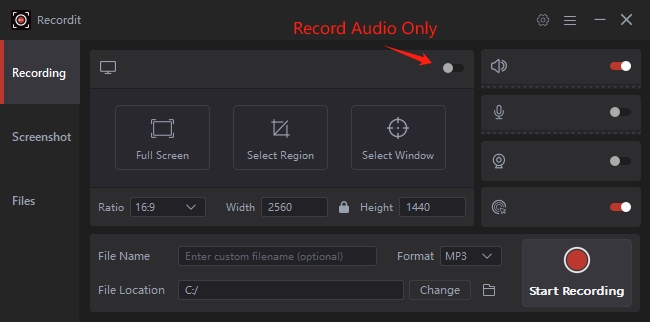
- 오디오 전용 모드를 켠 다음 출력 형식과 저장 위치를 설정하세요.
- 데스크톱 오디오 녹음을 시작하려면 클릭하세요. 캡처하려는 비디오, 음악, 회의 또는 기타 오디오를 재생하세요.
- 녹화가 끝나면 녹화를 중지하고 미리 보기를 한 다음 "파일" 탭에서 녹화 파일을 찾으세요.
4. 결론
OBS 데스크톱에서 녹음 후 오디오가 지연되는 현상은 동기화 오프셋 설정, 샘플 속도 불일치, 블루투스 지연, 하드웨어 과부하 및 기타 구성 문제로 인해 발생하는 일반적인 문제입니다. 다행히 이러한 문제는 OBS 설정을 조정하고, 샘플 속도를 일치시키고, 시스템 부하를 줄이고, 드라이버를 업데이트하면 대부분 해결할 수 있습니다.
하지만 고급 설정을 조정하는 데 시간을 들이지 않고 더 간단하고 안정적인 녹음 솔루션을 원한다면, Swyshare Recordit 이 프로그램은 강력 추천합니다. 가벼운 성능, 초보자 친화적인 인터페이스, 안정적인 데스크톱 오디오 녹음 기능, 그리고 강력한 녹화 기능을 갖추고 있어 최소한의 노력으로 매끄럽고 전문적인 품질의 영상을 제작할 수 있는 훌륭한 대안입니다.