
PC에서 닌텐도 스위치 게임 플레이를 녹화하는 것은 흥미진진한 게임 순간을 저장하고, 유튜브 영상을 제작하고, 공략 영상을 공유하고, 기억에 남는 업적을 기록하는 좋은 방법입니다. 마리오 카트, 젤다의 전설, 동물의 숲 등 인기 있는 스위치 게임을 플레이하든, 게임 플레이를 녹화하면 게임 경험을 보존하고 공유할 수 있습니다.
이 글에서는 PC에서 닌텐도 스위치 게임 플레이를 녹화하는 몇 가지 효과적인 방법을 소개하고 각 방법의 장단점을 비교해 보겠습니다.
1. 캡처 카드와 OBS 스튜디오를 사용하여 닌텐도 스위치 게임 플레이 녹화하기
PC에서 닌텐도 스위치 게임 플레이를 녹화하는 가장 인기 있는 방법 중 하나는 캡처 카드와 OBS 스튜디오를 사용하는 것입니다. 캡처 카드는 닌텐도 스위치에서 컴퓨터로 비디오 및 오디오 신호를 전송하고, OBS 스튜디오는 수신된 영상을 녹화합니다.
준비물:
- 닌텐도 스위치 기기와 호환되는 독.
- HDMI 캡처 카드.
- HDMI 케이블.
- 윈도우 PC 또는 맥.
- OBS Studio 소프트웨어.
OBS Studio를 사용하여 닌텐도 스위치 게임 플레이를 녹화하는 방법:
- 닌텐도 스위치를 연결하세요: 콘솔을 도킹 스테이션에 연결하고 HDMI 출력을 캡처 카드에 연결하세요.
- PC에 연결하세요: 캡처 카드를 USB 케이블로 컴퓨터에 연결하세요.
- OBS Studio를 설치하세요: OBS를 PC에 다운로드하여 설치하세요.
- 캡처 소스를 추가하세요: OBS에서 클릭하세요 + 소스에서 선택하고 비디오 캡처 장치 .
- 캡처 카드를 선택하세요: 닌텐도 스위치 게임 화면을 표시할 연결된 기기를 선택하세요.
- 설정을 조정하세요: 해상도, 프레임률, 오디오 및 출력 형식을 구성하십시오.
- 녹화 시작/중지: 딸깍 하는 소리 녹음 시작 게임 플레이를 캡처하기 위해 녹음 중지 완성되면.

장점:
- 다양한 사용자 지정 옵션을 제공하는 무료 녹음 소프트웨어입니다.
- 장시간 게임 플레이 녹화를 지원합니다.
- 게임 오디오와 마이크 입력을 캡처할 수 있습니다.
- 고급 스트리밍 및 녹화 기능을 제공합니다.
단점:
- 추가 캡처 카드가 필요합니다.
- 초보자에게는 초기 설정이 복잡할 수 있습니다.
- 녹화 성능은 컴퓨터 하드웨어에 따라 달라집니다.
2. 닌텐도 스위치 게임 플레이 녹화 방법 Swyshare Recordit
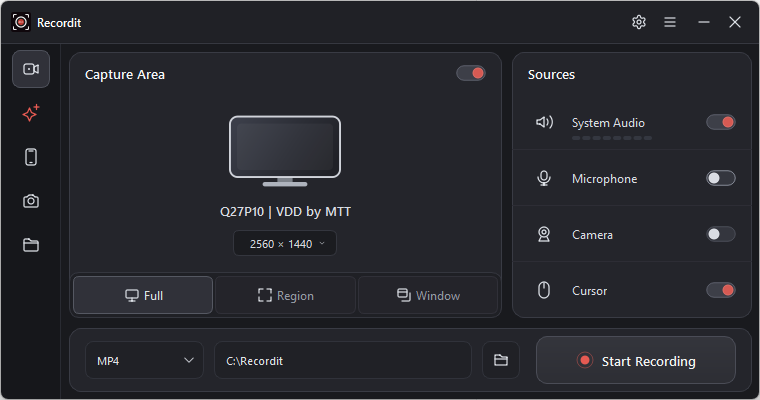
PC에서 닌텐도 스위치 게임 플레이를 더 쉽게 녹화하고 싶다면, Swyshare Recordit 또 다른 고려해볼 만한 옵션은 화면 녹화, 즉시 재생, 비디오 편집 기능을 결합한 화면 녹화 애플리케이션입니다. 게임 플레이 영상을 하나의 워크플로에서 녹화하고 관리하려는 게이머에게 유용합니다.
주요 특징 Swyshare Recordit 게임 플레이 녹화용:
- GPU 가속을 통해 최대 2K 또는 4K 해상도에서 60FPS로 게임 플레이를 캡처하세요.
- PC 화면 전체, 특정 창 또는 선택한 영역을 캡처합니다.
- 흥미진진한 순간을 포착하기 위해 게임 플레이의 마지막 몇 초를 자동으로 저장합니다.
- 시스템 오디오, 마이크 음성 해설 및 웹캠 영상을 동시에 캡처합니다.
- 불필요한 부분을 잘라내고, 비디오 크기를 조정하고, 해상도를 조정하고, 배경이나 워터마크를 추가할 수 있습니다.
- 게임 플레이 녹화 영상을 MP4 또는 GIF 형식으로 저장하면 공유 및 편집이 더욱 편리해집니다.
닌텐도 스위치 게임 플레이 녹화 방법 Swyshare Recordit :
- 닌텐도 스위치를 연결하세요: 콘솔을 도킹 스테이션에 연결하고 HDMI 캡처 카드에 연결하세요.
- PC에 연결하세요: 캡처 카드를 연결하고 미리보기 소프트웨어를 실행하여 컴퓨터 화면에 게임 플레이 화면을 표시하세요.
- 다운로드 및 설치 Recordit : 다운로드 Recordit 그리고 윈도우 PC에 설치하세요.
- 녹화할 영역을 선택하세요: 열려 있는 Recordit 화면 녹화 모드를 선택하고 게임 플레이 영역을 선택하세요.
- 오디오 설정을 구성하세요: 실시간 해설을 추가하려면 게임 오디오 및 마이크 입력을 캡처하기 위해 시스템 사운드를 활성화하세요.
- 녹화를 시작하거나 즉시 재생 기능을 사용하세요. 녹화 버튼을 클릭하여 게임 플레이를 녹화하세요. 또는, 흥미진진한 순간이 발생했을 때 인스턴트 리플레이 기능을 사용하여 최근 게임 플레이 장면을 저장할 수 있습니다.
- 녹음 내용을 편집하세요: 게임 플레이를 캡처한 후, 다음을 사용하세요. Recordit 내장된 비디오 편집 기능을 사용하여 영상을 다듬고 공유할 준비를 할 수 있습니다.
장점:
- 사용하기 쉬운 화면 녹화 인터페이스.
- 인스턴트 리플레이를 사용하면 기억에 남는 게임 플레이 순간을 편리하게 저장할 수 있습니다.
- 녹화 영상을 다듬을 수 있는 내장 비디오 편집 도구.
- 게임 오디오 및 마이크 입력을 캡처하는 기능을 지원합니다.
- 게임 플레이 및 기타 데스크톱 활동을 녹화하는 데 유용합니다.
단점:
- PC에서 닌텐도 스위치의 일반적인 게임 플레이 화면을 보려면 캡처 카드가 필요합니다.
- 일부 고급 스트리밍 기능은 별도의 전용 소프트웨어를 필요로 할 수 있습니다.
3. 닌텐도 스위치 내장 기능을 사용하여 짧은 게임 플레이 영상을 녹화하세요
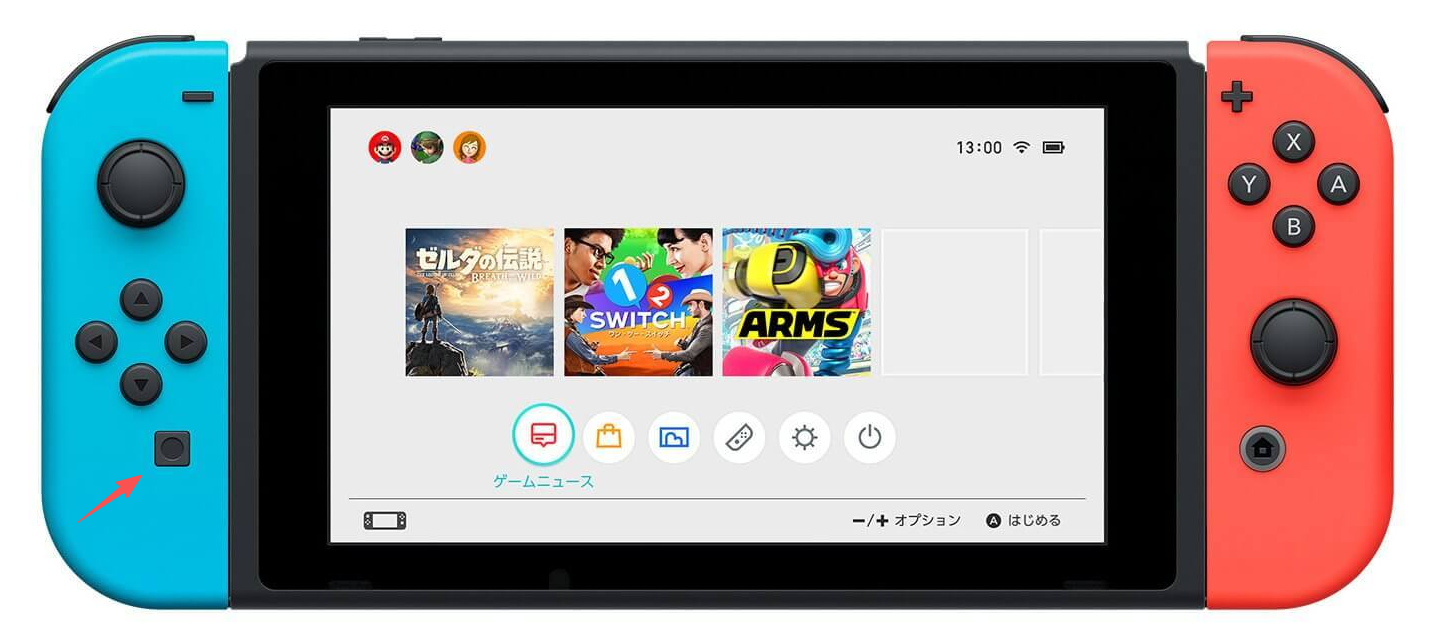
짧은 게임 플레이 장면만 저장하면 되는 경우라면 캡처 카드나 별도의 녹화 소프트웨어가 꼭 필요한 것은 아닙니다. 닌텐도 스위치에는 지원되는 게임에서 최근 플레이 장면을 최대 30초까지 저장할 수 있는 내장 비디오 캡처 기능이 있습니다.
닌텐도 스위치 게임 플레이 영상을 짧게 녹화하는 방법:
- 닌텐도 스위치에서 호환되는 게임을 실행하세요.
- 왼쪽 조이콘의 캡처 버튼을 길게 누르면 이전 30초 분량의 게임 플레이가 저장됩니다.
- 콘솔이 비디오 클립 저장을 완료할 때까지 기다리세요.
- 홈 메뉴로 돌아가서 앨범을 여세요.
- 전송하고 싶은 게임 플레이 영상을 선택하세요.
- USB 전송이나 호환되는 microSD 카드와 같은 지원되는 방법을 사용하여 클립을 컴퓨터로 전송하세요.
장점:
- 별도의 녹음 소프트웨어가 필요하지 않습니다.
- 캡처 카드가 필요 없습니다.
- 짧은 게임 플레이 하이라이트를 저장하기에 편리합니다.
- 콘솔에서 바로 간편하게 사용할 수 있습니다.
단점:
- 30초 분량으로 제한됩니다.
- 지원되는 게임 및 호환되는 게임 플레이 환경에서만 작동합니다.
- 전체 게임 플레이 녹화에는 적합하지 않습니다.
- 추가 편집을 위해 클립을 PC로 전송해야 합니다.
4. 닌텐도 스위치 녹화 방법 비교
각 녹음 방식은 녹음 요구 사항, 예산 및 기술적 경험에 따라 서로 다른 장점을 가지고 있습니다. 선택에 도움이 되도록 간단한 비교를 제공합니다.
| 특징 | OBS 스튜디오 + 캡처 카드 | Recordit + 캡처 카드 | 내장 녹음 기능 |
|---|---|---|---|
| 캡처 카드 필요 | 예 | 예 | 아니요 |
| PC 녹화 | 예 | 예 | 아니요 |
| 녹화 시간 | 긴 | 긴 | 최대 30초 |
| 사용 편의성 | 보통의 | 쉬운 | 매우 쉬움 |
| 인스턴트 리플레이 | 예 | 예 | 아니요 |
| 영상 편집 | 외부 편집기 사용을 권장합니다. | 내장 편집 기능 | 제한된 |
| 오디오 녹음 | 예 | 예 | 저장된 클립에서 지원됩니다. |
| ~에 가장 적합함 | 고급 녹화 및 스트리밍 | 게임 플레이 녹화, 재생 및 편집 | 게임 플레이 하이라이트 영상 |
5. 결론
PC에서 닌텐도 스위치 게임 플레이를 녹화하는 방법은 녹화 요구 사항에 따라 여러 가지가 있습니다. OBS Studio는 고급 녹화 및 스트리밍 제어 기능을 필요로 하는 게이머에게 강력한 옵션이며, 스위치에 내장된 녹화 기능은 짧은 게임 플레이 하이라이트를 저장하는 데 편리합니다.
하지만 보다 유연한 녹음 솔루션을 원하신다면, Swyshare Recordit 한번 사용해 볼 만합니다. 편리한 화면 녹화 워크플로, 즉시 재생 기능, 그리고 비디오 편집 도구를 갖추고 있습니다. Swyshare Recordit PC에서 닌텐도 스위치 게임 플레이를 더 쉽게 캡처, 편집 및 공유하려는 게이머에게 실용적인 선택입니다.