
화면 캡처 도구는 이제 우리가 매일 온라인에서 일하고, 배우고, 공유하는 방식에서 중요한 역할을 합니다. 온라인 콘텐츠를 저장하거나, 튜토리얼을 제작하거나, 게임 플레이를 캡처하거나, 소프트웨어 버그를 보고하거나, 동료와 정보를 공유하려는 경우, 신뢰할 수 있는 스크린샷 및 화면 녹화 도구가 모든 것을 훨씬 쉽게 만들어 줍니다. 오늘날 이용 가능한 수많은 옵션 중에서 Gyazo는 가장 간단하고 빠른 솔루션 중 하나로 돋보입니다.
Gyazo는 속도와 편의성에 중점을 두어 널리 추천되는 앱입니다. 복잡한 메뉴나 고급 편집 패널 대신, Gyazo를 사용하면 단 몇 번의 클릭만으로 스크린샷을 찍거나 동영상을 녹화할 수 있습니다. 캡처한 이미지는 자동으로 온라인에 업로드되고 공유 가능한 링크가 즉시 생성되므로 원격 근무 팀, 게이머, 학생, 콘텐츠 제작자에게 특히 유용합니다.
이 가이드에서는 Gyazo가 무엇인지, Gyazo를 사용하여 스크린샷과 화면 녹화를 하는 방법, 그리고 장단점을 비교해 보겠습니다.
1. Gyazo란 무엇인가요?
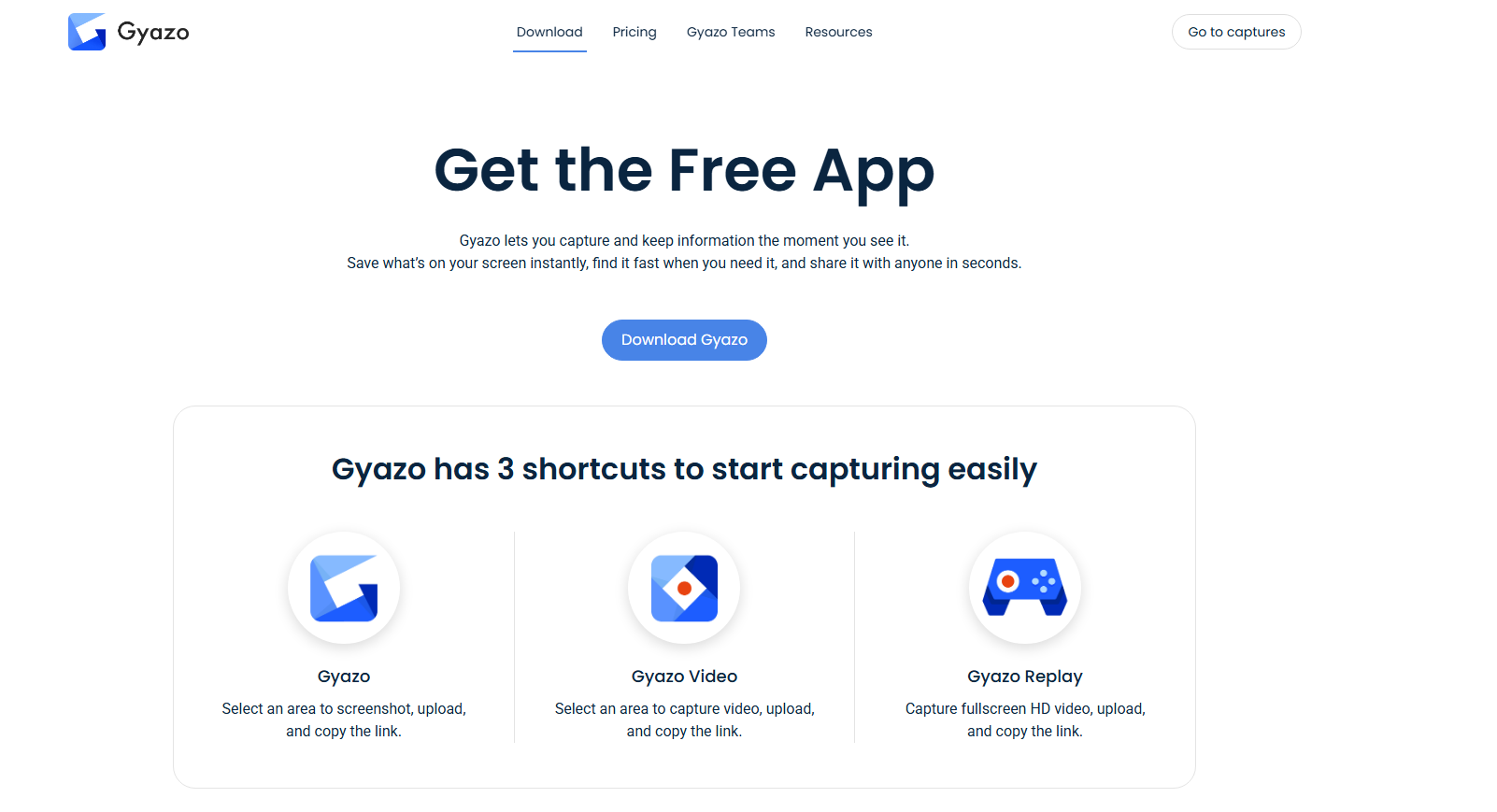
Gyazo는 Windows 및 macOS에서 사용할 수 있는 가벼운 화면 캡처 플랫폼입니다. 사용자는 Gyazo를 통해 스크린샷, GIF, 화면 녹화 등을 빠르게 캡처하고 온라인에 업로드하여 즉시 공유할 수 있습니다.
Gyazo는 세 가지 개별 앱으로 구성되어 있습니다.
- 기아조 선택한 영역을 스크린샷으로 캡처하고, 업로드한 후 링크를 통해 공유하세요.
- 갸조 비디오 선택한 영역을 녹화하고 업로드한 후 링크를 통해 공유하세요.
- 갸조 리플레이 - 전체 화면 HD 비디오를 녹화하고, 업로드하고, 링크를 통해 공유하세요.
깔끔한 앱 디자인 덕분에 Gyazo는 다양한 화면 캡처 작업에 매우 편리하게 사용할 수 있습니다.
2. Gyazo로 스크린샷을 찍고 동영상을 쉽게 녹화하는 방법은 무엇인가요?
Gyazo는 빠르고 초보자도 쉽게 화면을 캡처할 수 있도록 설계되었습니다. Gyazo 앱 사용 방법은 다음과 같습니다.
2.1 gyazo 다운로드 및 설치
Gyazo 앱은 공식 웹사이트에서 다운로드한 후 설치를 완료하세요.
2.2 Gyazo를 사용하여 스크린샷 찍는 방법
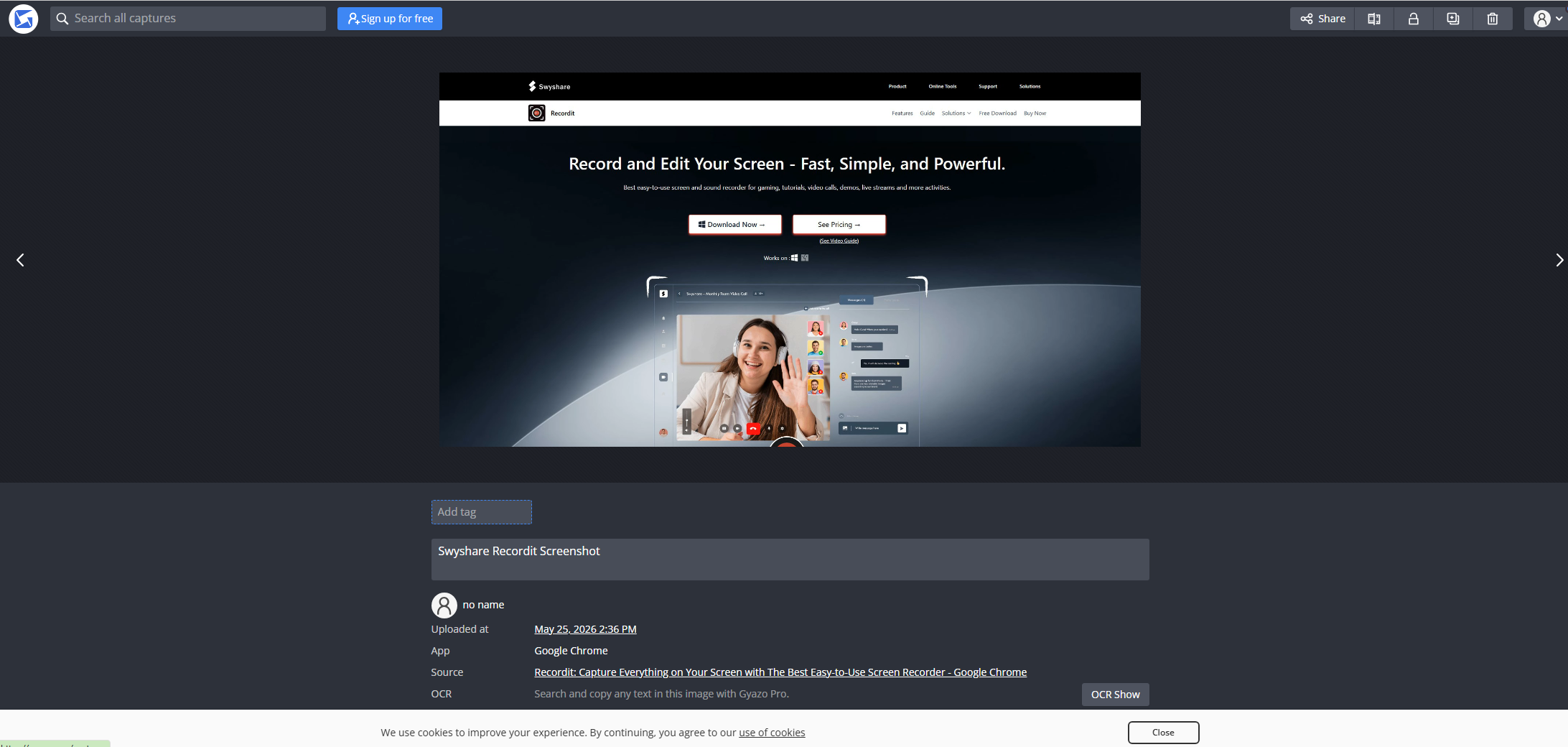
- 컴퓨터에서 Gyazo 앱을 실행하세요. 드래그하여 스크린샷 영역을 선택한 다음 마우스 버튼을 놓아 스크린샷을 캡처하세요.
- Gyazo는 촬영한 이미지를 자동으로 업로드하고 브라우저에서 열어주며, 공유 가능한 링크를 빠르게 복사하거나 이미지를 다운로드하거나 필요한 경우 주석을 추가할 수 있도록 해줍니다.
2.3 Gyazo Video를 이용한 화면 녹화 방법
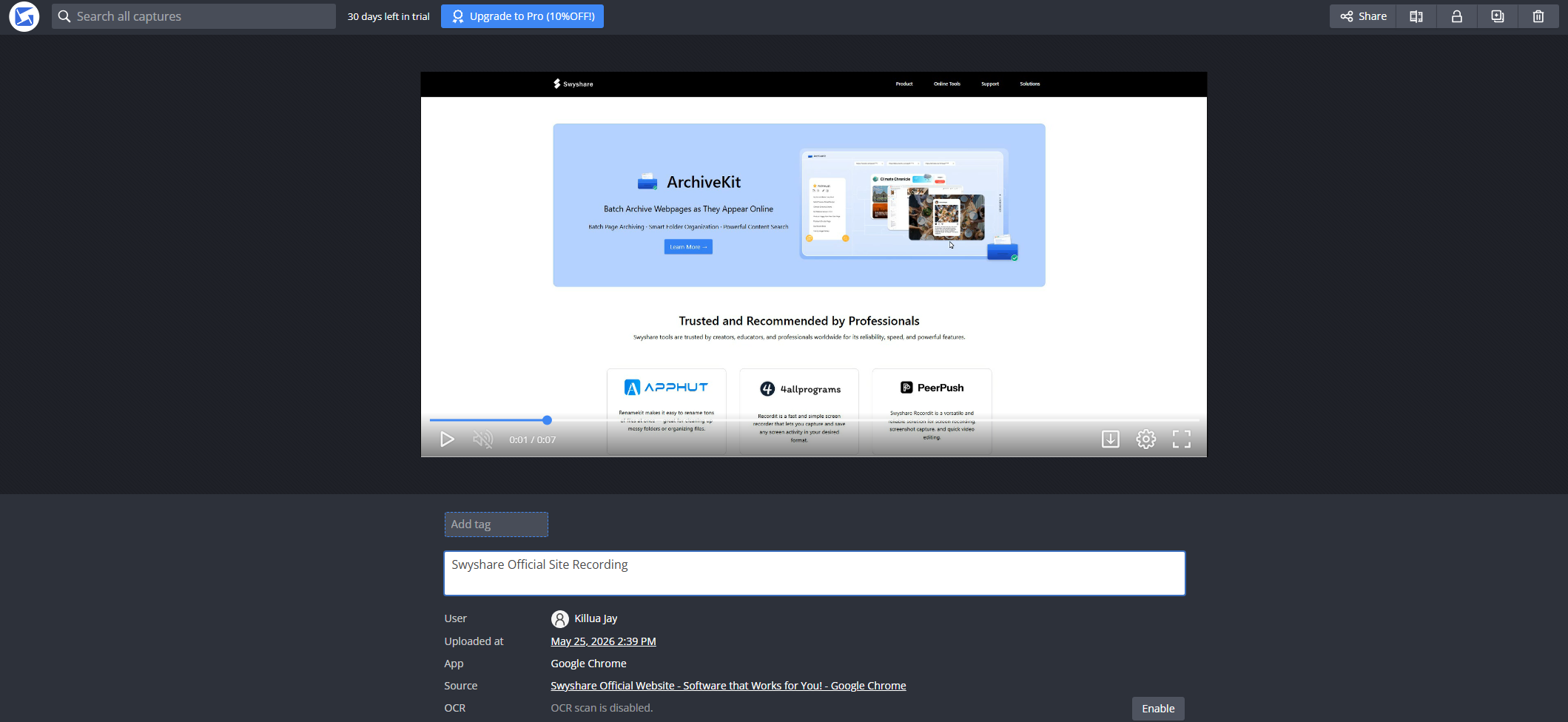
- 컴퓨터에서 Gyazo Video 앱을 열고, 화면 영역을 클릭하고 드래그하여 녹화할 영역을 선택하세요.
- 녹화 버튼을 클릭한 다음 화면에 캡처하고 싶은 동작을 수행하세요.
- 완료되면 Gyazo가 자동으로 비디오를 업로드하고 공유 가능한 링크를 생성합니다.
2.3 Gyazo Replay로 전체 화면 HD 비디오 녹화하는 방법
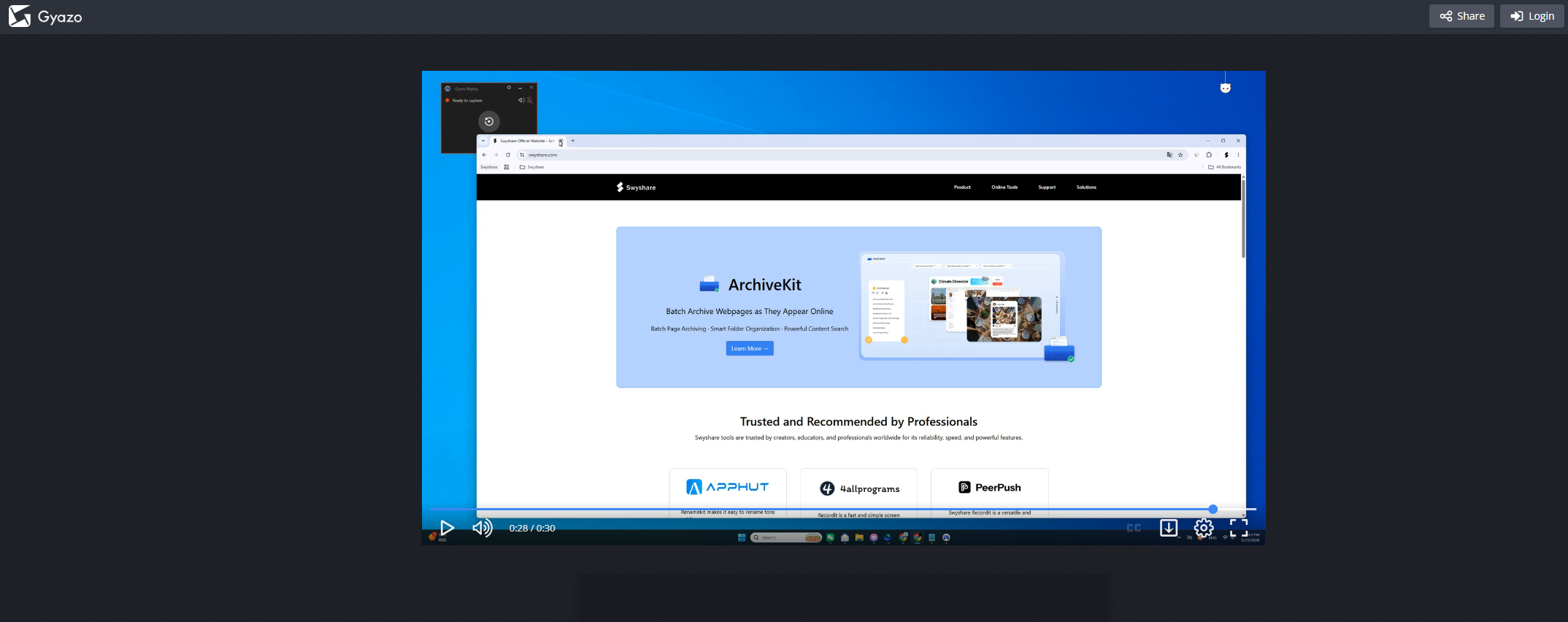
- 컴퓨터에서 Gyazo Replay를 실행하세요.
- Gyazo Replay가 전체 화면 HD 비디오 캡처를 시작합니다.
- 녹화가 완료되면 영상이 자동으로 업로드됩니다.
3. Gyazo의 장점과 단점
장점 :
- 사용하기 매우 쉽습니다 Gyazo의 깔끔한 인터페이스는 초보자에게 친숙합니다.
- 빠른 공유 워크플로 : 이미지를 자동으로 업로드하고 즉시 공유 가능한 링크를 생성합니다.
- 경량 소프트웨어 Gyazo는 과도한 시스템 리소스를 사용하지 않고 원활하게 실행됩니다.
- 각기 다른 작업을 위한 별도의 앱 세 가지 앱으로 구성된 구조 덕분에 스크린샷 및 녹화 워크플로우가 간편합니다.
- 크로스 플랫폼 지원 Gyazo는 Windows와 macOS 모두에서 작동합니다.
단점 :
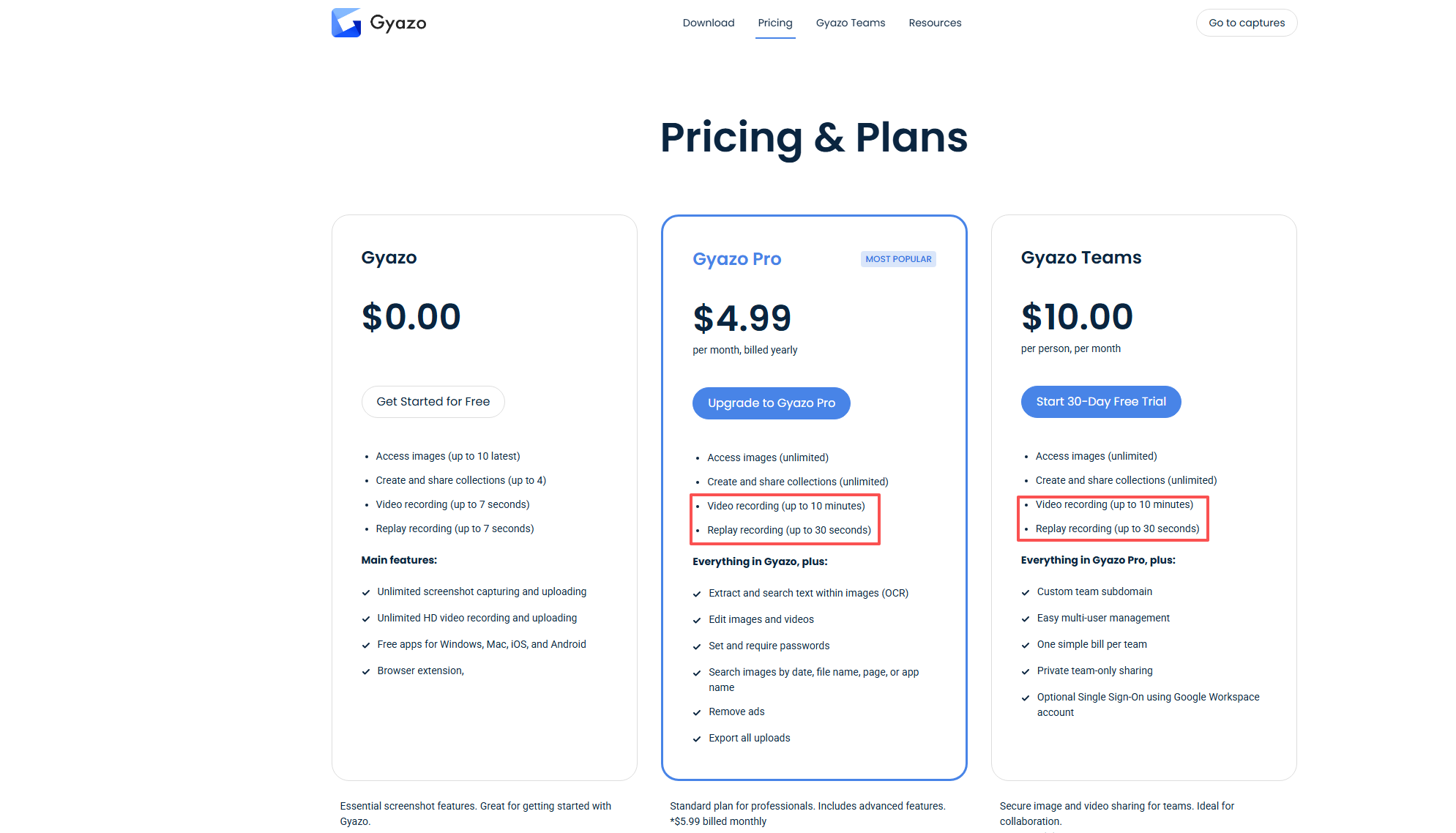
- 제한된 고급 기능 Gyazo는 전문적인 녹음 도구보다는 속도에 더 중점을 둡니다.
- 기본 편집 기능 고급 주석 및 비디오 편집 기능은 제한적입니다.
- 클라우드 기반 워크플로가 모든 사람에게 적합한 것은 아닐 수 있습니다. 일부 사용자는 자동 업로드 대신 로컬에만 저장하는 것을 선호합니다.
- 구독 제한 구독 중에도 동영상/재생 녹화를 제한합니다.
- 전문 영상 제작에는 적합하지 않습니다. 고급 크리에이터는 더 많은 녹화 설정과 내보내기 옵션이 필요할 수 있습니다.
4. 더 간단하지만 더 강력한 대안을 시도해 보세요. Swyshare Recordit
Gyazo는 빠른 스크린샷 촬영과 공유에는 탁월하지만, 더욱 강력한 녹화 기능이 필요한 사용자는 다른 앱을 선택할 수도 있습니다. Swyshare Recordit . Recordit 스크린샷 캡처와 고급 화면 녹화 기능을 결합하여 더욱 깔끔하고 유연한 워크플로우를 제공합니다.
왜 선택해야 할까요? Recordit :
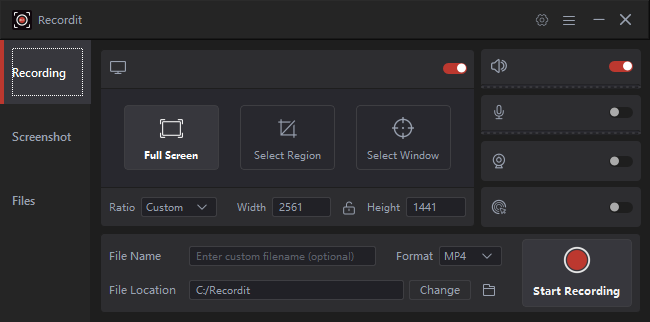
- HD 화질의 화면 녹화와 스크린샷 캡처를 하나의 앱에서 모두 이용하세요.
- 전체 화면 활동, 선택한 영역 또는 특정 애플리케이션 창을 캡처합니다.
- 시스템 소리, 마이크 소리 또는 둘 다를 동시에 녹음할 수 있습니다.
- 화면 녹화 중 또는 후에 편집할 수 있습니다.
- 예약 녹화 및 즉시 재생 기능을 지원합니다.
- 녹화된 영상을 MP4 및 기타 인기 있는 비디오 형식으로 빠르게 내보낼 수 있습니다.
화면 녹화 및 스크린샷 찍는 방법 Recordit :
- 감사 버전을 다운로드하고 설치하세요. Recordit 컴퓨터에서 실행하세요.
- 화면을 녹화하려면 "녹화" 탭을 열어 녹화 모드를 선택하고, 오디오를 활성화하고, 기타 옵션을 설정한 다음, 화면 캡처를 시작하세요. 녹화가 완료되면 "파일" 탭을 열어 녹화된 내용을 확인하거나 편집할 수 있습니다.
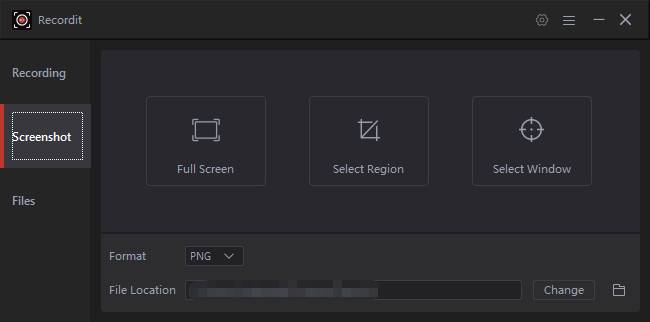
- 스크린샷을 찍으려면 "스크린샷" 탭을 열어 영역, 출력 형식 및 파일 위치를 선택한 다음 클릭하여 즉시 이미지를 캡처하세요.
5. 결론
Gyazo는 스크린샷을 찍고 화면 활동을 녹화하는 가장 쉬운 도구 중 하나입니다. Gyazo, Gyazo Video, Gyazo Replay의 세 가지 전용 앱은 스크린샷, 영역 비디오 녹화, 전체 화면 HD 녹화를 위한 간편한 워크플로우를 제공합니다.
이 플랫폼은 복잡한 설정 없이 빠른 촬영, 즉시 업로드 및 빠른 공유를 원하는 사용자에게 이상적입니다.
하지만 더 나은 녹음 품질, 고급 오디오 지원, 유연한 캡처 옵션 및 향상된 로컬 파일 관리가 필요한 사용자는 다음과 같은 점을 고려할 수 있습니다. Swyshare Recordit 보다 완벽한 해결책이 되기 위해서입니다. Swyshare Recordit 이 앱은 일반 사용자와 전문 콘텐츠 제작자 모두에게 적합한, 간소화되면서도 더욱 강력한 화면 녹화 환경을 제공합니다.